Cómo solucionar el problema de Samsung que no permite acceder a los ajustes
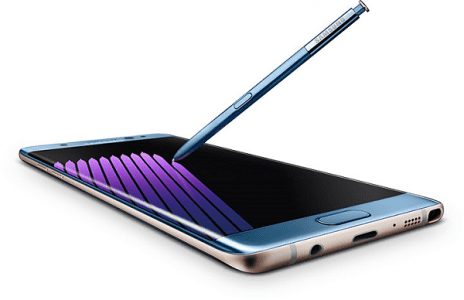
En los últimos días, muchos usuarios de dispositivos Samsung han reportado un problema que les impide acceder a los ajustes de sus dispositivos. Este inconveniente ha generado preocupación y frustración entre los usuarios, ya que limita su capacidad para personalizar y gestionar su dispositivo de manera adecuada.
Si has experimentado este problema en tu dispositivo Samsung, sigue leyendo para encontrar posibles soluciones y recuperar el control total sobre tu dispositivo.
Reinicia el dispositivo y verifica si el problema persiste
Si estás experimentando problemas para acceder a los ajustes en tu dispositivo Samsung, la primera solución que debes intentar es reiniciar el dispositivo. Esto puede ayudar a solucionar problemas temporales y restablecer el funcionamiento normal del sistema.
Para reiniciar el dispositivo, mantén presionado el botón de encendido/apagado hasta que aparezca el menú de opciones. Luego, selecciona la opción «Reiniciar» o «Apagar». Una vez que el dispositivo se haya apagado por completo, enciéndelo nuevamente y verifica si el problema persiste.
Si después de reiniciar el dispositivo aún no puedes acceder a los ajustes, prueba con las siguientes soluciones.
Verifica si hay actualizaciones de software disponibles para el dispositivo
Si estás experimentando problemas para acceder a los ajustes en tu dispositivo Samsung, una solución posible es verificar si hay actualizaciones de software disponibles. A veces, los problemas de acceso pueden deberse a problemas de compatibilidad o errores en la versión actual del software.
Intenta acceder a los ajustes a través de la barra de notificaciones
Puede haber ocasiones en las que los usuarios de dispositivos Samsung se encuentren con un problema que les impide acceder a los ajustes de su dispositivo. Esto puede resultar frustrante, ya que los ajustes son una parte clave del sistema operativo y permiten a los usuarios personalizar y configurar su dispositivo de acuerdo a sus necesidades.
Afortunadamente, existe una solución alternativa que puede ayudarte a acceder a los ajustes incluso si encuentras este problema. Una forma de hacerlo es a través de la barra de notificaciones de tu dispositivo. Aquí te explicamos cómo hacerlo:
Paso 1: Abre la barra de notificaciones
Desliza el dedo hacia abajo desde la parte superior de la pantalla para abrir la barra de notificaciones. Esto puede variar dependiendo del modelo de tu dispositivo Samsung, pero generalmente se puede hacer deslizando el dedo desde la parte superior de la pantalla hacia abajo.
Paso 2: Accede a los ajustes rápidos
Dentro de la barra de notificaciones, encontrarás una serie de iconos que representan diferentes ajustes rápidos. Estos ajustes rápidos te permiten acceder rápidamente a funciones como el Wi-Fi, el Bluetooth, el modo avión, entre otros. Desliza tu dedo hacia la derecha o izquierda para navegar por estos ajustes rápidos y busca el icono de «Ajustes» o «Configuración».
Paso 3: Accede a los ajustes completos
Una vez que hayas encontrado el icono de «Ajustes» o «Configuración», pulsa sobre él para acceder a los ajustes completos de tu dispositivo Samsung. Desde aquí, podrás realizar cualquier configuración o personalización que necesites.
Nota importante: Si no encuentras el icono de «Ajustes» o «Configuración» en la barra de notificaciones, es posible que esté oculto. En ese caso, desliza hacia la derecha en la barra de notificaciones para ver los ajustes adicionales y busca el icono de «Editar» o «Personalizar». Pulsa sobre este icono y arrastra el icono de «Ajustes» o «Configuración» hacia la barra de notificaciones para que sea visible.
Si te encuentras con el problema de no poder acceder a los ajustes en tu dispositivo Samsung, puedes intentar acceder a través de la barra de notificaciones. Aunque puede ser una solución temporal, te permitirá realizar las configuraciones necesarias hasta que se resuelva el problema. Recuerda que si el problema persiste, es recomendable contactar al soporte técnico de Samsung para obtener ayuda adicional.
Realiza un restablecimiento de fábrica en el dispositivo
Si estás experimentando problemas para acceder a los ajustes de tu dispositivo Samsung, una solución efectiva es realizar un restablecimiento de fábrica. Este proceso restaurará la configuración predeterminada del dispositivo y resolverá cualquier problema de software que esté causando el bloqueo de los ajustes.
Antes de realizar un restablecimiento de fábrica, es importante tener en cuenta que esta acción eliminará todos los datos y configuraciones personalizadas en tu dispositivo. Por lo tanto, es recomendable hacer una copia de seguridad de tus datos importantes antes de continuar con este proceso.
Para realizar un restablecimiento de fábrica en tu dispositivo Samsung, sigue estos pasos:
- Ve a la aplicación de «Ajustes» en tu dispositivo.
- Desplázate hacia abajo y selecciona la opción «Administración general«.
- Ahora, selecciona «Restablecer» o «Restablecer configuración«.
- En la siguiente pantalla, elige la opción «Restablecer configuración» o «Restablecer configuración de fábrica«.
- Lee y acepta las advertencias que aparecerán en la pantalla.
- Finalmente, selecciona la opción «Restablecer» o «Borrar todo» para confirmar el proceso.
Una vez que hayas confirmado el restablecimiento de fábrica, el dispositivo se reiniciará y comenzará el proceso de restablecimiento. Esto puede llevar varios minutos, así que asegúrate de tener suficiente batería en tu dispositivo o conéctalo a una fuente de alimentación.
Después de que el dispositivo se haya reiniciado, deberías poder acceder a los ajustes sin ningún problema. Sin embargo, ten en cuenta que todos los datos y configuraciones personalizadas se habrán eliminado, por lo que deberás configurar tu dispositivo desde cero y restaurar tus datos desde la copia de seguridad que hayas realizado previamente.
Realizar un restablecimiento de fábrica es una solución efectiva para solucionar el problema de Samsung que impide el acceso a los ajustes. Asegúrate de hacer una copia de seguridad de tus datos antes de iniciar el proceso y sigue los pasos mencionados anteriormente para restablecer tu dispositivo a la configuración de fábrica.
Contacta al soporte técnico de Samsung para obtener ayuda adicional
Si después de intentar todas las soluciones mencionadas anteriormente aún no puedes acceder a los ajustes de tu dispositivo Samsung, te recomendamos que te pongas en contacto con el soporte técnico de Samsung para obtener ayuda adicional.
El soporte técnico de Samsung cuenta con personal capacitado que podrá brindarte asistencia especializada y guiarte paso a paso para resolver el problema. Puedes comunicarte con ellos a través de varios canales, como:
- Teléfono: Puedes llamar al número de atención al cliente de Samsung, que generalmente se encuentra disponible las 24 horas del día. El número de teléfono varía según tu país de residencia, por lo que te recomendamos visitar el sitio web oficial de Samsung para encontrar el número correcto.
- Chat en vivo: Samsung también ofrece un servicio de chat en vivo en su sitio web oficial. Simplemente ingresa a la página de soporte técnico y busca la opción de chat en vivo para hablar directamente con un representante de Samsung.
- Correo electrónico: Si prefieres comunicarte por correo electrónico, puedes enviar un mensaje detallando tu problema a la dirección de correo electrónico proporcionada en el sitio web de Samsung.
Recuerda proporcionar toda la información relevante sobre tu dispositivo, como el modelo y número de serie, así como una descripción detallada del problema que estás experimentando. Esto ayudará al personal de soporte técnico a comprender mejor tu situación y brindarte una solución más adecuada.
Si el problema persiste y no puedes acceder a los ajustes de tu dispositivo Samsung, te recomendamos que te pongas en contacto con el soporte técnico de Samsung. Ellos estarán encantados de ayudarte y resolver cualquier inconveniente que estés experimentando.
Si el dispositivo está en garantía, considera llevarlo a un centro de servicio autorizado
Si estás experimentando problemas para acceder a los ajustes de tu dispositivo Samsung, es importante considerar primero si tu dispositivo aún está en garantía. En caso afirmativo, te recomendamos encarecidamente que lleves tu dispositivo a un centro de servicio autorizado de Samsung para que puedan solucionar el problema de forma profesional y segura.
Los técnicos de los centros de servicio autorizados están capacitados y tienen experiencia en la reparación de dispositivos Samsung, por lo que pueden diagnosticar y solucionar cualquier problema de manera eficiente. Además, al llevar tu dispositivo a un centro de servicio autorizado, podrás evitar cualquier daño adicional que podrías causar si intentas solucionar el problema por tu cuenta.
Recuerda que, si tu dispositivo está en garantía, la reparación o sustitución de cualquier componente defectuoso debe ser realizada por personal autorizado para no invalidar la garantía. Por lo tanto, llevar tu dispositivo a un centro de servicio autorizado es la mejor opción para solucionar el problema de acceso a los ajustes.
Desbloquear los ajustes mediante el uso del modo de seguridad
Continúa escribiendo el contenido solo para ese encabezado:
Si tu dispositivo Samsung no está en garantía o prefieres intentar solucionar el problema por tu cuenta, puedes intentar desbloquear los ajustes utilizando el modo de seguridad.
Para acceder al modo de seguridad en un dispositivo Samsung, sigue estos pasos:
- Apaga tu dispositivo pulsando y manteniendo presionado el botón de encendido.
- Pulsa y mantén presionado el botón de encendido hasta que aparezca el logotipo de Samsung.
- Suelta el botón de encendido y luego presiona y mantén presionado el botón de volumen hacia abajo.
- Mantén presionado el botón de volumen hacia abajo hasta que el dispositivo se reinicie y aparezca «Modo seguro» en la esquina inferior izquierda de la pantalla.
- Una vez que estés en el modo seguro, desbloquea los ajustes y verifica si el problema se ha solucionado.
Si el problema persiste incluso en el modo seguro, es posible que haya un problema más profundo en el sistema operativo o en el hardware del dispositivo. En este caso, te recomendamos nuevamente que lleves tu dispositivo a un centro de servicio autorizado de Samsung para una evaluación y reparación profesional.
Recuerda siempre hacer una copia de seguridad de tus datos importantes antes de intentar cualquier solución por tu cuenta, ya que algunas acciones podrían borrar o dañar los datos almacenados en tu dispositivo.
Esperamos que estas soluciones te ayuden a resolver el problema de acceso a los ajustes en tu dispositivo Samsung. Si tienes alguna otra pregunta o necesitas más ayuda, no dudes en contactarnos.
Preguntas frecuentes
1. ¿Por qué no puedo acceder a los ajustes de mi Samsung?
Esto puede deberse a un error en el sistema operativo o a un problema de software.
2. ¿Cómo puedo solucionar este problema?
Una posible solución es reiniciar el dispositivo o restablecer los ajustes de fábrica.
3. ¿Perderé mis datos si restablezco los ajustes de fábrica?
Sí, restablecer los ajustes de fábrica borrará todos los datos almacenados en el dispositivo, por lo que es importante hacer una copia de seguridad antes de realizar este paso.
4. ¿Qué debo hacer si ninguna de estas soluciones funciona?
En ese caso, te recomendamos contactar al servicio técnico de Samsung para obtener ayuda adicional.