Por qué se detuvo Google y cómo solucionarlo

Google es uno de los motores de búsqueda más utilizados en todo el mundo, siendo una herramienta indispensable para encontrar información en línea. Sin embargo, en ocasiones, los usuarios pueden encontrar la frustrante situación de que Google se detenga y no funcione correctamente. Esto puede ser causado por diversos factores, desde problemas en la conexión a internet hasta errores en la configuración del navegador.
Hablaremos sobre cómo verificar la conexión a internet, cómo limpiar la caché del navegador y cómo deshabilitar extensiones o complementos que pueden estar interfiriendo con el funcionamiento de Google. También daremos algunos consejos adicionales para optimizar la experiencia de búsqueda en Google y evitar que se detenga en el futuro.
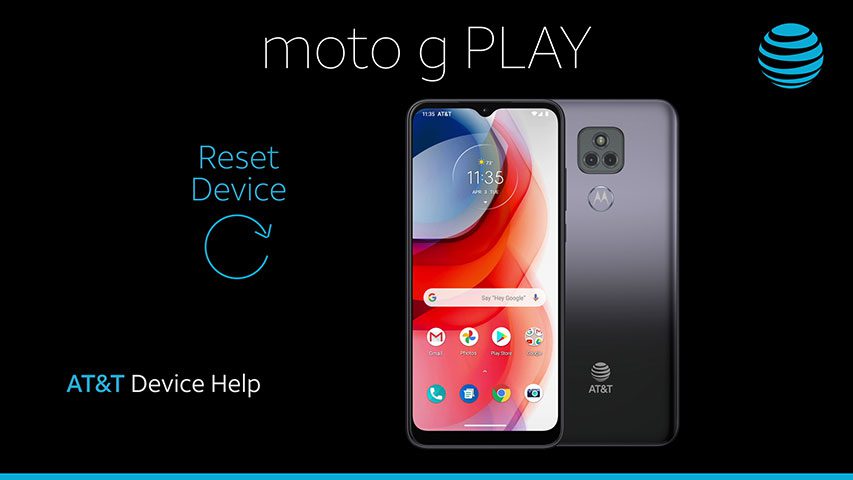
Reiniciar el dispositivo puede solucionar el problema de Google se detuvo
Si estás experimentando el problema de «Google se detuvo» en tu dispositivo, la solución más sencilla y rápida es reiniciar el dispositivo. Esto puede ayudar a resolver problemas temporales y restablecer el funcionamiento normal de la aplicación.
Borrar la caché de la aplicación de Google puede resolver el problema de Google se detuvo
Si estás experimentando el molesto problema de «Google se detuvo» en tu dispositivo Android, una solución comúnmente recomendada es borrar la caché de la aplicación de Google. Esto puede ayudar a resolver el problema y permitir que la aplicación funcione correctamente nuevamente.
Actualizar la aplicación de Google a la última versión puede solucionar el problema de Google se detuvo
Si estás experimentando el problema de Google se detuvo en tu dispositivo Android, una de las soluciones más simples y efectivas es actualizar la aplicación de Google a la última versión disponible.
Para hacer esto, sigue estos pasos:
- Abre la tienda de aplicaciones de Google Play en tu dispositivo.
- Busca «Google» en la barra de búsqueda.
- Selecciona la aplicación de Google de los resultados de búsqueda.
- Si hay una actualización disponible, verás el botón «Actualizar«. Haz clic en él para comenzar la actualización.
- Una vez que la actualización se complete, reinicia tu dispositivo.
Después de realizar estos pasos, verifica si el problema de Google se detuvo ha sido resuelto. En la mayoría de los casos, la actualización de la aplicación soluciona el problema y podrás utilizar Google sin inconvenientes.
Si el problema persiste, existen otras soluciones que puedes probar para resolver el problema de Google se detuvo en tu dispositivo Android.
Desinstalar y volver a instalar la aplicación de Google puede resolver el problema de Google se detuvo
Si estás experimentando el molesto problema de que la aplicación de Google se detiene constantemente en tu dispositivo Android, una solución que puede funcionar es desinstalar y volver a instalar la aplicación.
Es posible que la aplicación de Google se haya corrompido o que haya algún conflicto con otras aplicaciones o configuraciones en tu dispositivo que esté causando el problema. Al desinstalar y volver a instalar la aplicación, se restablecerán todas las configuraciones y archivos de la aplicación, lo que puede solucionar el problema.
Para desinstalar la aplicación de Google, sigue estos pasos:
- Ve a la configuración de tu dispositivo Android.
- Selecciona «Aplicaciones» o «Administrador de aplicaciones».
- Busca y selecciona la aplicación de Google en la lista de aplicaciones instaladas.
- Toca el botón «Desinstalar» y confirma la acción.
Una vez que hayas desinstalado la aplicación, ve a Play Store y busca «Google». Descarga e instala la aplicación nuevamente en tu dispositivo.
Después de reinstalar la aplicación, es posible que debas iniciar sesión nuevamente con tu cuenta de Google y configurar las preferencias y permisos de la aplicación. Asegúrate de otorgar los permisos necesarios para que la aplicación funcione correctamente.
Si el problema persiste después de desinstalar y volver a instalar la aplicación de Google, puedes probar las siguientes soluciones adicionales:
Limpiar la memoria caché de la aplicación
La acumulación de archivos temporales y datos obsoletos en la memoria caché de la aplicación puede causar problemas de funcionamiento. Para limpiar la memoria caché de la aplicación de Google, sigue estos pasos:
- Ve a la configuración de tu dispositivo Android.
- Selecciona «Aplicaciones» o «Administrador de aplicaciones».
- Busca y selecciona la aplicación de Google en la lista de aplicaciones instaladas.
- Toca el botón «Almacenamiento» o «Memoria».
- Toca el botón «Borrar caché» y confirma la acción.
Reinicia tu dispositivo y verifica si el problema se ha solucionado.
Actualizar la aplicación de Google
Es posible que la versión de la aplicación de Google que estás utilizando tenga algún error o problema conocido que se haya solucionado en una versión más reciente. Asegúrate de tener la última versión de la aplicación instalada en tu dispositivo.
Para actualizar la aplicación de Google, sigue estos pasos:
- Abre Play Store en tu dispositivo.
- Toca el ícono de menú en la esquina superior izquierda de la pantalla.
- Selecciona «Mis aplicaciones y juegos».
- Busca la aplicación de Google en la lista de aplicaciones instaladas.
- Si hay una actualización disponible, toca el botón «Actualizar».
Espera a que se complete la actualización y reinicia tu dispositivo. Comprueba si el problema se ha solucionado después de la actualización.
Restablecer la configuración de fábrica del dispositivo
Si ninguna de las soluciones anteriores ha funcionado, puedes intentar restablecer la configuración de fábrica de tu dispositivo Android. Esto eliminará todos los datos y configuraciones de tu dispositivo, por lo que asegúrate de hacer una copia de seguridad de tus archivos importantes antes de proceder.
Para restablecer la configuración de fábrica de tu dispositivo, sigue estos pasos:
- Ve a la configuración de tu dispositivo Android.
- Selecciona «Sistema» o «Ajustes adicionales».
- Toca «Restablecer» o «Copia de seguridad y restablecer».
- Selecciona «Restablecer datos de fábrica».
- Confirma la acción y sigue las instrucciones en pantalla para completar el restablecimiento.
Después de restablecer la configuración de fábrica, tendrás que configurar tu dispositivo nuevamente desde cero. Comprueba si el problema de la aplicación de Google se ha solucionado después de realizar el restablecimiento.
Estas son algunas de las soluciones que puedes probar para resolver el problema de que la aplicación de Google se detiene en tu dispositivo Android. Si ninguna de estas soluciones funciona, puede ser útil buscar ayuda adicional en los foros de soporte de Google o contactar al soporte técnico de tu dispositivo.
Verificar si hay suficiente espacio de almacenamiento disponible en el dispositivo puede solucionar el problema de Google se detuvo
Si estás experimentando el problema de «Google se detuvo» en tu dispositivo Android, una de las posibles causas puede ser la falta de espacio de almacenamiento disponible. Cuando el dispositivo no tiene suficiente espacio para ejecutar correctamente las aplicaciones, incluyendo Google, es posible que se produzcan errores y se detengan de forma inesperada.
Para solucionar este problema, debes verificar si hay suficiente espacio de almacenamiento disponible en tu dispositivo. Puedes hacerlo siguiendo estos pasos:
- Abre la configuración de tu dispositivo Android.
- Desplázate hacia abajo y selecciona la opción «Almacenamiento«.
- En la sección «Almacenamiento interno» o «Almacenamiento del dispositivo«, podrás ver cuánto espacio está ocupado y cuánto espacio está disponible.
- Si el espacio disponible es muy bajo, es posible que debas liberar espacio eliminando aplicaciones innecesarias, borrando archivos grandes o moviéndolos a una tarjeta SD si tu dispositivo lo permite.
Una vez que hayas liberado suficiente espacio de almacenamiento, reinicia tu dispositivo y verifica si el problema de «Google se detuvo» se ha solucionado.
Nota: Si después de liberar espacio de almacenamiento el problema persiste, es posible que haya otras causas subyacentes que estén provocando el error. En ese caso, te recomendamos que pruebes las soluciones adicionales que se mencionan .
Verificar si hay problemas de conexión a Internet puede resolver el problema de Google se detuvo
Si estás experimentando el problema de «Google se detuvo» en tu dispositivo Android, una de las primeras cosas que debes verificar es tu conexión a Internet. A veces, una conexión débil o intermitente puede causar problemas al acceder a los servicios de Google.
Para solucionar este problema, sigue estos pasos:
- Verifica que estés conectado a una red Wi-Fi estable. Si estás utilizando datos celulares, asegúrate de tener una conexión fuerte.
- Reinicia tu enrutador o modem para restablecer la conexión.
- Comprueba si otros dispositivos en tu red están experimentando problemas similares. Esto puede ayudarte a determinar si el problema es específico de tu dispositivo o de la red en general.
Si después de verificar tu conexión a Internet sigues experimentando el problema de «Google se detuvo«, es posible que haya otras causas que debas tener en cuenta.
Realizar un reinicio de fábrica en el dispositivo puede solucionar el problema de Google se detuvo
Si estás experimentando el molesto problema de «Google se detuvo» en tu dispositivo, una solución efectiva puede ser realizar un reinicio de fábrica. Esta acción restaurará tu dispositivo a su configuración original y puede resolver cualquier conflicto o error que esté causando que Google se detenga.
Contactar al soporte técnico de Google para obtener ayuda adicional puede resolver el problema de Google se detuvo
Si estás experimentando el problema de «Google se detuvo» en tu dispositivo Android, es posible que te sientas frustrado y sin saber qué hacer. Sin embargo, una solución efectiva es contactar al soporte técnico de Google para obtener ayuda adicional. El equipo de soporte de Google está capacitado para resolver problemas técnicos y proporcionar asistencia personalizada.
Preguntas frecuentes
1. ¿Por qué se detiene Google en mi dispositivo?
Existen varias razones por las que Google podría detenerse en tu dispositivo, como problemas de cache, falta de actualizaciones o conflictos con otras aplicaciones.
2. ¿Cómo puedo solucionar el problema de Google que se detiene?
Algunas soluciones comunes incluyen borrar la cache de la aplicación, desinstalar y reinstalar la aplicación, o reiniciar el dispositivo.
3. ¿Qué debo hacer si ninguna de las soluciones anteriores funciona?
Si ninguna de las soluciones anteriores funciona, puedes intentar actualizar el sistema operativo de tu dispositivo o contactar al soporte técnico de Google para obtener ayuda personalizada.
4. ¿Es posible evitar que Google se detenga en el futuro?
Sí, para evitar que Google se detenga en el futuro, asegúrate de mantener la aplicación actualizada, limpiar regularmente la cache del dispositivo y evitar instalar aplicaciones que puedan causar conflictos.