Cómo descargar la aplicación de Google en un Smart TV
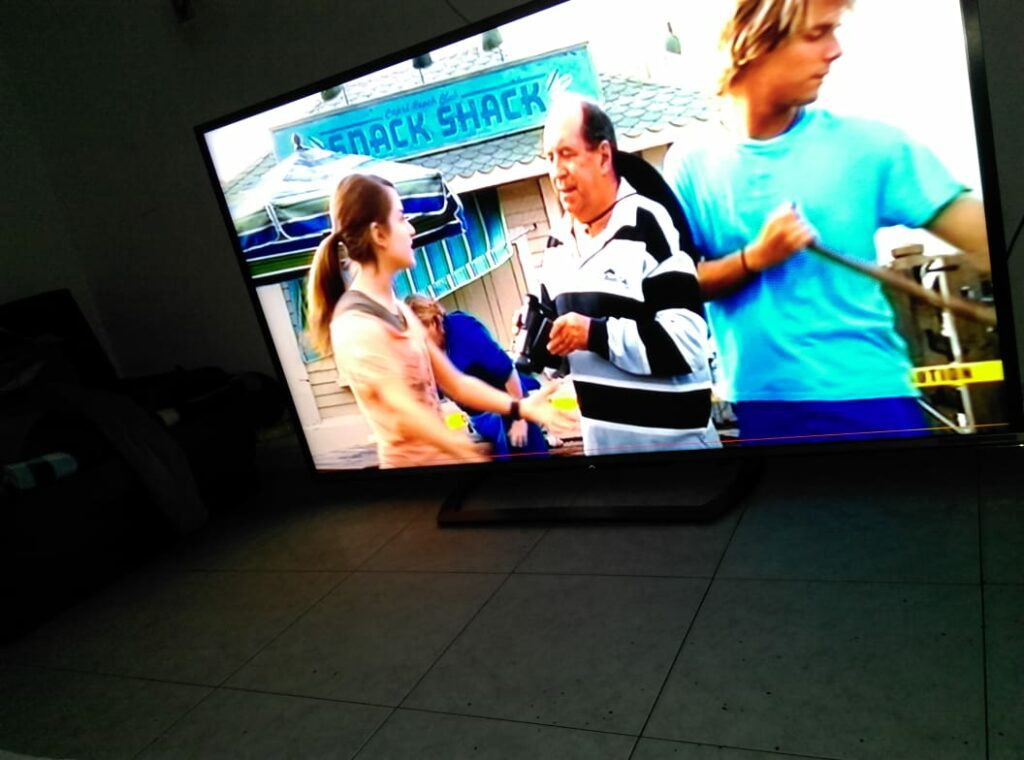
Las Smart TVs se han vuelto muy populares debido a su capacidad para acceder a contenido en línea y brindar una experiencia de entretenimiento más completa en el hogar. Una de las aplicaciones más utilizadas en estos dispositivos es la de Google, que permite acceder a servicios como YouTube, Google Play Store y Google Assistant directamente desde la televisión.
Si tienes una Smart TV y te gustaría descargar la aplicación de Google en ella, estás en el lugar correcto. Te proporcionaremos una guía para que puedas instalar la aplicación en tu dispositivo de manera sencilla y rápida.
Abre la tienda de aplicaciones en tu Smart TV
Para comenzar a descargar la aplicación de Google en tu Smart TV, el primer paso es abrir la tienda de aplicaciones en tu dispositivo. La ubicación de la tienda puede variar dependiendo de la marca y modelo de tu Smart TV.
En la mayoría de los casos, la tienda de aplicaciones se encuentra en el menú principal de tu Smart TV. Puedes acceder a ella utilizando el control remoto y navegando por las diferentes opciones del menú.
Una vez que encuentres la tienda de aplicaciones, selecciona la opción para abrirla y espera a que cargue completamente. Esto puede tomar unos segundos, dependiendo de la velocidad de tu conexión a Internet.
Búsqueda de la aplicación de Google
Una vez que estés dentro de la tienda de aplicaciones, el siguiente paso es buscar la aplicación de Google. Para hacer esto, utiliza la función de búsqueda que generalmente se encuentra en la parte superior de la pantalla.
En la barra de búsqueda, escribe «Google» y presiona el botón de confirmación en el control remoto. Esto iniciará la búsqueda de la aplicación de Google en la tienda de aplicaciones de tu Smart TV.
Espera unos segundos mientras la tienda de aplicaciones busca la aplicación de Google. Una vez que se complete la búsqueda, verás una lista de resultados relacionados con la palabra «Google«.
Selecciona la aplicación de Google
Ahora que tienes la lista de resultados de la búsqueda, busca la aplicación de Google en la lista y selecciona su icono o nombre. Esto te llevará a la página de detalles de la aplicación.
En la página de detalles de la aplicación, encontrarás información sobre la aplicación de Google, como su descripción, calificaciones y opiniones de otros usuarios. También podrás ver capturas de pantalla de la aplicación y obtener información adicional sobre su funcionalidad.
Si estás satisfecho con la información proporcionada y deseas continuar con la descarga de la aplicación de Google, selecciona el botón «Descargar» o «Instalar«. Dependiendo de tu Smart TV, es posible que se te solicite que aceptes los términos y condiciones antes de continuar con la descarga.
Espera a que la descarga se complete. Esto puede llevar algunos minutos, nuevamente dependiendo de la velocidad de tu conexión a Internet. Una vez que la descarga haya finalizado, la aplicación de Google estará lista para ser utilizada en tu Smart TV.
Busca la aplicación de Google
Para descargar la aplicación de Google en tu Smart TV, primero debes buscarla en la tienda de aplicaciones de tu televisor. Sigue estos pasos:
Paso 1: Enciende tu Smart TV
Asegúrate de que tu televisor esté encendido y funcione correctamente.
Utiliza el control remoto de tu Smart TV para navegar hasta la tienda de aplicaciones. Puede tener diferentes nombres según la marca de tu televisor, como «Tienda de aplicaciones», «Marketplace» o «App Store».
Paso 3: Busca la aplicación de Google
Una vez que estés en la tienda de aplicaciones, busca la aplicación de Google. Puedes hacerlo de dos maneras:
- Busqueda por categoría: Explora las diferentes categorías de aplicaciones y busca la categoría de «Utilidades» o «Búsqueda». La aplicación de Google generalmente se encuentra en una de estas categorías.
- Busqueda por nombre: Utiliza la función de búsqueda de la tienda de aplicaciones e ingresa «Google». Esto te mostrará directamente la aplicación de Google si está disponible en la tienda.
Paso 4: Selecciona e instala la aplicación
Una vez que hayas encontrado la aplicación de Google, selecciónala para obtener más información. Asegúrate de leer la descripción y las reseñas de otros usuarios para asegurarte de que es la aplicación que deseas descargar.
Después de verificar que es la aplicación correcta, selecciona el botón de «Instalar» o «Descargar» para comenzar la descarga e instalación de la aplicación en tu Smart TV.
Nota: El proceso de descarga e instalación puede variar ligeramente según la marca y modelo de tu Smart TV. Es posible que debas seguir algunos pasos adicionales o aceptar los términos y condiciones antes de que se complete la instalación.
Haz clic en el botón de descarga
Una vez que hayas encendido tu Smart TV y te encuentres en la pantalla principal, busca el icono de la tienda de aplicaciones. Por lo general, este icono se llama «Tienda» o «App Store».
Una vez que hayas localizado la tienda de aplicaciones, navega a través de las categorías o utiliza la función de búsqueda para encontrar la aplicación de Google. Puedes buscar «Google» o «Google TV» en el cuadro de búsqueda.
Una vez que hayas encontrado la aplicación de Google, haz clic en el botón de descarga. Dependiendo de tu Smart TV, es posible que también te solicite confirmar la descarga o ingresar tu contraseña. Sigue las instrucciones en pantalla para completar la descarga.
Espera a que se complete la descarga e instalación de la aplicación de Google en tu Smart TV. Esto puede llevar unos minutos, dependiendo de la velocidad de tu conexión a Internet y del tamaño de la aplicación.
Una vez que la instalación haya finalizado, podrás encontrar la aplicación de Google en la pantalla principal de tu Smart TV o en la sección de aplicaciones descargadas. Haz clic en el icono de la aplicación para abrirla.
Espera a que se complete la descarga
Una vez que hayas seleccionado la opción de descarga de la aplicación de Google en tu Smart TV, el proceso de descarga comenzará automáticamente. Es importante tener en cuenta que el tiempo que tomará completar la descarga dependerá de la velocidad de tu conexión a Internet.
Es recomendable esperar pacientemente a que la descarga se complete, evitando cualquier interrupción o cierre de la aplicación de descarga. Si se interrumpe la descarga, es posible que debas reiniciar el proceso desde el principio.
Si tienes alguna duda sobre el estado de la descarga, puedes verificarlo en la sección de notificaciones de tu Smart TV. Allí encontrarás información sobre el progreso de la descarga y si ha sido completada exitosamente.
Una vez que la descarga haya finalizado, podrás proceder a la instalación de la aplicación de Google en tu Smart TV. Si tienes alguna dificultad durante este proceso, te recomendamos consultar el manual de usuario de tu Smart TV o buscar asistencia técnica.
Abre la aplicación de Google en tu Smart TV
Si deseas disfrutar de todas las maravillosas funciones que ofrece la aplicación de Google en tu Smart TV, sigue estos sencillos pasos para descargarla e instalarla en tu dispositivo.
Paso 1: Enciende tu Smart TV
Para comenzar, asegúrate de encender tu Smart TV y asegúrate de tener una conexión estable a Internet.
En el menú principal de tu Smart TV, busca la opción «Tienda de aplicaciones» o «App Store» y selecciónala.
Paso 3: Busca la aplicación de Google
Una vez que estés en la tienda de aplicaciones, utiliza el teclado o el control remoto de tu Smart TV para buscar «Google» en la barra de búsqueda. Asegúrate de seleccionar la opción correcta y confirma la descarga.
Paso 4: Descarga e instala la aplicación
Una vez que hayas seleccionado la aplicación de Google, verás la opción de descargarla. Haz clic en «Descargar» y espera a que se complete la descarga. Luego, selecciona «Instalar» para completar la instalación de la aplicación.
Paso 5: Inicia sesión en tu cuenta de Google
Una vez que la aplicación de Google esté instalada en tu Smart TV, ábrela y sigue las instrucciones en pantalla para iniciar sesión en tu cuenta de Google. Esto te permitirá acceder a todas las funciones y características personalizadas de la aplicación.
Paso 6: Disfruta de la aplicación de Google en tu Smart TV
¡Felicidades! Ahora puedes disfrutar de todas las funciones de la aplicación de Google en tu Smart TV. Explora el contenido, busca información, reproduce videos y mucho más, todo desde la comodidad de tu sofá.
¡No esperes más y descarga la aplicación de Google en tu Smart TV para aprovechar al máximo tu experiencia de entretenimiento!
Inicia sesión con tu cuenta de Google
Para poder descargar la aplicación de Google en tu Smart TV, lo primero que debes hacer es asegurarte de tener una cuenta de Google. Si ya tienes una, simplemente inicia sesión con tus credenciales en tu Smart TV.
Disfruta de todas las funciones y características de la aplicación de Google en tu Smart TV
Si tienes un Smart TV y quieres aprovechar al máximo todas las funciones y características de la aplicación de Google, estás en el lugar correcto.
Paso 1: Verifica la compatibilidad de tu Smart TV
Antes de empezar, es importante asegurarte de que tu Smart TV sea compatible con la aplicación de Google. Para ello, verifica las especificaciones del fabricante o consulta el manual de usuario de tu TV. Si tu Smart TV es compatible, continúa con los siguientes pasos.
Paso 2: Conecta tu Smart TV a Internet
Para descargar e instalar la aplicación de Google, necesitarás tener tu Smart TV conectada a Internet. Asegúrate de tener una conexión estable y funcional antes de continuar.
Paso 3: Accede a la tienda de aplicaciones de tu Smart TV
Una vez que tengas tu Smart TV conectada a Internet, accede a la tienda de aplicaciones de tu TV. Puedes encontrarla en el menú principal o en el panel de control de tu Smart TV. Si no estás seguro de cómo acceder a la tienda de aplicaciones, consulta el manual de usuario de tu TV o visita el sitio web del fabricante para obtener instrucciones específicas.
Paso 4: Busca la aplicación de Google
Una vez que estés en la tienda de aplicaciones de tu Smart TV, utiliza la función de búsqueda para encontrar la aplicación de Google. Puede que la aplicación se llame «Google» o «Google TV» dependiendo del modelo de tu TV. Si no encuentras la aplicación, asegúrate de que estás utilizando la última versión del software de tu Smart TV y vuelve a intentarlo.
Paso 5: Descarga e instala la aplicación de Google
Una vez que hayas encontrado la aplicación de Google, selecciona la opción de descargar e instalar. Dependiendo del tamaño de la aplicación y la velocidad de tu conexión a Internet, este proceso puede llevar algunos minutos. Asegúrate de no interrumpir la descarga o instalación para evitar problemas.
Paso 6: Configura la aplicación de Google en tu Smart TV
Una vez que la aplicación de Google esté instalada, podrás acceder a ella desde el menú principal o el panel de control de tu Smart TV. Sigue las instrucciones en pantalla para configurar y personalizar la aplicación según tus preferencias. Podrás iniciar sesión con tu cuenta de Google, acceder a tu biblioteca de contenido, buscar información y mucho más.
¡Y eso es todo! Ahora puedes disfrutar de todas las funciones y características de la aplicación de Google en tu Smart TV. Explora el contenido, descubre nuevas aplicaciones y aprovecha al máximo tu experiencia de entretenimiento en tu TV.
Preguntas frecuentes
1. ¿Cómo puedo descargar la aplicación de Google en mi Smart TV?
Para descargar la aplicación de Google en tu Smart TV, debes seguir estos pasos:
2. ¿En qué modelos de Smart TV puedo descargar la aplicación de Google?
La aplicación de Google está disponible en la mayoría de los modelos de Smart TV de marcas reconocidas como Samsung, LG, Sony y Philips, entre otros.
3. ¿Es necesario tener una cuenta de Google para utilizar la aplicación en mi Smart TV?
Sí, necesitas tener una cuenta de Google para poder utilizar la aplicación en tu Smart TV. Puedes crear una cuenta de forma gratuita en el sitio web de Google.
4. ¿La aplicación de Google en mi Smart TV tiene las mismas funciones que en mi teléfono o computadora?
No, la aplicación de Google en tu Smart TV tiene algunas funciones limitadas en comparación con la versión para teléfono o computadora. Sin embargo, aún puedes acceder a funciones como búsqueda, YouTube y Google Photos.