Cómo descargar y actualizar el firmware del Blu G91s
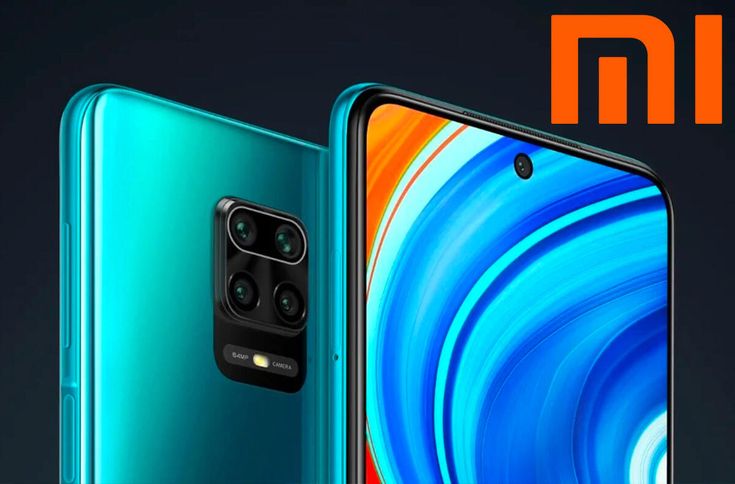
El firmware es un software que controla el funcionamiento de los dispositivos electrónicos, como los smartphones. Actualizar el firmware de un dispositivo puede mejorar su rendimiento, solucionar problemas y agregar nuevas características.
Ahora aprenderás:
- Cómo verificar la versión actual del firmware en tu Blu G91s
- Dónde y cómo descargar el firmware más reciente para tu dispositivo
- Los pasos para realizar la actualización del firmware en tu Blu G91s
- Precauciones y recomendaciones importantes antes de actualizar el firmware
- Cómo solucionar problemas comunes durante el proceso de actualización
Visita el sitio web oficial de Blu
Para descargar y actualizar el firmware del Blu G91s, es necesario visitar el sitio web oficial de Blu. Este sitio es la fuente confiable y segura para obtener la última versión del firmware para tu dispositivo.
Busca la sección de soporte o descargas
Para empezar, necesitarás acceder al sitio web oficial de Blu y buscar la sección de soporte o descargas. Esta sección es clave para encontrar el firmware más reciente del Blu G91s.
Encuentra el modelo exacto
Una vez que estés en la sección de soporte o descargas, deberás encontrar el modelo exacto de tu Blu G91s. Es importante verificar que estás descargando el firmware correcto para evitar problemas en el proceso de actualización.
Generalmente, encontrarás una lista de modelos de dispositivos Blu. Busca y selecciona el modelo G91s para continuar.
Descarga el firmware
Después de seleccionar el modelo G91s, encontrarás una lista de opciones disponibles. Busca la opción de descarga del firmware y haz clic en ella para iniciar la descarga.
Es posible que se te solicite aceptar los términos y condiciones antes de iniciar la descarga. Asegúrate de leer y comprender estos términos antes de proceder.
Prepara tu Blu G91s
Una vez que hayas descargado el firmware, es importante preparar tu Blu G91s para el proceso de actualización. Asegúrate de tener suficiente carga en la batería de tu dispositivo y realiza una copia de seguridad de todos tus datos importantes.
Además, es recomendable desactivar cualquier bloqueo de pantalla o contraseña en tu Blu G91s para evitar posibles problemas durante la actualización.
Instala el firmware
Una vez que hayas preparado tu Blu G91s, conecta tu dispositivo a tu computadora mediante un cable USB. Asegúrate de que tu computadora reconozca tu dispositivo correctamente.
Abre el archivo de firmware que has descargado y sigue las instrucciones proporcionadas por el programa de instalación. Generalmente, deberás seguir los pasos indicados en la pantalla para completar el proceso de actualización.
Es importante no desconectar tu Blu G91s ni apagar tu computadora durante el proceso de instalación, ya que esto podría causar daños irreparables en tu dispositivo.
Una vez que la instalación haya finalizado, tu Blu G91s se reiniciará automáticamente. Asegúrate de no desconectarlo de tu computadora hasta que se haya reiniciado completamente.
¡Felicidades! Has completado con éxito el proceso de descarga y actualización del firmware de tu Blu G91s. Ahora podrás disfrutar de las mejoras y correcciones de errores que ofrece la versión más reciente del firmware.
Recuerda siempre realizar copias de seguridad periódicas de tus datos importantes y seguir las instrucciones proporcionadas por el fabricante para garantizar un proceso de actualización exitoso.
Encuentra el modelo G91s en la lista de dispositivos disponibles
Para comenzar con el proceso de descarga y actualización del firmware del Blu G91s, lo primero que debes hacer es encontrar el modelo G91s en la lista de dispositivos disponibles. Esto asegurará que descargues la versión correcta del firmware para tu dispositivo.
Haz clic en el enlace para descargar el firmware más reciente
Si estás buscando cómo actualizar el firmware de tu Blu G91s, has llegado al lugar correcto.
Antes de comenzar, asegúrate de tener una conexión estable a Internet y de que tu dispositivo Blu G91s esté completamente cargado.
Paso 1: Accede al sitio web oficial de Blu
En primer lugar, abre tu navegador web y ve al sitio web oficial de Blu. Puedes hacerlo escribiendo «www.bluproducts.com» en la barra de direcciones y presionando Enter.
Una vez en el sitio web de Blu, busca la sección de soporte. Por lo general, se encuentra en la parte superior o inferior de la página principal. Haz clic en el enlace «Soporte» o «Descargas» para acceder a la sección de soporte.
Paso 3: Encuentra el firmware correspondiente a tu Blu G91s
Dentro de la sección de soporte, busca la opción de descargas de firmware. Esto puede variar dependiendo del diseño del sitio web, pero generalmente se encuentra en la sección de «Actualizaciones de firmware» o «Software«.
Desplázate por la lista de dispositivos y encuentra el Blu G91s. Haz clic en el enlace correspondiente para acceder a la página de descargas específica para tu dispositivo.
Paso 4: Descarga el firmware más reciente
En la página de descargas específica para tu Blu G91s, busca el firmware más reciente disponible. Por lo general, se muestra en la parte superior de la lista. Haz clic en el enlace de descarga para comenzar a descargar el firmware en tu computadora.
Paso 5: Transfiere el firmware a tu Blu G91s
Una vez que la descarga se haya completado, conecta tu Blu G91s a tu computadora utilizando el cable USB. Asegúrate de tener habilitada la opción «Transferencia de archivos» en tu dispositivo.
Abre la carpeta donde se descargó el firmware y copia el archivo en la carpeta raíz de tu Blu G91s. Asegúrate de no colocar el archivo dentro de ninguna carpeta adicional.
Paso 6: Actualiza el firmware en tu Blu G91s
Desconecta tu Blu G91s de tu computadora y apágalo. Luego, mantén presionado el botón de encendido junto con el botón de volumen hacia abajo hasta que aparezca el menú de recuperación.
Usa los botones de volumen para navegar por el menú de recuperación y selecciona la opción «Actualizar firmware» o «Aplicar actualización desde almacenamiento interno«. Luego, presiona el botón de encendido para confirmar tu selección.
El Blu G91s comenzará a buscar el archivo de firmware en su memoria interna y comenzará el proceso de actualización. Espere pacientemente hasta que el proceso se complete, lo cual puede llevar varios minutos.
Una vez que la actualización se haya completado, el Blu G91s se reiniciará automáticamente. ¡Y eso es todo! Has descargado y actualizado con éxito el firmware más reciente para tu Blu G91s.
Recuerda que siempre es recomendable hacer una copia de seguridad de tus datos importantes antes de realizar cualquier actualización de firmware.
Espero que esta guía haya sido útil para ti. Si tienes alguna pregunta, déjame un comentario y estaré encantado de ayudarte.
Conecta tu Blu G91s a tu computadora mediante un cable USB
Para poder descargar y actualizar el firmware del Blu G91s, lo primero que debes hacer es conectar tu dispositivo a tu computadora mediante un cable USB. Asegúrate de que tanto el teléfono como la computadora estén encendidos y funcionando correctamente.
Abre la carpeta donde se descargó el firmware
Una vez que hayas descargado el firmware necesario para tu Blu G91s, es importante que lo ubiques en una carpeta de fácil acceso en tu ordenador. Esto te permitirá encontrar rápidamente el archivo y realizar la actualización de manera eficiente.
Copia el archivo de firmware en la memoria interna del dispositivo
Para comenzar con la descarga y actualización del firmware en el Blu G91s, primero debes copiar el archivo de firmware en la memoria interna del dispositivo. Para hacer esto, sigue los siguientes pasos:
- Conecta tu Blu G91s a tu computadora utilizando un cable USB.
- Una vez conectado, desliza hacia abajo la barra de notificaciones en tu Blu G91s y selecciona la opción «Transferencia de archivos» o «Transferir archivos» (dependiendo de la versión de Android).
- En tu computadora, abre la carpeta donde tienes el archivo de firmware descargado.
- Copia el archivo de firmware y pégalo en la carpeta principal de la memoria interna de tu Blu G91s.
Una vez que hayas copiado el archivo de firmware en la memoria interna del dispositivo, estás listo para comenzar con el proceso de actualización.
Desconecta el Blu G91s de la computadora
Para comenzar el proceso de descarga y actualización del firmware del Blu G91s, es importante asegurarse de que el dispositivo esté desconectado de la computadora. Esto garantizará que no haya ningún problema de conexión durante el proceso.
Accede a la configuración del dispositivo
Para poder descargar y actualizar el firmware del Blu G91s, primero debemos acceder a la configuración del dispositivo. Sigue los siguientes pasos:
Paso 1: En la pantalla de inicio, desliza hacia arriba desde la parte inferior de la pantalla para abrir el menú de aplicaciones.
Paso 2: Busca y selecciona la aplicación de «Configuración«. Puedes identificarla por el ícono de una rueda dentada.
Paso 3: Una vez dentro de la configuración, desplázate hacia abajo hasta encontrar la sección de «Actualización de software» o «Actualización del sistema«.
Paso 4: Haz clic en esta sección para acceder a las opciones relacionadas con la descarga y actualización del firmware.
Ahora que hemos accedido a la configuración del dispositivo, podemos continuar con los siguientes pasos para descargar y actualizar el firmware del Blu G91s.
Busca la sección de actualización de software o firmware
Una vez que hayas encendido tu Blu G91s, debes buscar la sección de actualización de software o firmware en la configuración del dispositivo. Esta sección puede variar dependiendo del modelo y la versión del sistema operativo.
Para encontrar la sección de actualización de software, ve a la pantalla de inicio de tu Blu G91s y desliza hacia arriba para abrir el menú de aplicaciones. Ahora, busca el icono de «Configuración» y tócalo para acceder a la configuración del dispositivo.
Dentro de la configuración, desplázate hacia abajo hasta encontrar la sección de «Sistema» o «Acerca del teléfono«. Toca esta sección para abrir las opciones relacionadas con el sistema operativo.
En la sección de «Sistema» o «Acerca del teléfono«, busca la opción de «Actualización de software» o «Actualización de firmware«. Esta opción puede estar en la parte superior de la lista o puede requerir que desplazarte hacia abajo para encontrarla.
Una vez que hayas encontrado la opción de actualización de software o firmware, tócala para acceder a las opciones de actualización.
Descarga la actualización de firmware
Continúa escribiendo el contenido solo para ese encabezado:
Dentro de la sección de actualización de software o firmware, es posible que veas una opción para «Buscar actualizaciones» o «Descargar actualizaciones«. Toca esta opción para comenzar a buscar una nueva versión del firmware para tu Blu G91s.
El dispositivo se conectará a los servidores de Blu y buscará cualquier actualización disponible para tu modelo específico. Esto puede llevar unos minutos, así que ten paciencia.
Una vez que se encuentre una actualización disponible, aparecerá una notificación en la pantalla de tu Blu G91s. Toca la notificación para ver los detalles de la actualización.
En la pantalla de detalles de la actualización, encontrarás información sobre los cambios y mejoras que trae consigo la nueva versión del firmware. Asegúrate de leer esta información antes de proceder con la descarga.
Si estás satisfecho con los cambios y mejoras de la nueva versión del firmware, toca la opción de «Descargar» o «Actualizar» para comenzar la descarga. Ten en cuenta que la descarga puede llevar un tiempo dependiendo del tamaño de la actualización y la velocidad de tu conexión a internet.
Selecciona la opción para buscar actualizaciones
Para poder descargar y actualizar el firmware del Blu G91s, primero debes acceder a la configuración del dispositivo. Para ello, desliza hacia arriba desde la parte inferior de la pantalla de inicio para abrir el menú de aplicaciones. Luego, selecciona la opción «Configuración».
Una vez dentro de la configuración, desplázate hacia abajo hasta encontrar la sección de «Acerca del teléfono» y tócala para acceder a la siguiente pantalla. Aquí encontrarás diferentes opciones, pero debes buscar y seleccionar la opción «Actualización de software«.
Comprueba la existencia de actualizaciones
Una vez que hayas seleccionado la opción «Actualización de software«, el Blu G91s buscará automáticamente si existen actualizaciones disponibles. Este proceso puede tardar unos minutos, así que es importante tener paciencia y esperar a que la búsqueda se complete.
Si hay una actualización disponible, aparecerá en la pantalla una notificación indicando esto. En ese caso, se te proporcionará un resumen de los cambios y mejoras que incluye la actualización. Asegúrate de leer detenidamente esta información antes de continuar con el proceso de descarga y actualización.
Inicia la descarga de la actualización
Una vez que hayas revisado la información de la actualización y estés listo para proceder, selecciona la opción «Descargar» para iniciar la descarga del firmware. Es importante tener en cuenta que este proceso puede consumir una cantidad considerable de datos, por lo que se recomienda estar conectado a una red Wi-Fi para evitar costos adicionales.
Espera a que la descarga se complete. La duración de este proceso dependerá del tamaño de la actualización y de la velocidad de tu conexión a internet. Durante la descarga, es importante no interrumpir el proceso ni apagar el dispositivo, ya que esto podría causar daños y problemas en el sistema.
Instala la actualización del firmware
Una vez que la descarga se haya completado, el Blu G91s te pedirá que instales la actualización. Para ello, selecciona la opción «Instalar» y espera a que el dispositivo realice el proceso de instalación.
Durante la instalación, es normal que el dispositivo se reinicie varias veces. No interrumpas este proceso y espera a que se complete. Una vez que la instalación haya finalizado, el Blu G91s se reiniciará nuevamente y estarás listo para disfrutar de la versión más reciente del firmware.
Recuerda que es importante realizar periódicamente estas actualizaciones para aprovechar al máximo las mejoras de rendimiento, seguridad y nuevas características que ofrecen. Mantener tu Blu G91s actualizado garantizará una experiencia óptima y libre de problemas.
El Blu G91s buscará automáticamente el archivo de firmware en su memoria interna
El proceso de descargar y actualizar el firmware en el Blu G91s es bastante sencillo. El primer paso es asegurarse de tener una conexión estable a internet y suficiente batería en el dispositivo para evitar interrupciones durante la actualización. Además, es recomendable hacer una copia de seguridad de los datos importantes antes de comenzar el proceso.
Paso 1: Descargar el archivo de firmware
Para comenzar, debes descargar el archivo de firmware más reciente para el Blu G91s. Puedes encontrarlo en el sitio web oficial de Blu o en otros sitios de confianza. Asegúrate de descargar el archivo correspondiente al modelo de tu dispositivo.
Paso 2: Transferir el archivo de firmware al Blu G91s
Una vez que hayas descargado el archivo de firmware, conecta tu Blu G91s a tu computadora mediante un cable USB. Abre la carpeta de almacenamiento interno del dispositivo en tu computadora y copia el archivo de firmware descargado en alguna ubicación fácilmente accesible.
Paso 3: Iniciar el proceso de actualización
Desconecta el Blu G91s de la computadora y dirígete a la configuración del dispositivo. Busca la opción de «Actualización de software» o «Actualización del sistema» y selecciónala.
Dentro de la sección de actualización, el Blu G91s buscará automáticamente el archivo de firmware en su memoria interna. Si el archivo se encuentra en la ubicación correcta, el dispositivo lo reconocerá y mostrará la opción de «Actualizar ahora».
Paso 4: Confirmar la actualización
Antes de proceder con la actualización, asegúrate de que el Blu G91s esté conectado a una red Wi-Fi estable. Esto garantizará una descarga y actualización más rápida y segura.
Una vez que estés listo, selecciona la opción «Actualizar ahora» y confirma la actualización. El Blu G91s comenzará a descargar el archivo de firmware y luego procederá a instalarlo.
Es importante no interrumpir el proceso de actualización y asegurarse de que el dispositivo tenga suficiente batería para completar la instalación.
Paso 5: Reiniciar y verificar la actualización
Una vez que la instalación haya finalizado, el Blu G91s se reiniciará automáticamente. Esto puede tardar algunos minutos, así que ten paciencia.
Una vez que el dispositivo se haya reiniciado, verifica que la actualización se haya completado correctamente. Ve a la configuración del sistema y busca la opción «Información del software» o similar. Allí deberías encontrar la versión del firmware actualizada.
¡Y eso es todo! Has descargado y actualizado correctamente el firmware de tu Blu G91s. Ahora podrás disfrutar de las mejoras y correcciones de errores que ofrece la nueva versión.
Selecciona el archivo de firmware descargado y sigue las instrucciones en pantalla
Una vez que hayas descargado el archivo de firmware para tu Blu G91s, sigue estos pasos para actualizar el software de tu dispositivo:
- Conecta tu Blu G91s a tu computadora utilizando el cable USB.
- Abre el explorador de archivos de tu computadora y busca la carpeta donde se encuentra el archivo de firmware descargado.
- Selecciona el archivo de firmware y cópialo.
- Abre la unidad de almacenamiento del Blu G91s en el explorador de archivos.
- Pega el archivo de firmware en la raíz de la unidad de almacenamiento del dispositivo.
- Desconecta el Blu G91s de tu computadora.
- En tu Blu G91s, ve a la configuración del sistema.
- Busca la opción de «Actualización de software» o «Actualizar firmware».
- Selecciona esta opción y espera a que el dispositivo encuentre el archivo de firmware.
- Una vez que se encuentre el archivo, sigue las instrucciones en pantalla para iniciar el proceso de actualización del firmware.
- Espera a que la actualización se complete. Esto puede tomar varios minutos, así que ten paciencia y no desconectes el dispositivo durante el proceso.
- Una vez que la actualización haya finalizado, reinicia tu Blu G91s.
¡Y eso es todo! Ahora has descargado y actualizado correctamente el firmware de tu Blu G91s. Recuerda que es importante mantener el software de tu dispositivo actualizado para asegurarte de tener las últimas características y mejoras de seguridad.
El dispositivo se reiniciará y comenzará a instalar el nuevo firmware
Una de las tareas importantes que debemos realizar en nuestros dispositivos Blu G91s es descargar y actualizar el firmware. El firmware es el software básico que controla el funcionamiento del dispositivo y es fundamental mantenerlo actualizado para disfrutar de un rendimiento óptimo y de las últimas características y mejoras.
Paso 1: Verifica la versión actual del firmware
Antes de realizar cualquier actualización, es importante verificar la versión actual del firmware en tu Blu G91s. Para hacerlo, sigue estos pasos:
- Ve a la configuración de tu dispositivo.
- Desplázate hacia abajo y selecciona «Acerca del teléfono».
- Busca la opción «Versión de software» o «Número de compilación».
- Anota la versión actual del firmware.
Paso 2: Busca y descarga el firmware actualizado
Una vez que hayas verificado la versión actual del firmware, es hora de buscar y descargar la última versión disponible. Sigue estos pasos:
- Abre tu navegador web preferido.
- Ingresa al sitio web oficial de Blu o al sitio web del fabricante de tu dispositivo.
- Busca la sección de soporte o descargas.
- Ingresa el modelo exacto de tu Blu G91s.
- Selecciona la opción de descarga del firmware más reciente.
- Espera a que la descarga se complete en tu dispositivo.
Paso 3: Instala el firmware actualizado
Una vez que hayas descargado el firmware actualizado, es hora de instalarlo en tu Blu G91s. Sigue estos pasos:
- Ve a la configuración de tu dispositivo.
- Desplázate hacia abajo y selecciona «Acerca del teléfono».
- Busca la opción «Actualizaciones del sistema» o «Actualización de software».
- Selecciona la opción «Buscar actualizaciones».
- Si se encuentra disponible una nueva actualización, sigue las instrucciones en pantalla para comenzar la instalación.
- Espera a que el proceso de instalación se complete. Ten en cuenta que puede llevar varios minutos.
¡Importante! Durante el proceso de instalación, asegúrate de tener suficiente batería en tu Blu G91s y una conexión a Internet estable. Además, se recomienda realizar una copia de seguridad de tus datos importantes antes de actualizar el firmware.
Una vez que el proceso de instalación haya finalizado, el dispositivo se reiniciará y comenzará a utilizar el nuevo firmware. Ahora podrás disfrutar de las últimas mejoras y características en tu Blu G91s.
Descargar y actualizar el firmware del Blu G91s es un proceso sencillo que requiere verificar la versión actual del firmware, buscar y descargar el firmware actualizado, y finalmente, instalarlo en el dispositivo. Recuerda seguir las precauciones mencionadas y disfruta de un dispositivo Blu G91s actualizado y optimizado.
Espera pacientemente hasta que se complete el proceso de actualización
Una vez que hayas descargado el firmware más reciente para tu Blu G91s, es importante seguir un proceso de actualización adecuado para garantizar que se realice de manera exitosa y sin problemas. Asegúrate de seguir estos pasos cuidadosamente:
Paso 1: Preparación
Antes de comenzar, asegúrate de que tu teléfono esté completamente cargado o conectado a una fuente de alimentación. Además, realiza una copia de seguridad de todos tus datos importantes, ya que la actualización del firmware puede borrar todos los datos almacenados en el dispositivo.
Paso 2: Descargar el firmware
Visita el sitio web oficial de Blu o el fabricante de tu dispositivo para buscar la última versión del firmware para el Blu G91s. Asegúrate de seleccionar el firmware correcto para tu modelo específico de teléfono.
Paso 3: Transferir el firmware al teléfono
Una vez que hayas descargado el firmware, conecta tu Blu G91s a tu computadora utilizando el cable USB proporcionado. Luego, copia el archivo del firmware descargado en la memoria interna o en la tarjeta SD del teléfono.
Paso 4: Modo de recuperación
Apaga tu Blu G91s y luego enciéndelo manteniendo presionados los botones de volumen arriba y encendido al mismo tiempo. Esto te llevará al modo de recuperación.
Paso 5: Actualizar el firmware
En el modo de recuperación, utiliza los botones de volumen para navegar y selecciona la opción «Aplicar actualización desde tarjeta SD» o «Aplicar actualización desde almacenamiento interno«, dependiendo de dónde hayas copiado el archivo del firmware.
Ahora, busca y selecciona el archivo del firmware que copiaste previamente en tu Blu G91s. Confirma la selección y el proceso de actualización comenzará. Espera pacientemente hasta que se complete el proceso de actualización.
Paso 6: Reiniciar el teléfono
Una vez que la actualización se haya completado, selecciona la opción «Reiniciar sistema ahora» en el modo de recuperación para reiniciar tu Blu G91s. El teléfono se reiniciará con el firmware actualizado.
Recuerda que el proceso de actualización del firmware puede variar ligeramente dependiendo del modelo y la marca del teléfono. Siempre es recomendable seguir las instrucciones específicas proporcionadas por el fabricante para garantizar una actualización exitosa.
Una vez completado, el Blu G91s se reiniciará nuevamente con el nuevo firmware instalado
Actualizar el firmware de tu Blu G91s es un proceso importante para mantener tu dispositivo funcionando de manera óptima.
Paso 1: Preparativos
Antes de comenzar, asegúrate de tener una conexión estable a internet y de que tu Blu G91s tenga suficiente carga de batería. También es recomendable respaldar tus datos importantes, ya que el proceso de actualización puede borrarlos.
Paso 2: Descargar el firmware
Visita el sitio web oficial de Blu y busca la sección de soporte o descargas. Encuentra el firmware más reciente disponible para el Blu G91s y descárgalo en tu computadora. Asegúrate de seleccionar el firmware correcto para tu modelo de dispositivo.
Paso 3: Conectar el Blu G91s a la computadora
Usa un cable USB para conectar tu Blu G91s a tu computadora. Asegúrate de que el cable esté en buenas condiciones y que ambos dispositivos estén correctamente conectados.
Paso 4: Modo de actualización
En tu Blu G91s, ve a la configuración y busca la opción de actualización de software. Dentro de esta opción, busca y selecciona «Actualizar firmware» o algo similar. Si se te solicita, confirma que deseas actualizar el firmware.
Paso 5: Iniciar la actualización
En tu computadora, abre el archivo de firmware que descargaste en el paso 2. Sigue las instrucciones en pantalla para iniciar el proceso de actualización. Esto puede implicar hacer clic en un botón de «Actualizar» o seguir una serie de pasos específicos.
Paso 6: Esperar y reiniciar
Una vez iniciada la actualización, espera pacientemente a que se complete el proceso. No desconectes el Blu G91s de la computadora ni interrumpas la actualización. Una vez completado, el Blu G91s se reiniciará nuevamente con el nuevo firmware instalado.
Recuerda que actualizar el firmware de tu Blu G91s puede mejorar el rendimiento, solucionar problemas y agregar nuevas características. Asegúrate de seguir estas instrucciones cuidadosamente y, si tienes alguna duda, consulta la documentación oficial de Blu o busca ayuda en foros especializados.
¡Felicidades! Ahora tienes el firmware más reciente en tu Blu G91s
Si eres propietario de un Blu G91s y estás buscando actualizar el firmware de tu dispositivo, has llegado al lugar correcto.
¿Qué es el firmware?
Antes de comenzar, es importante entender qué es el firmware y por qué es importante mantenerlo actualizado. El firmware es un software que controla el funcionamiento interno de un dispositivo, en este caso, tu Blu G91s. Contiene el sistema operativo y los controladores necesarios para que el dispositivo funcione correctamente. Actualizar el firmware puede mejorar el rendimiento de tu dispositivo, agregar nuevas funciones y corregir posibles errores.
Paso 1: Verifica la versión actual del firmware
Antes de descargar e instalar una actualización de firmware, debes verificar la versión actual del firmware en tu Blu G91s. Para hacerlo, sigue estos pasos:
- Ve a la configuración de tu dispositivo.
- Desplázate hacia abajo y selecciona «Acerca del teléfono».
- Busca la opción «Versión de software» o «Número de compilación».
Una vez que hayas encontrado la versión actual del firmware, anótala para poder compararla con la versión más reciente disponible.
Paso 2: Busca la última versión del firmware
Ahora, necesitas buscar la última versión del firmware disponible para tu Blu G91s. Para hacerlo, sigue estos pasos:
- Visita el sitio web oficial de Blu o busca en Internet «descargar firmware Blu G91s«.
- Busca la página de soporte de tu dispositivo en el sitio web de Blu.
- Busca una sección o enlace que diga «Descargas» o «Actualizaciones de firmware«.
- Encuentra y selecciona la última versión del firmware disponible para tu dispositivo.
- Asegúrate de descargar la versión correcta para tu modelo de Blu G91s.
Paso 3: Descarga el firmware
Una vez que hayas encontrado la última versión del firmware, es momento de descargarlo. Sigue estos pasos:
- Haz clic en el enlace de descarga del firmware.
- Espera a que se complete la descarga. El tiempo de descarga puede variar dependiendo del tamaño del archivo y la velocidad de tu conexión a Internet.
Paso 4: Instala la actualización de firmware
Una vez que hayas descargado el firmware, es hora de instalar la actualización en tu Blu G91s. Sigue estos pasos:
- Abre la aplicación «Configuración» en tu Blu G91s.
- Desplázate hacia abajo y selecciona «Actualización de software».
- Selecciona «Actualizar ahora» o «Buscar actualizaciones».
- Si se encuentra una actualización disponible, sigue las instrucciones en pantalla para instalarla.
- Espera a que se complete el proceso de instalación. Tu dispositivo se reiniciará automáticamente una vez instalada la actualización.
¡Y eso es todo! Ahora tienes el firmware más reciente en tu Blu G91s. Recuerda que es importante mantener tu dispositivo actualizado para disfrutar de la mejor experiencia de uso. Si tienes alguna pregunta o problema durante el proceso de actualización, te recomiendo consultar el soporte técnico de Blu o buscar ayuda en foros especializados.
Preguntas frecuentes
1. ¿Qué es el firmware del Blu G91s?
El firmware es el software que controla el funcionamiento del Blu G91s. Incluye el sistema operativo y los controladores necesarios para que el dispositivo funcione correctamente.
2. ¿Por qué debo actualizar el firmware de mi Blu G91s?
Actualizar el firmware de tu Blu G91s te permite obtener mejoras en el rendimiento, corrección de errores y nuevas funciones. También puede mejorar la seguridad del dispositivo.
3. ¿Cómo puedo descargar el firmware para mi Blu G91s?
Puedes descargar el firmware oficial del Blu G91s desde el sitio web del fabricante o a través de aplicaciones de actualización de software en el dispositivo.
4. ¿Qué debo hacer antes de actualizar el firmware de mi Blu G91s?
Antes de actualizar el firmware, te recomendamos hacer una copia de seguridad de tus datos importantes y asegurarte de que la batería del dispositivo esté cargada al menos al 50% para evitar interrupciones durante el proceso de actualización.