Cómo utilizar adb sideload para instalar una ROM en Android
El adb sideload es una herramienta muy útil para aquellos usuarios de dispositivos Android que desean instalar una ROM personalizada en su teléfono o tablet. Esta funcionalidad permite la instalación de archivos de actualización directamente a través de una conexión USB, sin necesidad de utilizar una tarjeta SD o el modo de recuperación.
¡Sigue leyendo para descubrir cómo personalizar tu dispositivo Android al máximo!
Para usar adb sideload e instalar una ROM en Android, primero debes habilitar la depuración USB en tu dispositivo
La depuración USB es una opción de desarrollo que permite establecer una conexión entre tu dispositivo Android y tu computadora mediante el cable USB. Esto es necesario para poder utilizar adb sideload y seguir los pasos para instalar una ROM.
Para habilitar la depuración USB, primero debes activar las opciones de desarrollador en tu dispositivo Android. Para ello, sigue estos pasos:
- Ve a la aplicación de Configuración en tu dispositivo Android.
- Desplázate hacia abajo y selecciona la opción «Acerca del teléfono» o «Acerca del dispositivo».
- Busca el número de compilación y tócalo varias veces hasta que aparezca un mensaje que indique que las opciones de desarrollador están habilitadas.
- Ahora, regresa al menú de Configuración y verás que se ha agregado una nueva opción llamada «Opciones de desarrollador».
- Selecciona «Opciones de desarrollador» y busca la opción «Depuración USB».
- Activa la opción de Depuración USB.
Una vez que hayas habilitado la depuración USB, estás listo para utilizar adb sideload y comenzar el proceso de instalación de la ROM en tu dispositivo Android.
Recuerda que el uso de adb sideload y la instalación de una ROM pueden ser procesos delicados y conllevan ciertos riesgos. Es importante seguir las instrucciones cuidadosamente y asegurarte de tener una copia de seguridad de tus datos antes de comenzar.
Si no estás familiarizado con adb sideload o no te sientes cómodo realizando estos pasos por tu cuenta, te recomendamos buscar guías más detalladas o solicitar la ayuda de alguien con experiencia en el tema.
¡Buena suerte con la instalación de tu ROM!
Luego, conecta tu dispositivo Android a tu computadora utilizando un cable USB
Una vez que hayas descargado la ROM que deseas instalar en tu dispositivo Android, el siguiente paso es conectar tu dispositivo a tu computadora utilizando un cable USB. Asegúrate de que tu computadora reconozca tu dispositivo y que esté correctamente conectado antes de continuar.
Descarga y extrae los archivos de la ROM que deseas instalar en tu computadora
Primero, asegúrate de descargar la ROM que deseas instalar en tu computadora. Puedes encontrar ROMs personalizadas en varios sitios web especializados en Android. Una vez que la descargues, asegúrate de guardarla en una ubicación fácilmente accesible.
Ahora, necesitarás extraer los archivos de la ROM. Para hacer esto, simplemente haz clic derecho en el archivo descargado y selecciona la opción «Extraer aquí» o utiliza un programa de descompresión como WinRAR o 7-Zip.
Habilita la depuración USB en tu dispositivo Android
Antes de poder utilizar adb sideload y instalar la ROM en tu dispositivo Android, deberás habilitar la depuración USB en tu dispositivo. Para hacer esto, sigue estos pasos:
- Ve a la configuración de tu dispositivo Android.
- Desplázate hacia abajo y selecciona «Acerca del teléfono» o «Información del dispositivo».
- Busca el número de compilación y tócalo repetidamente hasta que aparezca un mensaje que indique que ahora eres un desarrollador.
- Regresa a la configuración principal y selecciona «Opciones de desarrollador» o «Opciones para desarrolladores».
- Activa la opción «Depuración USB».
Una vez que hayas habilitado la depuración USB, tu dispositivo Android estará listo para ser conectado a tu computadora y utilizar adb sideload.
Conecta tu dispositivo Android a tu computadora mediante un cable USB
Utiliza un cable USB para conectar tu dispositivo Android a tu computadora. Asegúrate de que el cable esté en buenas condiciones y que ambos extremos estén firmemente conectados.
Una vez que hayas conectado tu dispositivo Android, es posible que aparezca una notificación en tu dispositivo preguntando si deseas permitir la depuración USB desde esta computadora. Asegúrate de seleccionar «Permitir» para continuar.
Abre una ventana de comandos en tu computadora
Para utilizar adb sideload y instalar la ROM en tu dispositivo Android, necesitarás abrir una ventana de comandos en tu computadora. Puedes hacer esto de la siguiente manera:
- Presiona la tecla Windows + R para abrir la ventana «Ejecutar».
- Escribe «cmd» y presiona Enter.
Se abrirá una ventana de comandos en tu computadora.
Ejecuta el comando «adb devices» para verificar la conexión entre tu dispositivo Android y tu computadora
En la ventana de comandos, escribe el comando «adb devices» y presiona Enter. Esto mostrará una lista de dispositivos conectados a tu computadora. Asegúrate de que tu dispositivo Android aparezca en la lista.
Si tu dispositivo Android no aparece en la lista, verifica que hayas habilitado la depuración USB y que el cable USB esté correctamente conectado. También puedes intentar reiniciar tanto tu dispositivo Android como tu computadora.
Utiliza el comando «adb sideload» para instalar la ROM en tu dispositivo Android
Una vez que hayas verificado la conexión entre tu dispositivo Android y tu computadora, estás listo para utilizar adb sideload y instalar la ROM en tu dispositivo. Para hacer esto, sigue estos pasos:
- En la ventana de comandos, navega hasta la ubicación de los archivos de la ROM que extrajiste anteriormente. Puedes hacer esto utilizando el comando «cd» seguido de la ruta de la carpeta. Por ejemplo, si los archivos de la ROM se encuentran en la carpeta «C:ROM», escribe «cd C:ROM» y presiona Enter.
- Escribe el comando «adb sideload nombre_del_archivo.zip» y presiona Enter. Asegúrate de reemplazar «nombre_del_archivo.zip» por el nombre del archivo de la ROM que deseas instalar.
El comando adb sideload comenzará a transferir los archivos de la ROM desde tu computadora a tu dispositivo Android. Este proceso puede llevar varios minutos, así que ten paciencia y no desconectes tu dispositivo durante la transferencia.
Una vez completada la transferencia, tu dispositivo Android reiniciará automáticamente y la ROM que has instalado se aplicará. Puede tomar algunos minutos para que el proceso de instalación se complete y tu dispositivo se reinicie.
¡Y eso es todo! Ahora has utilizado adb sideload para instalar una ROM en tu dispositivo Android. Recuerda siempre hacer una copia de seguridad de tus datos antes de realizar cualquier modificación en tu dispositivo y seguir las instrucciones de instalación específicas proporcionadas por el desarrollador de la ROM.
Para comenzar a utilizar adb sideload y poder instalar una ROM en tu dispositivo Android, lo primero que debes hacer es abrir una ventana de comando en tu computadora. Luego, navega hasta la ubicación donde tienes instalado ADB.
Si no tienes ADB instalado en tu computadora, puedes descargarlo desde el sitio oficial de Android Developer. Una vez descargado, descomprime el archivo y guarda la carpeta en una ubicación fácilmente accesible.
Una vez que estés en la ubicación correcta, puedes proceder a utilizar adb sideload para instalar una ROM en tu dispositivo Android.
Reinicia tu dispositivo en modo de recuperación
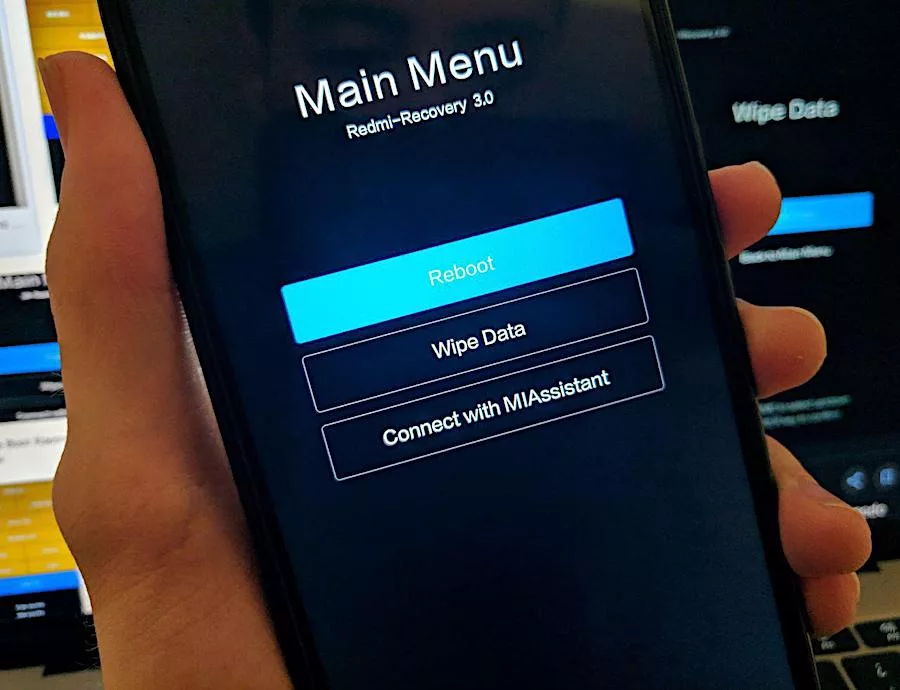
Para empezar, es necesario reiniciar tu dispositivo en modo de recuperación. Este modo te permite acceder a opciones avanzadas del sistema y es donde podrás instalar la ROM utilizando adb sideload. El método para reiniciar en modo de recuperación puede variar dependiendo del dispositivo, pero generalmente se puede hacer lo siguiente:
- Apaga tu dispositivo por completo.
- Mantén presionados los botones de volumen arriba y encendido al mismo tiempo.
- Después de unos segundos, tu dispositivo debería vibrar o mostrar el logotipo del fabricante.
- En ese momento, suelta los botones y verás la pantalla de recuperación.
Una vez que estés en el modo de recuperación, estás listo para continuar con el siguiente paso.
En la ventana de comando, escribe «adb devices» para asegurarte de que tu dispositivo esté conectado correctamente
Para comenzar a usar adb sideload y poder instalar una ROM en tu dispositivo Android, primero necesitarás abrir una ventana de comando en tu computadora. Una vez que hayas abierto la ventana de comando, escribe el siguiente comando:
adb devices
Este comando te mostrará una lista de dispositivos conectados a tu computadora. Asegúrate de que tu dispositivo esté conectado correctamente y aparezca en la lista. Si no aparece, verifica que los controladores estén instalados correctamente y que hayas habilitado la depuración USB en tu dispositivo.
Luego, escribe «adb sideload» seguido del nombre del archivo de la ROM que deseas instalar
Para instalar una ROM en tu dispositivo Android utilizando adb sideload, primero debes asegurarte de tener los controladores USB adecuados instalados en tu computadora. Estos controladores permitirán que tu computadora reconozca tu dispositivo Android cuando lo conectes a través de un cable USB.
Una vez que hayas confirmado que los controladores están instalados correctamente, debes habilitar la depuración USB en tu dispositivo Android. Esto se puede hacer yendo a la configuración de tu dispositivo, luego a las opciones de desarrollador y habilitando la depuración USB.
Ahora, conecta tu dispositivo Android a tu computadora utilizando un cable USB. Asegúrate de seleccionar la opción «Transferencia de archivos» o «MTP» en tu dispositivo Android para que puedas acceder a los archivos en tu dispositivo desde tu computadora.
Abre una ventana de comandos en tu computadora y navega hasta el directorio donde tienes instalado adb (Android Debug Bridge). Asegúrate de que tu dispositivo Android esté conectado y reconocido por tu computadora escribiendo «adb devices» en la ventana de comandos. Verás una lista de dispositivos conectados.
Una vez que hayas confirmado que tu dispositivo está conectado correctamente, es hora de usar adb sideload para instalar la ROM. En la ventana de comandos, escribe «adb sideload» seguido del nombre del archivo de la ROM que deseas instalar. Asegúrate de que el archivo de la ROM esté ubicado en el mismo directorio donde tienes instalado adb.
Presiona enter y adb comenzará a cargar la ROM en tu dispositivo Android. Durante este proceso, no desconectes tu dispositivo ni cierres la ventana de comandos. Una vez que la ROM se haya cargado por completo, tu dispositivo se reiniciará automáticamente y la ROM se instalará.
Espera pacientemente a que el proceso de instalación se complete. Puede llevar algún tiempo, dependiendo del tamaño de la ROM y la velocidad de tu dispositivo. Una vez que se complete, tu dispositivo se reiniciará nuevamente y estarás listo para disfrutar de tu nueva ROM.
Espera a que el proceso de instalación se complete y luego reinicia tu dispositivo
Una vez que hayas seguido todos los pasos anteriores y hayas seleccionado e instalado la ROM deseada en tu dispositivo Android utilizando adb sideload, debes esperar a que el proceso de instalación se complete por completo. Es importante no interrumpir el proceso ni desconectar el dispositivo durante este tiempo.
Una vez que el proceso de instalación haya finalizado, debes reiniciar tu dispositivo. Esto permitirá que la ROM recién instalada se cargue correctamente y se apliquen todos los cambios y mejoras que ofrece.
Para reiniciar tu dispositivo, simplemente mantén presionado el botón de encendido hasta que aparezca el menú de opciones. Ahora, busca la opción «Reiniciar» y tócala para reiniciar tu dispositivo.
Una vez que tu dispositivo se haya reiniciado, deberías poder disfrutar de la nueva ROM que has instalado. Recuerda que algunos dispositivos pueden tardar un poco más en reiniciarse después de la instalación de una nueva ROM, así que ten paciencia y espera a que el proceso se complete por completo.
Si en algún momento experimentas problemas o dificultades durante el proceso de instalación o reinicio, es recomendable que consultes la documentación específica de tu dispositivo o busques ayuda en foros o comunidades en línea especializadas en ROMs y modificación de Android.
Recuerda que el uso de adb sideload y la instalación de ROMs en tu dispositivo Android pueden conllevar riesgos, como la pérdida de datos o daños permanentes en el dispositivo. Asegúrate de seguir cuidadosamente todas las instrucciones y de hacer una copia de seguridad de tus datos importantes antes de proceder.
¡Listo! Has instalado exitosamente una ROM en tu dispositivo Android utilizando adb sideload
Ahora que has aprendido cómo utilizar adb sideload para instalar una ROM en tu dispositivo Android, estás listo para explorar todas las posibilidades que esta herramienta te ofrece. Recuerda siempre tener precaución al manipular el sistema operativo de tu dispositivo, ya que cualquier error puede llevar a consecuencias no deseadas.
Si estás interesado en probar diferentes ROMs en tu dispositivo, te recomendamos investigar y leer las instrucciones de instalación específicas de cada ROM antes de proceder. Cada ROM puede tener requisitos y pasos de instalación diferentes.
Consejos adicionales:
- Antes de comenzar el proceso de instalación, asegúrate de realizar una copia de seguridad completa de tu dispositivo. Esto te permitirá restaurar tus datos en caso de que algo salga mal durante el proceso.
- Verifica la integridad de la ROM que estás a punto de instalar. Algunos desarrolladores proporcionan un hash MD5 o SHA para verificar la integridad del archivo de la ROM.
- Asegúrate de tener suficiente batería en tu dispositivo antes de comenzar el proceso de instalación. Si tu dispositivo se apaga durante la instalación, podría dejarlo inutilizable.
- No interrumpas el proceso de instalación una vez que haya comenzado. Esto podría corromper el sistema operativo de tu dispositivo.
- Siempre sigue las instrucciones proporcionadas por los desarrolladores de la ROM que estás instalando. Cada ROM puede tener pasos de instalación específicos y omitir alguno de ellos puede generar problemas.
Recuerda que utilizar adb sideload e instalar ROMs en tu dispositivo Android puede abrir un mundo de posibilidades en cuanto a personalización y funcionalidad. Sin embargo, siempre es importante ser cauteloso y tomar las precauciones necesarias antes de proceder con cualquier modificación en tu dispositivo.
¡Disfruta explorando nuevas ROMs y optimizando tu dispositivo Android!
Preguntas frecuentes
1. ¿Qué es adb sideload?
Adb sideload es una herramienta de línea de comandos que permite cargar archivos de actualización en un dispositivo Android conectado al ordenador.
2. ¿Cuándo debo usar adb sideload?
Debes usar adb sideload cuando quieras instalar una ROM personalizada o una actualización oficial en tu dispositivo Android.
3. ¿Cómo puedo usar adb sideload?
Para usar adb sideload, debes tener el archivo de actualización en tu ordenador, conectar el dispositivo al ordenador mediante un cable USB y ejecutar el comando «adb sideload» en la ventana de comandos.
4. ¿Hay algún riesgo al usar adb sideload?
Si no se realiza correctamente, el uso de adb sideload puede resultar en un fallo en el proceso de actualización y podría dañar tu dispositivo. Es importante seguir las instrucciones cuidadosamente y tener conocimientos previos sobre el proceso.
5. ¿Cómo poner en modo sideload?
Para poner tu dispositivo en modo sideload, debes reiniciarlo en el modo de recuperación y seleccionar la opción correspondiente que te permita utilizar adb sideload para cargar la ROM.
6. ¿Qué es «adb -d sideload»?
El comando «adb -d sideload» se utiliza para especificar que deseas realizar la instalación en un dispositivo conectado a través de USB, en caso de que tengas múltiples dispositivos conectados a tu computadora.
7. ¿Qué es adbsideload?
Adbsideload es una variante del comando adb sideload que hace referencia a la misma función: cargar archivos de actualización en un dispositivo Android.