Cómo solucionar problemas para ver DAZN en Smart TV LG
DAZN es una plataforma de streaming de deportes que ofrece a los usuarios la posibilidad de ver eventos en vivo y bajo demanda. Sin embargo, muchos usuarios de Smart TV LG han experimentado dificultades para acceder a DAZN a través de sus televisores, lo que ha generado frustración y confusión.
También proporcionaremos consejos útiles para garantizar una experiencia de visualización fluida y sin problemas. Si eres fanático del deporte y tienes una Smart TV LG, ¡sigue leyendo para descubrir cómo disfrutar de DAZN en tu televisor!
Verificar la compatibilidad de la Smart TV LG con la aplicación DAZN
Para poder disfrutar de la aplicación DAZN en tu Smart TV LG, es importante verificar primero la compatibilidad de tu dispositivo con esta plataforma de streaming deportivo.
En primer lugar, asegúrate de que tu Smart TV LG cuenta con sistema operativo webOS 3.5 o superior. DAZN ha confirmado que su aplicación es compatible con estos modelos de LG. Si tienes una versión anterior de webOS, es posible que no puedas descargar e instalar la aplicación de DAZN en tu televisor.
Además, comprueba que tu Smart TV LG tiene suficiente capacidad de almacenamiento para poder instalar y ejecutar la aplicación de DAZN. La aplicación ocupa un espacio considerable, por lo que es importante tener suficiente espacio libre en tu televisor.
En caso de que tu Smart TV LG cumpla con los requisitos mencionados anteriormente, puedes proceder a la instalación de la aplicación de DAZN.
Instalar la aplicación de DAZN en tu Smart TV LG
Una vez que hayas verificado la compatibilidad de tu Smart TV LG, sigue estos pasos para instalar la aplicación de DAZN:
- Enciende tu Smart TV LG y asegúrate de que esté conectada a Internet.
- Navega hasta la tienda de aplicaciones de tu televisor. Por lo general, encontrarás un icono o una sección en el menú principal de tu Smart TV LG dedicada a las aplicaciones.
- Busca la aplicación de DAZN en la tienda de aplicaciones. Puedes utilizar la función de búsqueda o navegar por las categorías relevantes, como «Deportes» o «Entretenimiento».
- Una vez que hayas encontrado la aplicación de DAZN, selecciona «Instalar» o «Descargar». Espera a que la instalación se complete.
- Una vez que la instalación haya finalizado, busca el icono de DAZN en el menú principal de tu Smart TV LG. Haz clic en el icono para abrir la aplicación.
- Si ya tienes una cuenta de DAZN, inicia sesión con tus credenciales. Si aún no tienes una cuenta, selecciona la opción de registrarte y sigue las instrucciones para crear una nueva cuenta.
- Una vez que hayas iniciado sesión o registrado tu cuenta, podrás disfrutar de la programación deportiva en vivo y bajo demanda ofrecida por DAZN en tu Smart TV LG.
Recuerda que es importante tener una conexión a Internet estable y de alta velocidad para disfrutar de la aplicación de DAZN en tu Smart TV LG sin interrupciones.
Si encuentras algún problema durante la instalación o uso de la aplicación de DAZN en tu Smart TV LG, te recomendamos consultar la página de soporte de DAZN o ponerte en contacto con su servicio de atención al cliente para obtener ayuda adicional.
Descargar e instalar la aplicación DAZN en la Smart TV LG desde la tienda de aplicaciones
Para ver DAZN en tu Smart TV LG, lo primero que debes hacer es descargar e instalar la aplicación desde la tienda de aplicaciones de tu televisor. Aquí te explicamos cómo hacerlo paso a paso:
Paso 1: Enciende tu Smart TV LG y asegúrate de estar conectado a Internet
Antes de iniciar el proceso de descarga, asegúrate de que tu Smart TV LG esté encendida y conectada a Internet. Puedes hacerlo a través de Wi-Fi o mediante un cable Ethernet.
Paso 2: Accede a la tienda de aplicaciones de tu Smart TV LG
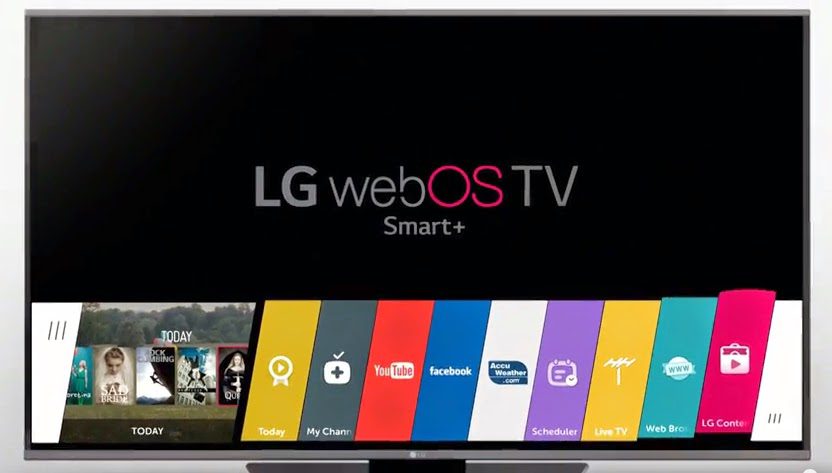
Una vez que tu televisor esté conectado a Internet, dirígete al menú principal y busca la opción «Tienda de aplicaciones» o «LG Content Store». Haz clic en ella para acceder a la tienda.
Paso 3: Busca la aplicación DAZN
Dentro de la tienda de aplicaciones, utiliza la función de búsqueda para encontrar la aplicación DAZN. Puedes escribir «DAZN» en la barra de búsqueda y presionar Enter.
Paso 4: Selecciona la aplicación DAZN e inicia la descarga
Una vez que hayas encontrado la aplicación DAZN en la tienda, haz clic sobre ella para acceder a la página de detalles. Asegúrate de que estás seleccionando la aplicación oficial de DAZN y no una versión no autorizada.
Una vez en la página de detalles de la aplicación, verás la opción de «Descargar» o «Instalar». Haz clic en ella para iniciar la descarga e instalación de DAZN en tu Smart TV LG. Ten en cuenta que el tiempo de descarga puede variar dependiendo de la velocidad de tu conexión a Internet.
Paso 5: Inicia sesión en tu cuenta de DAZN y comienza a disfrutar del contenido
Una vez que la aplicación DAZN esté instalada en tu Smart TV LG, ábrela y selecciona la opción de «Iniciar sesión». Ingresa tus credenciales de usuario y contraseña de tu cuenta de DAZN y haz clic en «Iniciar sesión» para acceder al contenido.
A partir de ahora, podrás disfrutar de todos los eventos deportivos en vivo y a la carta que ofrece DAZN directamente en tu Smart TV LG.
¡No esperes más y comienza a disfrutar de DAZN en tu Smart TV LG!
Actualizar el software de la Smart TV LG para asegurar la compatibilidad con DAZN
En primer lugar, es importante asegurarse de que el software de tu Smart TV LG esté actualizado. Esto garantizará la compatibilidad con la aplicación de DAZN y te permitirá disfrutar de tus eventos deportivos favoritos sin problemas.
Para actualizar el software de tu Smart TV LG, sigue estos pasos:
- Enciende la Smart TV y asegúrate de que esté conectada a Internet.
- Ve al menú principal y selecciona «Configuración«.
- En el menú de configuración, busca la opción «Actualización de software» o «Actualización del sistema«.
- Selecciona esta opción y espera a que la Smart TV busque actualizaciones disponibles.
- Si hay alguna actualización disponible, sigue las instrucciones en pantalla para descargar e instalar la última versión del software.
- Una vez que la actualización se haya completado, reinicia la Smart TV.
Después de actualizar el software de tu Smart TV LG, verifica si la aplicación de DAZN está disponible en la tienda de aplicaciones. Si no está, pasa al siguiente consejo.
Utilizar un dispositivo de transmisión compatible con DAZN
Continúa escribiendo el contenido solo para ese encabezado:
Reiniciar la Smart TV LG y la conexión a internet para solucionar problemas de conexión
Si estás experimentando problemas para ver DAZN en tu Smart TV LG, es posible que reiniciar tanto la televisión como la conexión a internet pueda ayudar a solucionar el problema.
Para reiniciar la Smart TV LG, simplemente apaga la televisión y desenchúfala de la corriente eléctrica durante al menos 1 minuto. Luego, vuelve a enchufarla y enciéndela para reiniciar el sistema.
En cuanto a la conexión a internet, puedes reiniciar el router o módem siguiendo estos pasos:
- Apaga el router o módem desenchufándolo de la corriente eléctrica.
- Espera al menos 1 minuto antes de volver a enchufarlo.
- Una vez que esté encendido, espera a que se restablezca la conexión a internet.
Una vez reiniciada la Smart TV LG y la conexión a internet, intenta nuevamente ver DAZN para verificar si el problema se ha solucionado.
Si el problema persiste, puedes probar con otras soluciones que te mencionaremos a continuación.
Verificar la velocidad y estabilidad de la conexión a internet para garantizar una reproducción fluida de DAZN en la Smart TV LG
Uno de los problemas más comunes al intentar ver DAZN en una Smart TV LG es experimentar cortes en la reproducción o una calidad de video deficiente. Esto puede deberse a problemas con la conexión a internet.
Para solucionar esto, es recomendable verificar la velocidad y estabilidad de la conexión a internet. Puedes hacerlo siguiendo estos pasos:
- Verifica la velocidad de tu conexión a internet. Puedes hacerlo utilizando una herramienta en línea como Speedtest. Se recomienda una velocidad mínima de 5 Mbps para una reproducción fluida de DAZN.
- Si la velocidad de tu conexión es baja, intenta reiniciar tu router y modem. Esto puede ayudar a mejorar la velocidad y estabilidad de la conexión.
- Asegúrate de que no haya otros dispositivos conectados a la misma red que estén consumiendo gran ancho de banda. Si es necesario, desconéctalos temporalmente.
- Si estás utilizando una conexión Wi-Fi, verifica que estés lo más cerca posible de tu router para obtener una señal más fuerte.
- Considera la posibilidad de utilizar una conexión por cable en lugar de Wi-Fi, ya que esto puede proporcionar una conexión más estable y rápida.
Si después de realizar estos pasos sigues teniendo problemas con la reproducción de DAZN en tu Smart TV LG, es recomendable ponerse en contacto con el servicio de atención al cliente de DAZN o con el fabricante de la Smart TV para obtener asistencia adicional.
Utilizar un cable HDMI para conectar la Smart TV LG a un dispositivo externo que tenga la aplicación DAZN instalada, como una consola de videojuegos o un reproductor de streaming
Una de las soluciones más sencillas para ver DAZN en una Smart TV LG es utilizar un cable HDMI para conectar la televisión a un dispositivo externo que ya tenga la aplicación DAZN instalada. Puedes utilizar una consola de videojuegos, como PlayStation o Xbox, o un reproductor de streaming, como Apple TV o Chromecast.
Simplemente necesitarás un cable HDMI para conectar el dispositivo a la Smart TV. Conecta un extremo del cable al puerto HDMI de la televisión y el otro extremo al puerto HDMI del dispositivo externo. Asegúrate de seleccionar la entrada HDMI correcta en la televisión para ver el contenido del dispositivo.
Una vez que hayas conectado el dispositivo a la Smart TV, inicia la aplicación DAZN en el dispositivo y podrás ver todo el contenido en la pantalla de tu televisor. Esta solución es ideal si ya tienes un dispositivo externo compatible con DAZN y solo necesitas una forma de visualizarlo en tu Smart TV LG.
Utilizar un dispositivo de streaming externo, como un Chromecast o un Fire TV Stick, para transmitir DAZN desde un dispositivo celular a la Smart TV LG
Si tienes una Smart TV LG y quieres ver DAZN en ella, pero tienes problemas para encontrar la aplicación en la tienda de LG Content Store, una solución alternativa es utilizar un dispositivo de streaming externo, como un Chromecast o un Fire TV Stick.
Estos dispositivos te permiten transmitir contenido desde tu dispositivo celular a tu Smart TV LG de forma sencilla. Solo necesitas asegurarte de que tanto el dispositivo de streaming como tu dispositivo celular estén conectados a la misma red Wi-Fi.
Una vez que hayas configurado tu dispositivo de streaming y lo hayas conectado a tu Smart TV LG, sigue estos pasos para transmitir DAZN:
- Abre la aplicación de DAZN en tu dispositivo celular.
- Selecciona el evento o programa que deseas ver en tu Smart TV LG.
- Toca el icono de transmisión o «cast» en la aplicación de DAZN.
- Selecciona el dispositivo de streaming externo al que deseas transmitir.
- ¡Disfruta de DAZN en tu Smart TV LG!
Recuerda que esta solución solo te permite transmitir el contenido de DAZN desde tu dispositivo celular a tu Smart TV LG. No podrás controlar la reproducción desde tu Smart TV, sino que tendrás que hacerlo desde tu dispositivo celular.
Si prefieres una solución que te permita utilizar la aplicación de DAZN directamente en tu Smart TV LG, sigue leyendo para conocer otras opciones.
Contactar al servicio técnico de DAZN o de LG en caso de persistir los problemas para recibir asistencia personalizada
Si después de probar todas las soluciones mencionadas anteriormente aún experimentas problemas para ver DAZN en tu Smart TV LG, te recomendamos que te pongas en contacto con el servicio técnico de DAZN o de LG para recibir asistencia personalizada.
El servicio técnico de DAZN puede brindarte ayuda específica para resolver cualquier problema relacionado con la aplicación de DAZN en tu Smart TV LG. Puedes contactar con ellos a través de su página web oficial o de su servicio de atención al cliente por teléfono o correo electrónico.
Por otro lado, si consideras que el problema está relacionado con la configuración o el funcionamiento de tu Smart TV LG, te recomendamos que te pongas en contacto con el servicio técnico de LG. Ellos podrán guiarte y proporcionarte soluciones específicas para tu modelo de Smart TV LG.
Recuerda que es importante proporcionar toda la información relevante sobre el problema que estás experimentando, como el modelo de tu Smart TV LG, la versión del sistema operativo, cualquier mensaje de error que aparezca, etc. Esto ayudará al servicio técnico a entender mejor tu situación y brindarte una solución más efectiva.
Si después de intentar todas las soluciones mencionadas anteriormente sigues teniendo problemas para ver DAZN en tu Smart TV LG, te recomendamos que te pongas en contacto con el servicio técnico de DAZN o de LG para recibir la asistencia necesaria y resolver cualquier problema que puedas tener.
Preguntas frecuentes
1. ¿Cómo puedo ver DAZN en mi Smart TV LG?
Para ver DAZN en tu Smart TV LG, debes descargar la aplicación DAZN desde la tienda de aplicaciones de tu televisor y luego iniciar sesión con tu cuenta.
2. ¿Qué modelos de Smart TV LG son compatibles con DAZN?
DAZN es compatible con la mayoría de los modelos de Smart TV LG fabricados a partir de 2015. Verifica la compatibilidad en la página web de DAZN o en el manual de tu televisor.
3. ¿Por qué no encuentro la aplicación DAZN en la tienda de aplicaciones de mi Smart TV LG?
Si no encuentras la aplicación DAZN en la tienda de aplicaciones de tu Smart TV LG, es posible que tu modelo de televisor no sea compatible con DAZN. Verifica la compatibilidad en la página web de DAZN.
4. ¿Puedo transmitir DAZN desde mi teléfono o computadora a mi Smart TV LG?
Sí, puedes transmitir DAZN desde tu teléfono o computadora a tu Smart TV LG utilizando la función de duplicación de pantalla o mediante un dispositivo de transmisión como Chromecast o Apple TV.