Cómo configurar el APN en un Nokia 5230
Si tienes un Nokia 5230 y estás experimentando problemas de conexión a Internet, es posible que necesites configurar el APN (Nombre del Punto de Acceso) de tu dispositivo.
El APN es la configuración que permite a tu dispositivo conectarse a Internet a través de la red de tu operador móvil. Si los parámetros del APN no están configurados correctamente, es posible que no puedas acceder a Internet o que la conexión sea lenta e inestable. Sigue los siguientes pasos para configurar correctamente el APN en tu Nokia 5230:
Paso 1: Acceder a las configuraciones del Nokia 5230
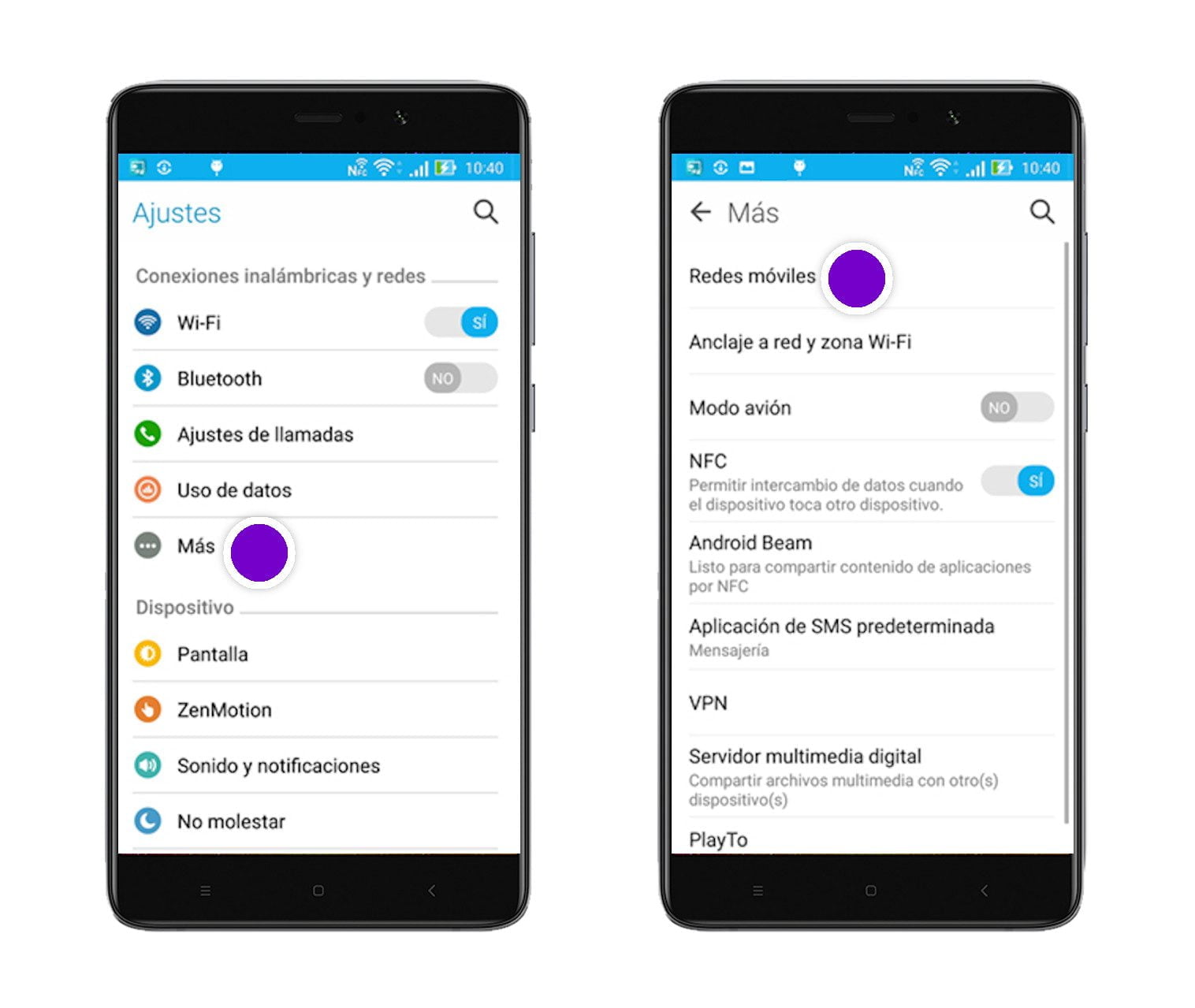
Para acceder a las configuraciones de tu Nokia 5230, sigue estos pasos:
- En la pantalla principal de tu Nokia 5230, selecciona «Menú».
- Desplázate hacia abajo y selecciona «Configuraciones».
- Selecciona «Configuraciones de conexión».
- Selecciona «Destinos de Internet».
Paso 2: Crear un nuevo punto de acceso
Una vez que estés en la sección de «Destinos de Internet», sigue los siguientes pasos para crear un nuevo punto de acceso:
- Selecciona «Nuevo punto de acceso».
- Selecciona «Configuraciones de acceso».
- Selecciona «Nombre del punto de acceso» y escribe el nombre que desees.
Paso 3: Configurar los parámetros del APN
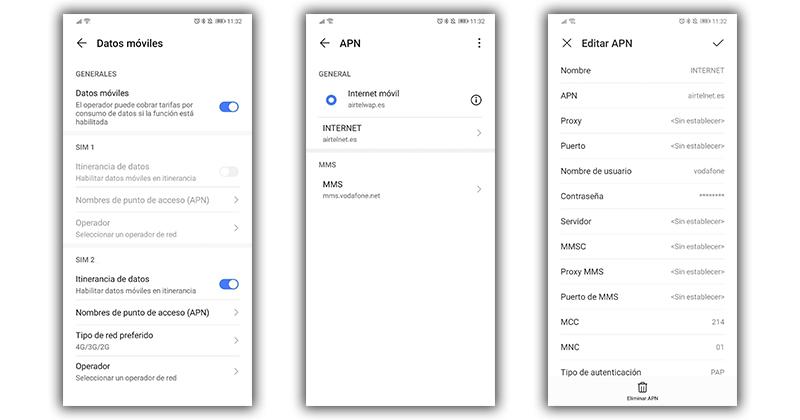
Una vez que hayas creado un nuevo punto de acceso, es necesario configurar los parámetros del APN proporcionados por tu operador móvil. Sigue estos pasos:
- Selecciona «Configuraciones de acceso» en la pantalla de edición del punto de acceso.
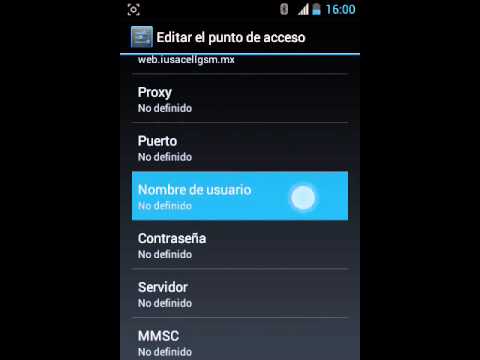
- Selecciona «Nombre del punto de acceso» y escribe el nombre del APN proporcionado por tu operador móvil.
- Selecciona «Tipo de acceso» y elige el tipo de conexión que deseas utilizar (por ejemplo, «Internet»).
- Selecciona «Dirección del proxy» y escribe la dirección del proxy si es necesario (consulta con tu operador móvil si necesitas esta información).
- Selecciona «Puerto del proxy» y escribe el puerto del proxy si es necesario (consulta con tu operador móvil si necesitas esta información).
- Selecciona «Nombre de usuario» y escribe el nombre de usuario si es necesario (consulta con tu operador móvil si necesitas esta información).
- Selecciona «Contraseña» y escribe la contraseña si es necesario (consulta con tu operador móvil si necesitas esta información).
Paso 4: Guardar y activar el punto de acceso
Una vez que hayas configurado todos los parámetros del APN, es importante guardar y activar el punto de acceso para que los cambios surtan efecto. Sigue estos pasos:
- Selecciona «Opciones» en la pantalla de edición del punto de acceso.
- Selecciona «Guardar».
- Selecciona el punto de acceso que acabas de configurar y selecciona «Activar».
Con la configuración correcta del APN, deberías poder disfrutar de una conexión estable y rápida en tu Nokia 5230. Si sigues experimentando problemas de conexión, te recomendamos verificar que los parámetros del APN estén configurados correctamente y contactar a tu operador móvil para obtener asistencia adicional.
FAQ – Preguntas frecuentes
1. ¿Cómo puedo acceder a las configuraciones del Nokia 5230?
Para acceder a las configuraciones del Nokia 5230, selecciona «Menú» en la pantalla principal, luego «Configuraciones» y finalmente «Configuraciones de conexión».
2. ¿Cuáles son los parámetros necesarios para configurar el APN?
Los parámetros necesarios para configurar el APN incluyen el nombre del APN, el tipo de acceso, la dirección del proxy, el puerto del proxy, el nombre de usuario y la contraseña (si es necesario). Estos parámetros son proporcionados por tu operador móvil.
3. ¿Cómo puedo guardar y activar el punto de acceso configurado?
Después de configurar los parámetros del APN, selecciona «Guardar» y luego selecciona el punto de acceso que configuraste para activarlo.
4. ¿Qué debo hacer si sigo teniendo problemas de conexión después de configurar el APN?
Si sigues teniendo problemas de conexión después de configurar el APN, te recomendamos verificar que los parámetros estén configurados correctamente y contactar a tu operador móvil para obtener asistencia adicional.