Cómo configurar el APN en un Huawei P Smart
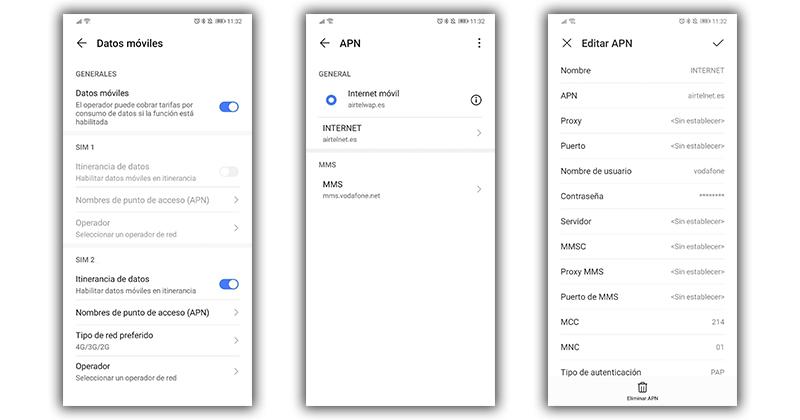
Si tienes un Huawei P Smart y estás experimentando problemas para conectarte a internet o enviar mensajes multimedia, es posible que necesites configurar correctamente el APN (Access Point Name) de tu dispositivo. El APN es la configuración de red que permite que tu teléfono se conecte a la red móvil de tu proveedor de servicios.
Paso 1: Acceder a la configuración del APN
Para comenzar, desliza el dedo hacia abajo desde la parte superior de la pantalla para abrir el panel de notificaciones. Luego, selecciona el ícono de «Configuración» (representado por un engranaje) para acceder a la configuración de tu teléfono.
Ahora, desplázate hacia abajo y selecciona la opción «Sistema y actualizaciones».
Ahora, selecciona «Redes móviles» y luego «Nombres de puntos de acceso». Aquí es donde podrás ver y editar la configuración del APN.
Paso 2: Crear un nuevo APN
Una vez que estés en la pantalla de «Nombres de puntos de acceso», verás una lista de APN existentes. Si no encuentras ninguno o si necesitas crear uno nuevo, selecciona el ícono de «+» o la opción «Agregar» para crear un nuevo APN.
Paso 3: Configurar los parámetros del APN
Ahora, deberás ingresar los parámetros específicos de tu proveedor de servicios en los campos correspondientes del APN.
Estos parámetros pueden variar según el proveedor de servicios, pero generalmente incluyen:
- Nombre: Ingresa un nombre descriptivo para el APN que te ayude a identificarlo fácilmente.
- APN: Aquí deberás ingresar el nombre del APN proporcionado por tu proveedor de servicios.
- Proxy: Si tu proveedor de servicios requiere un proxy para la conexión, deberás ingresar la dirección y el puerto del proxy en estos campos.
- Puerto: Ingresa el número de puerto proporcionado por tu proveedor de servicios.
- Nombre de usuario y contraseña: Si tu proveedor de servicios requiere autenticación, ingresa tu nombre de usuario y contraseña en estos campos.
Una vez que hayas ingresado todos los parámetros necesarios, asegúrate de guardar los cambios realizados.
Paso 4: Guardar y activar el APN
Después de configurar los parámetros del APN, deberás guardar y activar el APN que has creado o modificado.
Para hacer esto, selecciona el APN que deseas utilizar y luego selecciona la opción «Guardar» o «Activar» (puede variar según la versión de EMUI de tu dispositivo).
Una vez que hayas configurado correctamente el APN en tu Huawei P Smart, deberías poder establecer una conexión de datos exitosa y utilizar servicios como internet y mensajes multimedia sin problemas.
FAQ – Preguntas frecuentes
¿Cómo sé si mi APN está correctamente configurado?
Si tu APN está correctamente configurado, deberías poder conectarte a internet y enviar mensajes multimedia sin problemas. También puedes verificar la configuración del APN en la pantalla de «Nombres de puntos de acceso» para asegurarte de que todos los parámetros sean correctos.
¿Qué debo hacer si mi conexión de datos no funciona después de configurar el APN?
Si experimentas problemas con tu conexión de datos después de configurar el APN, te recomendamos realizar los siguientes pasos:
- Verifica que hayas ingresado correctamente todos los parámetros del APN.
- Reinicia tu dispositivo para aplicar los cambios de configuración.
- Si el problema persiste, comunícate con tu proveedor de servicios para obtener asistencia adicional.
¿Es necesario reiniciar el teléfono después de configurar el APN?
No siempre es necesario reiniciar tu teléfono después de configurar el APN. Sin embargo, en algunos casos, reiniciar el dispositivo puede ayudar a aplicar los cambios de configuración de manera más efectiva.
¿Qué debo hacer si no encuentro la opción de configuración del APN en mi Huawei P Smart?
Si no puedes encontrar la opción de configuración del APN en tu Huawei P Smart, te recomendamos verificar si tu dispositivo tiene una versión de firmware o una interfaz personalizada que puede haber cambiado la ubicación de la configuración del APN. En este caso, te sugerimos consultar el manual del usuario de tu dispositivo o comunicarte con el soporte de Huawei para obtener asistencia específica.