Cómo activar Windows 10 utilizando CMD
Windows 10 es uno de los sistemas operativos más utilizados en todo el mundo. Sin embargo, para poder disfrutar de todas las características y actualizaciones que ofrece, es necesario activar el sistema operativo. La activación de Windows 10 se puede realizar de diferentes formas, una de ellas es utilizando el CMD (Símbolo del sistema), una herramienta poderosa que permite realizar diversas tareas en el sistema operativo.
Sigue leyendo para descubrir cómo activar Windows 10 de manera rápida y sencilla utilizando el CMD.
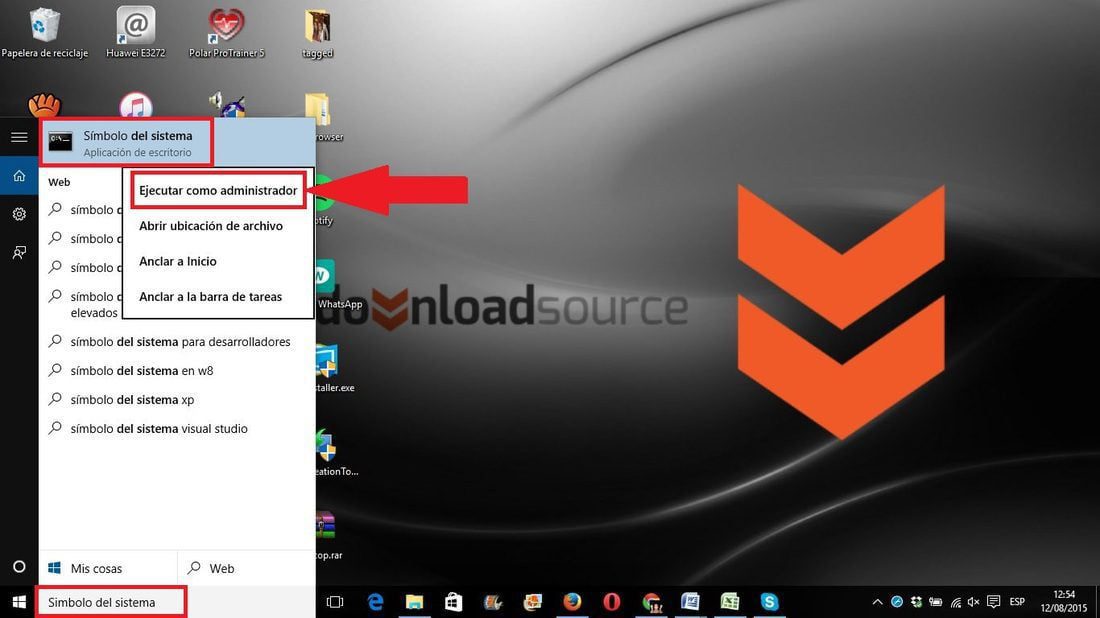
Una forma de activar Windows 10 es utilizando el CMD (Símbolo del sistema). Para acceder a esta herramienta, simplemente debes abrir el menú de inicio y buscar «CMD» o «Símbolo del sistema» en la barra de búsqueda.
Haz clic derecho en «CMD» y selecciona «Ejecutar como administrador»
Para activar Windows 10 utilizando CMD (Símbolo del sistema), es necesario seguir algunos pasos específicos. En primer lugar, debemos asegurarnos de ejecutar el CMD como administrador.
Para ello, haz clic derecho en el icono de CMD y selecciona «Ejecutar como administrador». Esto nos permitirá acceder a los privilegios necesarios para llevar a cabo la activación.
Abre el CMD y navega hasta la ubicación de la carpeta de Windows
Una vez que hayas abierto el CMD como administrador, debes navegar hasta la ubicación de la carpeta de Windows. Para ello, utiliza el comando «cd» seguido de la ruta de la carpeta de Windows.
Por ejemplo, si la carpeta de Windows se encuentra en la unidad C:, el comando sería:
cd C:Windows
Recuerda sustituir «C:» por la unidad en la que se encuentra la carpeta de Windows en tu sistema.
Ingresa el comando de activación
Una vez que te encuentres en la ubicación de la carpeta de Windows, es momento de ingresar el comando de activación. Utiliza el siguiente comando:
slmgr /ipk «clave de producto»
Sustituye «clave de producto» por la clave de producto correspondiente a tu versión de Windows 10. Esta clave es única para cada usuario y se encuentra en la etiqueta de autenticidad de tu sistema operativo.
Activa Windows 10
Finalmente, para activar Windows 10 utilizando CMD, debes ingresar el siguiente comando:
slmgr /ato
Este comando enviará la solicitud de activación a los servidores de Microsoft y, si todo es correcto, tu copia de Windows 10 será activada correctamente.
Recuerda reiniciar tu sistema para que los cambios surtan efecto. Una vez reiniciado, podrás disfrutar de todas las características y funcionalidades de Windows 10 en su versión activada.
¡Y eso es todo! Siguiendo estos sencillos pasos, podrás activar Windows 10 utilizando CMD de forma rápida y sencilla.
En la ventana de CMD, escribe «slmgr /ipk » para ingresar la clave de producto de Windows 10. (Reemplaza «» con tu clave)
Si necesitas activar tu copia de Windows 10 y prefieres utilizar el CMD (Símbolo del sistema) en lugar de otros métodos, estás en el lugar correcto.
Para comenzar, debes abrir el CMD como administrador. Puedes hacerlo buscando «CMD» en el menú de inicio, haciendo clic derecho en «Símbolo del sistema» y seleccionando «Ejecutar como administrador«.
Una vez que tengas el CMD abierto, deberás ingresar la siguiente línea de código: slmgr /ipk . Asegúrate de reemplazar «clave de producto» con la clave de producto de Windows 10 que poseas. Puedes encontrar esta clave en la etiqueta pegada en tu computadora o en el correo electrónico de confirmación de compra.
Luego de ingresar la clave de producto, presiona la tecla Enter en tu teclado. El CMD procesará la información y, si la clave es válida, activará Windows 10 en tu computadora.
Es importante mencionar que este método solo funciona si tienes una clave de producto válida. Si intentas utilizar una clave ilegal o no autorizada, es posible que el proceso de activación falle o que tu copia de Windows 10 sea desactivada en el futuro.
Recuerda que la activación de Windows 10 es necesaria para acceder a todas las características y actualizaciones del sistema operativo. Si no activas Windows 10, es posible que encuentres limitaciones en el uso del sistema operativo, como la imposibilidad de personalizar la configuración o recibir actualizaciones importantes de seguridad.
Activar Windows 10 utilizando CMD es un proceso sencillo y rápido si cuentas con una clave de producto válida. Asegúrate de seguir los pasos mencionados anteriormente y, si tienes alguna duda o problema, no dudes en buscar ayuda adicional en línea o contactar al soporte técnico de Microsoft.
Luego, escribe «slmgr /skms kms8.msguides.com» para activar Windows utilizando un servidor KMS
Después de haber instalado Windows 10 en tu computadora, es posible que necesites activarlo para poder disfrutar de todas sus funciones y características. Una forma de hacerlo es utilizando el CMD (Símbolo del sistema) y el comando «slmgr«. Si estás buscando una guía para activar Windows 10 utilizando CMD, has llegado al lugar correcto.
Paso 1: Abre el CMD como administrador
El primer paso para activar Windows 10 utilizando CMD es abrirlo como administrador. Para hacerlo, haz clic derecho sobre el icono del CMD y selecciona «Ejecutar como administrador». Esto te dará los privilegios necesarios para realizar los cambios en tu sistema operativo.
Paso 2: Escribe el comando «slmgr /skms kms8.msguides.com«
Una vez que hayas abierto el CMD como administrador, escribe el siguiente comando: slmgr /skms kms8.msguides.com. Este comando establecerá el servidor KMS (Key Management Service) que utilizarás para activar Windows 10. Asegúrate de escribirlo correctamente y presiona Enter para ejecutarlo.
Paso 3: Espera a que se establezca la conexión con el servidor KMS
Luego de ejecutar el comando anterior, tendrás que esperar unos segundos a que se establezca la conexión con el servidor KMS. Durante este tiempo, el CMD mostrará un mensaje indicando que la conexión está en proceso. Ten paciencia y no cierres la ventana del CMD.
Paso 4: Escribe el comando «slmgr /ato» para activar Windows
Una vez que la conexión con el servidor KMS se haya establecido correctamente, escribe el siguiente comando: slmgr /ato. Este comando activará Windows 10 utilizando el servidor KMS. Al igual que antes, asegúrate de escribirlo correctamente y presiona Enter para ejecutarlo.
Paso 5: Verifica que Windows se haya activado correctamente
Después de ejecutar el comando anterior, el CMD mostrará un mensaje indicando si la activación de Windows se ha realizado correctamente. Si todo ha salido bien, verás un mensaje que dice «Producto activado correctamente». En ese caso, felicidades, has activado Windows 10 utilizando CMD.
Recuerda que este método de activación utilizando CMD y el servidor KMS es completamente legal y seguro. Sin embargo, es importante mencionar que este método solo activará Windows 10 de forma temporal. Por lo tanto, si deseas tener una activación permanente de Windows 10, te recomendamos utilizar una clave de producto válida.
- Abre el CMD como administrador.
- Escribe el comando «slmgr /skms kms8.msguides.com».
- Espera a que se establezca la conexión con el servidor KMS.
- Escribe el comando «slmgr /ato» para activar Windows.
- Verifica que Windows se haya activado correctamente.
¡Y eso es todo! Ahora sabes cómo activar Windows 10 utilizando CMD y el servidor KMS. Esperamos que esta guía te haya sido de utilidad. Si tienes alguna pregunta o comentario, no dudes en dejarlo en la sección de comentarios a continuación. ¡Buena suerte!
Por último, escribe «slmgr /ato» para activar Windows 10
Una vez que hayas seguido todos los pasos anteriores para preparar tu sistema, estás listo para activar Windows 10 utilizando CMD (Símbolo del sistema).
Para hacerlo, sigue estos sencillos pasos:
- Abre el menú de inicio y busca «CMD» o «Símbolo del sistema».
- Haz clic derecho en «CMD» o «Símbolo del sistema» y selecciona «Ejecutar como administrador».
- En la ventana del CMD, escribe el siguiente comando: slmgr /ipk [clave de producto]
- Sustituye «[clave de producto]» por la clave de producto de Windows 10 que tengas.
- Si no tienes una clave de producto, puedes utilizar una clave genérica de Windows 10. Puedes encontrar estas claves en línea.
- Pulsa Enter para ejecutar el comando.
- Espera a que aparezca un mensaje de confirmación que indique que la clave de producto se ha instalado correctamente.
- Ahora, escribe el siguiente comando: slmgr /ato
- Pulsa Enter para ejecutar el comando.
- Espera a que aparezca un mensaje de confirmación que indique que Windows 10 se ha activado correctamente.
- Una vez que hayas completado estos pasos, reinicia tu sistema para que los cambios surtan efecto.
Después de reiniciar, tu Windows 10 estará completamente activado y podrás disfrutar de todas las características y actualizaciones que ofrece el sistema operativo.
Recuerda que este método de activación es válido solo si tienes una licencia legítima de Windows 10. El uso de claves de producto no autorizadas o la activación ilegal de Windows 10 va en contra de los términos de servicio y puede tener consecuencias legales.
Reinicia tu computadora y verifica si Windows 10 está activado correctamente
Si has utilizado el símbolo del sistema (CMD) para activar Windows 10, es importante que reinicies tu computadora y verifiques si el sistema operativo se ha activado correctamente. A veces, puede haber errores durante el proceso de activación que impidan que Windows 10 se active de manera adecuada.
Para reiniciar tu computadora, simplemente cierra todas las aplicaciones y haz clic en el botón de inicio en la esquina inferior izquierda de la pantalla. Luego, selecciona la opción «Apagar» y elige «Reiniciar».
Una vez que tu computadora se haya reiniciado, sigue estos pasos para verificar si Windows 10 está activado correctamente:
- Abre el menú de inicio y busca «Configuración» o simplemente presiona la tecla de Windows + la tecla «I» para abrir la Configuración.
- En la ventana de Configuración, haz clic en la opción «Actualización y seguridad».
- En la sección de «Activación» del panel izquierdo, verás si Windows 10 está activado o no. Si está activado, verás un mensaje que dice «Windows está activado».
- Si Windows 10 no está activado, puedes intentar activarlo nuevamente utilizando el símbolo del sistema o considerar otras opciones de activación.
Recuerda que es importante tener una copia genuina de Windows 10 y activar el sistema operativo legalmente. El uso de activadores o métodos no autorizados puede llevar a problemas de seguridad y rendimiento en tu computadora.
¡Espero que esta guía te haya sido útil para activar Windows 10 utilizando CMD!
Preguntas frecuentes
1. ¿Por qué debo activar Windows 10?
Activar Windows 10 es necesario para tener acceso a todas las funciones y actualizaciones del sistema operativo.
2. ¿Cómo puedo activar Windows 10 utilizando CMD?
Para activar Windows 10 utilizando CMD, debes abrir el Símbolo del sistema como administrador y ejecutar el comando «slmgr /ipk [clave de producto]».
3. ¿Dónde puedo encontrar la clave de producto de Windows 10?
La clave de producto de Windows 10 se encuentra en la etiqueta pegada en el equipo o en el correo electrónico de confirmación de compra si adquiriste una licencia digital.
4. ¿Qué debo hacer si mi clave de producto no funciona?
Si tu clave de producto no funciona, debes comunicarte con el soporte técnico de Microsoft para obtener asistencia y resolver el problema.