Cómo desbloquear el FRP del Huawei Y9 2026 en 5 pasos fáciles
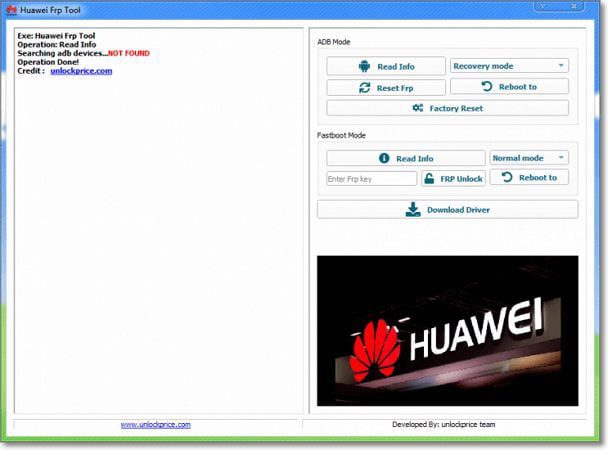
El FRP (Factory Reset Protection) es una función de seguridad implementada en los dispositivos Huawei para proteger la información personal en caso de pérdida o robo del teléfono. Sin embargo, puede resultar un inconveniente si olvidas la cuenta de Google asociada al dispositivo y no puedes acceder a él.
Ahora aprenderás:
- Qué es la protección FRP en Huawei Y9 2026
- Por qué es importante eliminarla
- Los pasos para eliminar la protección FRP en 5 sencillos pasos
- Consejos adicionales para evitar bloqueos futuros
Descarga e instala el software Huawei HiSuite en tu computadora
Para poder eliminar la protección FRP (Factory Reset Protection) en tu Huawei Y9 2026, necesitarás descargar e instalar el software Huawei HiSuite en tu computadora. Este programa te permitirá acceder al dispositivo y realizar los pasos necesarios para eliminar la protección. Recuerda que el proceso de desbloqueo del FRP Huawei Y9 2026 es sencillo si sigues las instrucciones correctamente.
Conecta tu Huawei Y9 2026 a la computadora mediante un cable USB
Para eliminar la protección FRP (Factory Reset Protection) de tu Huawei Y9 2026, primero debes conectar tu dispositivo a tu computadora mediante un cable USB. Asegúrate de que el cable esté en buen estado y que tu computadora reconozca tu dispositivo correctamente. Este paso es esencial para poder avanzar en el proceso de desbloqueo del FRP Y9 2026.
Abre el software Huawei HiSuite y selecciona la opción «Restablecer dispositivo»
Para eliminar la protección FRP (Factory Reset Protection) en tu dispositivo Huawei Y9 2026, primero debes abrir el software Huawei HiSuite en tu computadora. Una vez abierto, busca la opción «Restablecer dispositivo» y haz clic en ella. Este procedimiento es parte del proceso general para la eliminación del FRP Huawei 2026.
Sigue las instrucciones en pantalla para completar el proceso de restablecimiento
Esta función de seguridad se activa automáticamente cuando realizas un restablecimiento de fábrica en tu teléfono y te pide ingresar la cuenta de Google previamente asociada al dispositivo para poder acceder a él.
Antes de comenzar:
- Asegúrate de tener acceso a una computadora con conexión a Internet.
- Carga tu Huawei Y9 2026 completamente antes de comenzar el proceso.
- Realiza una copia de seguridad de todos tus datos importantes, ya que el restablecimiento eliminará toda la información almacenada en el teléfono.
Pasos para eliminar la protección FRP:
- Paso 1: En tu Huawei Y9 2026, sigue las instrucciones en pantalla para completar el proceso de restablecimiento hasta llegar a la pantalla de inicio.
- Paso 2: Conecta tu teléfono a la computadora utilizando el cable USB.
- Paso 3: Abre un navegador web en tu computadora y visita el sitio web oficial de Huawei.
- Paso 4: Busca y descarga el programa «Huawei HiSuite» en tu computadora.
- Paso 5: Una vez que hayas descargado e instalado Huawei HiSuite, ábrelo y sigue las instrucciones en pantalla para conectar tu dispositivo Huawei Y9 2026.
Una vez que hayas completado estos 5 pasos, el programa Huawei HiSuite te guiará para eliminar la protección FRP en tu Huawei Y9 2026. Recuerda seguir cuidadosamente todas las instrucciones en pantalla y asegurarte de tener una conexión estable a Internet durante todo el proceso. Este procedimiento es clave para garantizar que puedas acceder a tu dispositivo sin problemas relacionados con el FRP Y9 2026.
Es importante tener en cuenta que el proceso de eliminación de la protección FRP puede variar ligeramente dependiendo de la versión de software de tu dispositivo Huawei Y9 2026. Si tienes alguna dificultad o duda durante el proceso, te recomendamos buscar asistencia adicional en el soporte oficial de Huawei.
Una vez que se complete el restablecimiento, la protección FRP se eliminará y podrás acceder a tu Huawei Y9 2026 sin problemas
Aquí te mostraremos cómo eliminar la protección FRP (Factory Reset Protection) en tu Huawei Y9 2026 en tan solo 5 sencillos pasos. La protección FRP es una medida de seguridad implementada por Google en los dispositivos Android para proteger la información personal en caso de pérdida o robo del dispositivo. En este caso, el desbloqueo del FRP Huawei Y9 2026 es esencial para poder usar el dispositivo nuevamente.
Paso 1: Reinicia tu Huawei Y9 2026 en modo de recuperación
Para comenzar, apaga tu dispositivo Huawei Y9 2026. Luego, presiona y mantén presionados los botones de volumen arriba y encendido al mismo tiempo hasta que aparezca el logotipo de Huawei en la pantalla. Una vez que aparezca el logotipo, suelta los botones y el dispositivo se iniciará en modo de recuperación.
Paso 2: Selecciona la opción «Wipe data/factory reset«
En el modo de recuperación, utiliza los botones de volumen para navegar hasta la opción «Wipe data/factory reset» y luego presiona el botón de encendido para seleccionarla. Esto borrará todos los datos y configuraciones de tu dispositivo, así que asegúrate de haber hecho una copia de seguridad de tus datos importantes previamente. Este paso es crucial para asegurar la eliminación efectiva del FRP Huawei Y9 2026.
Paso 3: Confirma el restablecimiento de fábrica
Una vez seleccionada la opción, verás una pantalla de confirmación. Utiliza los botones de volumen para resaltar la opción «Yes» y presiona el botón de encendido para confirmar el restablecimiento de fábrica.
Paso 4: Espera a que se complete el restablecimiento
El proceso de restablecimiento puede llevar varios minutos. Durante este tiempo, el dispositivo eliminará todos los datos y configuraciones de fábrica. Es importante no interrumpir el proceso y asegurarte de que el dispositivo tenga suficiente batería.
Paso 5: Configura tu Huawei Y9 2026 nuevamente
Una vez que se complete el restablecimiento, el dispositivo se reiniciará automáticamente. Ahora podrás configurar tu Huawei Y9 2026 como si fuera nuevo, sin la protección FRP. Sigue las instrucciones en pantalla para ingresar tu cuenta de Google y restaurar tus datos y configuraciones previos. Este es el paso final para asegurarte de que el Y9 2026 FRP ya no te cause problemas.
Recuerda que eliminar la protección FRP implica un riesgo de seguridad, ya que cualquier persona podría acceder a tu dispositivo sin restricciones. Asegúrate de tener medidas de seguridad adicionales, como un PIN o patrón de desbloqueo, para proteger tu información personal.
Preguntas frecuentes
1. ¿Qué es la protección FRP en un dispositivo Huawei?
La protección FRP (Factory Reset Protection) es una función de seguridad de los dispositivos Huawei que evita que personas no autorizadas accedan al teléfono después de realizar un restablecimiento de fábrica.
2. ¿Cómo puedo eliminar la protección FRP en un Huawei Y9 2026?
Para eliminar la protección FRP en un Huawei Y9 2026, debes seguir estos 5 pasos:
1. Reinicia el teléfono en modo de recuperación.
2. Selecciona la opción «Wipe data/factory reset».
3. Confirma la operación y espera a que se complete.
4. Reinicia el teléfono y configúralo como nuevo.
5. La protección FRP se habrá eliminado.
3. ¿Perderé todos mis datos al eliminar la protección FRP en un Huawei Y9 2026?
Sí, al eliminar la protección FRP en un Huawei Y9 2026 se realizará un restablecimiento de fábrica, lo que implica la eliminación de todos los datos almacenados en el teléfono. Se recomienda hacer una copia de seguridad antes de realizar este proceso.
4. ¿Es legal eliminar la protección FRP en un Huawei Y9 2026?
Sí, es legal eliminar la protección FRP en un Huawei Y9 2026 siempre y cuando el dispositivo sea de tu propiedad y no estés realizando ninguna actividad ilegal. Es importante recordar que este proceso puede anular la garantía del dispositivo.