Cómo puedo acceder y administrar mi nube personal en Mi Cloud
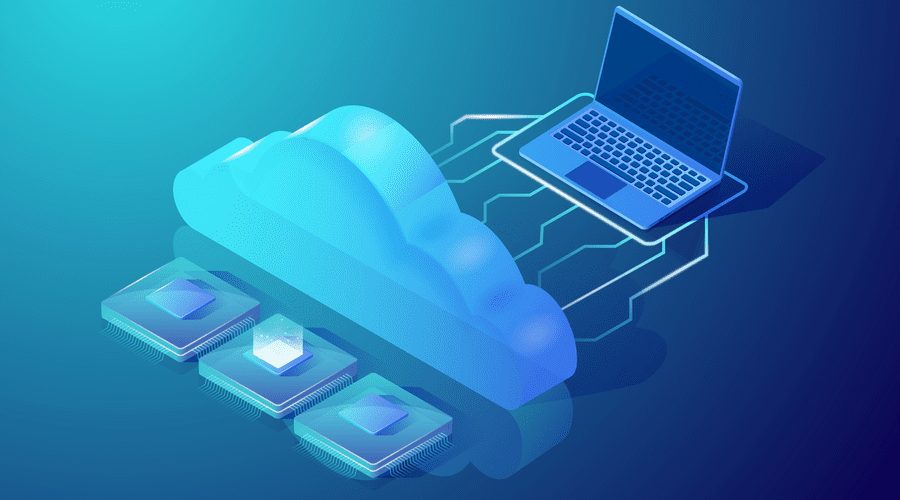
El almacenamiento en la nube se ha vuelto una herramienta esencial para muchas personas y empresas. Permite guardar y acceder a archivos desde cualquier dispositivo con conexión a internet, lo que facilita el trabajo y la organización de información. Una de las opciones más populares es Mi Cloud, un servicio de almacenamiento en la nube desarrollado por Xiaomi, que ofrece diferentes planes y funciones para satisfacer las necesidades de sus usuarios.
Además, explicaremos las diferentes opciones de sincronización y configuración que ofrece Mi Cloud, para que puedas sacar el máximo provecho de esta herramienta y tener tus archivos siempre disponibles y seguros en la nube.
Accede a Mi Cloud ingresando tu cuenta de Xiaomi
Acceder a Mi Cloud es muy sencillo, solo necesitas tener una cuenta de Xiaomi. Si aún no tienes una, puedes crearla fácilmente en el sitio web oficial de Xiaomi. Una vez que tengas tu cuenta, sigue estos pasos para acceder a tu nube personal:
- Abre tu navegador web y ve al sitio web de Xiaomi.
- Haz clic en el botón «Iniciar sesión» ubicado en la esquina superior derecha de la página.
- Ingresa tu dirección de correo electrónico y contraseña asociados a tu cuenta de Xiaomi.
- Haz clic en el botón «Iniciar sesión» para acceder a tu cuenta.
Una vez que hayas ingresado a tu cuenta de Xiaomi, podrás acceder y administrar tu nube personal en Mi Cloud.
Administra tu nube personal en Mi Cloud
Una vez que hayas accedido a Mi Cloud, podrás administrar y gestionar tu nube personal de manera fácil y conveniente. Aquí hay algunas funciones y características clave de Mi Cloud:
- Almacenamiento en la nube: Puedes guardar y sincronizar tus archivos, fotos, videos y otros tipos de datos en tu nube personal en Mi Cloud. Esto te permite acceder a tus archivos desde cualquier dispositivo con acceso a Internet.
- Copia de seguridad y restauración: Mi Cloud te permite realizar copias de seguridad de tus datos importantes, como contactos, mensajes, notas y más. En caso de que pierdas o cambies de dispositivo, podrás restaurar fácilmente tus datos desde la copia de seguridad en Mi Cloud.
- Compartir archivos y carpetas: Puedes compartir archivos y carpetas específicos con otras personas a través de Mi Cloud. Esto es útil si necesitas colaborar en proyectos o compartir contenido con amigos y familiares.
- Seguridad y privacidad: Mi Cloud utiliza medidas de seguridad avanzadas para proteger tus datos. Puedes configurar opciones de seguridad adicionales, como la autenticación de dos factores, para garantizar la privacidad de tu información.
Estas son solo algunas de las funciones principales de Mi Cloud. Explora y descubre más opciones y características mientras administras tu nube personal.
Ve a la sección de «Mi Cloud» en la configuración de tu dispositivo Xiaomi
Para acceder y administrar tu nube personal en Mi Cloud, primero debes dirigirte a la sección correspondiente en la configuración de tu dispositivo Xiaomi. Sigue los pasos a continuación:
Paso 1:
Desbloquea tu dispositivo Xiaomi y ve al menú de aplicaciones.
Paso 2:
Desplázate hacia abajo hasta encontrar la opción de «Configuración» y tócala para abrir la configuración del dispositivo.
Paso 3:
Dentro de la configuración, busca y selecciona la sección de «Mi Cloud«.
Paso 4:
Ahora estarás en la sección de «Mi Cloud» donde podrás acceder y administrar tu nube personal.
Recuerda que para acceder a tu nube personal en Mi Cloud, debes tener una cuenta Xiaomi y haber iniciado sesión en tu dispositivo. Si aún no tienes una cuenta Xiaomi, puedes crear una fácilmente siguiendo los pasos proporcionados en la configuración de tu dispositivo.
Una vez que hayas ingresado a la sección de «Mi Cloud«, podrás realizar diversas acciones, como:
- Ver y organizar tus archivos almacenados en la nube.
- Realizar copias de seguridad de tus datos importantes, como contactos, mensajes y fotos.
- Sincronizar y acceder a tus datos en diferentes dispositivos Xiaomi.
- Gestionar la configuración de tu cuenta y la seguridad de tu nube personal.
Recuerda que es importante mantener tu nube personal segura y protegida. Utiliza contraseñas seguras, habilita la autenticación de dos factores y realiza copias de seguridad periódicas para evitar la pérdida de datos.
¡Ahora estás listo para acceder y administrar tu nube personal en Mi Cloud! Disfruta de la comodidad y la tranquilidad de tener tus archivos y datos siempre disponibles y respaldados en la nube.
Activa la sincronización automática de tus datos en la nube
Una de las ventajas de utilizar Mi Cloud es la posibilidad de sincronizar automáticamente tus datos en la nube. Esto significa que cualquier cambio o actualización que realices en tus archivos y documentos se reflejará de inmediato en tu nuve personal.
Para activar la sincronización automática, sigue estos pasos:
- Inicia sesión en tu cuenta de Mi Cloud
- Dirígete a la configuración de tu cuenta
- Busca la opción de sincronización automática
- Activa la opción de sincronización automática
Una vez que hayas activado la sincronización automática, todos tus datos se actualizarán automáticamente en tu nube personal cada vez que realices cambios en ellos.
Administra tus archivos y carpetas en Mi Cloud
Además de la sincronización automática, Mi Cloud te permite administrar tus archivos y carpetas de manera sencilla. Puedes crear nuevas carpetas, organizar tus archivos en diferentes categorías y realizar búsquedas rápidas.
Para administrar tus archivos y carpetas en Mi Cloud, sigue estos pasos:
- Inicia sesión en tu cuenta de Mi Cloud
- Dirígete a la sección de archivos y carpetas
- Crea nuevas carpetas para organizar tus archivos
- Arrastra y suelta tus archivos en las carpetas correspondientes
- Utiliza la función de búsqueda para encontrar rápidamente archivos específicos
Con estas funciones de administración, podrás mantener tus archivos y carpetas organizados y acceder a ellos de manera rápida y sencilla.
Conclusión
Acceder y administrar tu nuve personal en Mi Cloud es realmente fácil. Con la sincronización automática y las funciones de administración de archivos y carpetas, podrás mantener tus datos actualizados y organizados en todo momento.
Administra tus archivos y carpetas en Mi Cloud desde la aplicación o la página web
Si eres usuario de Mi Cloud, una nube personal donde puedes almacenar y gestionar tus archivos, seguro te interesa saber cómo acceder y administrar tu contenido desde la aplicación o la página web.
Acceder a Mi Cloud desde la aplicación
Para acceder a tu nube personal desde la aplicación de Mi Cloud, simplemente sigue estos pasos:
- Abre la aplicación Mi Cloud en tu dispositivo celular o tablet.
- Inicia sesión con tu cuenta de Mi Cloud.
- Una vez dentro de la aplicación, podrás ver tus archivos y carpetas organizados de forma intuitiva.
¡Listo! Ya tienes acceso a todos tus archivos y carpetas desde la aplicación de Mi Cloud.
Acceder a Mi Cloud desde la página web
Si prefieres acceder a tu nube personal desde la página web, estos son los pasos que debes seguir:
- Abre tu navegador y visita el sitio web de Mi Cloud.
- Inicia sesión con tu cuenta de Mi Cloud.
- Una vez dentro de la página web, encontrarás una interfaz similar a la de la aplicación.
Ahora puedes navegar por tus archivos y carpetas, realizar búsquedas, crear nuevas carpetas, subir archivos, descargar y compartir tu contenido desde la comodidad de tu navegador.
Administrar tus archivos y carpetas en Mi Cloud
Una vez dentro de Mi Cloud, tienes varias opciones para administrar tus archivos y carpetas:
- Subir archivos: Puedes hacer clic en el botón «Subir» para seleccionar y subir archivos desde tu dispositivo.
- Crear carpetas: Utiliza la opción «Crear carpeta» para organizar tus archivos en diferentes categorías.
- Mover y copiar archivos: Selecciona los archivos que deseas mover o copiar y utiliza las opciones correspondientes en la barra de herramientas.
- Eliminar archivos: Marca los archivos que deseas eliminar y selecciona la opción «Eliminar» para enviarlos a la papelera.
Recuerda que también puedes compartir archivos y carpetas con otras personas, establecer permisos de acceso y gestionar la sincronización de tus archivos en diferentes dispositivos.
Tanto desde la aplicación como desde la página web de Mi Cloud, puedes acceder y administrar fácilmente tus archivos y carpetas. ¡Aprovecha al máximo tu nube personal y mantén tus archivos siempre a mano!
Realiza copias de seguridad de tus contactos, mensajes y fotos en Mi Cloud
En Mi Cloud, puedes realizar copias de seguridad de tus contactos, mensajes y fotos de forma rápida y sencilla. Esto te permitirá tener siempre tus datos importantes protegidos y disponibles en caso de pérdida o cambio de dispositivo.
¿Cómo acceder a Mi Cloud?
Para acceder a Mi Cloud, simplemente debes seguir estos pasos:
- Abre la aplicación Mi Cloud en tu dispositivo.
- Inicia sesión con tu cuenta de Mi.
- Una vez que hayas iniciado sesión, podrás acceder a todos los servicios y configuraciones disponibles en Mi Cloud.
Realizar copias de seguridad en Mi Cloud
Una vez que hayas accedido a Mi Cloud, hacer una copia de seguridad de tus contactos, mensajes y fotos es muy sencillo:
- En la página principal de Mi Cloud, selecciona la opción de «Copia de seguridad y sincronización».
- Elige los elementos que deseas respaldar, como contactos, mensajes y fotos.
- Presiona el botón de «Realizar copia de seguridad» y espera a que se complete el proceso.
Una vez que la copia de seguridad esté completa, tus datos estarán seguros en Mi Cloud y podrás acceder a ellos desde cualquier dispositivo con tu cuenta de Mi.
Nota: Recuerda que es importante mantener tu cuenta de Mi Cloud segura y protegida con una contraseña fuerte para evitar accesos no autorizados a tus datos personales.
Accede a tus archivos en Mi Cloud desde cualquier dispositivo con internet
Con Mi Cloud, tienes la posibilidad de acceder a tus archivos y administrar tu nube personal desde cualquier dispositivo con conexión a internet. Ya sea desde tu computadora, tu teléfono o tu tablet, podrás tener acceso a tus documentos, fotos, videos y mucho más.
¿Cómo acceder a Mi Cloud?
Para acceder a tu nube personal en Mi Cloud, simplemente sigue estos pasos:
- Abre tu navegador web en cualquier dispositivo con internet.
- Ingresa a la página de inicio de Mi Cloud.
- Introduce tu nombre de usuario y contraseña.
- Haz clic en el botón «Iniciar sesión».
Una vez que hayas iniciado sesión, tendrás acceso a todos los archivos y carpetas almacenados en tu nube personal en Mi Cloud.
Administra tu nube personal en Mi Cloud
Una vez que hayas accedido a tu nube personal en Mi Cloud, podrás realizar diversas acciones para administrar tus archivos y carpetas:
- Subir archivos: Haz clic en el botón «Subir archivos» para agregar nuevos documentos, fotos, videos u otros archivos a tu nube personal.
- Crear carpetas: Organiza tus archivos creando carpetas específicas para cada tipo de contenido. Haz clic en el botón «Crear carpeta» y asigna un nombre a la nueva carpeta.
- Mover archivos: Selecciona los archivos que deseas mover y utiliza la opción «Mover» para elegir la carpeta de destino.
- Eliminar archivos: Si ya no necesitas ciertos archivos, puedes eliminarlos seleccionándolos y utilizando la opción «Eliminar».
Estas son solo algunas de las acciones que puedes realizar para administrar tu nube personal en Mi Cloud. Explora todas las opciones disponibles y aprovecha al máximo esta herramienta para tener tus archivos siempre disponibles y organizados.
Comparte archivos y carpetas con otros usuarios de Mi Cloud
Si quieres compartir archivos y carpetas con otros usuarios de Mi Cloud, sigue estos pasos:
- Inicia sesión en tu cuenta de Mi Cloud.
- Selecciona la carpeta o archivo que deseas compartir.
- Haz clic en el botón «Compartir» en la parte superior de la pantalla.
- Ingresa la dirección de correo electrónico del usuario con el que deseas compartir.
- Selecciona los permisos de acceso que deseas otorgar al usuario (lectura, escritura, etc.).
- Haz clic en «Enviar» para compartir el archivo o carpeta.
Una vez compartido, el usuario recibirá un correo electrónico con un enlace para acceder al archivo o carpeta compartida.
Recuerda que puedes administrar los permisos de acceso en cualquier momento desde la sección de «Compartir» en Mi Cloud.
Restaura tus datos desde una copia de seguridad en Mi Cloud
Si has realizado una copia de seguridad de tus datos en Mi Cloud, es posible que necesites restaurarlos en caso de pérdida o cambio de dispositivo. Afortunadamente, acceder y administrar tus copias de seguridad en Mi Cloud es muy sencillo.
Paso 1: Accede a tu cuenta de Mi Cloud
Para comenzar, inicia sesión en tu cuenta de Mi Cloud desde tu dispositivo o desde un navegador web en tu computadora. Asegúrate de utilizar las mismas credenciales que utilizaste al crear tu cuenta.
Una vez que hayas iniciado sesión, busca la sección de copias de seguridad en la interfaz de Mi Cloud. Esto puede variar según la versión de Mi Cloud que estés utilizando, pero generalmente se encuentra en la sección «Configuración» o «Cuenta».
Paso 3: Selecciona la copia de seguridad que deseas restaurar
Dentro de la sección de copias de seguridad, verás una lista de todas las copias de seguridad que has realizado en Mi Cloud. Selecciona la copia de seguridad que deseas restaurar y haz clic en ella para acceder a los detalles.
Paso 4: Restaura tus datos
Una vez que hayas seleccionado la copia de seguridad, verás una lista de los datos que se incluyen en ella. Puede ser una lista de aplicaciones, contactos, mensajes, fotos, etc. Selecciona los datos que deseas restaurar y haz clic en el botón «Restaurar» o «Recuperar».
Dependiendo del tamaño de los datos y la velocidad de tu conexión a Internet, el proceso de restauración puede llevar algún tiempo. Es importante tener paciencia y no interrumpir el proceso.
Una vez que se complete la restauración, podrás acceder a tus datos restaurados en tu dispositivo. Es posible que necesites reiniciar tu dispositivo o abrir la aplicación correspondiente para ver los cambios.
Recuerda: Es importante realizar copias de seguridad periódicas de tus datos en Mi Cloud para garantizar su seguridad y disponibilidad en caso de pérdida o daño del dispositivo.
Ahora que sabes cómo acceder y administrar tus copias de seguridad en Mi Cloud, puedes estar tranquilo sabiendo que tus datos están protegidos y que puedes restaurarlos fácilmente en caso de necesidad.
Controla el acceso a tus archivos y carpetas en Mi Cloud mediante permisos de uso compartido
Una de las ventajas de utilizar Mi Cloud es la posibilidad de acceder y administrar tus archivos y carpetas de forma remota. Pero, ¿qué sucede cuando quieres compartir ciertos archivos con otras personas sin comprometer la seguridad de tu nube personal? La respuesta está en los permisos de uso compartido.
Los permisos de uso compartido te permiten controlar quién puede ver, editar o eliminar los archivos y carpetas que compartes en Mi Cloud. Con estas opciones, puedes garantizar la privacidad de tus archivos personales y limitar el acceso a ciertos usuarios o grupos.
Configurar permisos de uso compartido en Mi Cloud
Para configurar los permisos de uso compartido en Mi Cloud, sigue estos pasos:
- Inicia sesión en tu cuenta de Mi Cloud.
- Selecciona los archivos o carpetas que deseas compartir.
- Haz clic en el botón «Compartir» en la barra de herramientas.
- En la ventana emergente, podrás elegir entre diferentes opciones de permisos de uso compartido.
- Puedes seleccionar si deseas que los usuarios puedan ver, editar o eliminar los archivos y carpetas compartidos.
- También puedes especificar si los usuarios necesitan una contraseña para acceder a los archivos compartidos.
- Una vez que hayas configurado los permisos de uso compartido, haz clic en «Aceptar» para aplicar los cambios.
Recuerda que estos permisos de uso compartido solo se aplicarán a los archivos y carpetas que has seleccionado. Si quieres cambiar los permisos de otros archivos o carpetas, simplemente repite los pasos anteriores.
Gestiona los permisos de uso compartido en Mi Cloud
Además de configurar los permisos de uso compartido, también puedes gestionar y revisar los permisos existentes en Mi Cloud. Para hacerlo, sigue estos pasos:
- Inicia sesión en tu cuenta de Mi Cloud.
- Haz clic en la pestaña «Compartido» en la barra de navegación.
- Aquí encontrarás una lista de los archivos y carpetas compartidos contigo y por ti.
- Puedes cambiar los permisos de uso compartido de cada archivo o carpeta haciendo clic en el icono de configuración.
- También puedes eliminar los permisos de uso compartido de un archivo o carpeta haciendo clic en el icono de eliminar.
Con estos sencillos pasos, podrás controlar y administrar de forma efectiva los permisos de uso compartido en Mi Cloud. Asegúrate de revisar y actualizar regularmente los permisos para mantener la seguridad de tu nube personal.
¡No dejes que la seguridad de tu nube personal sea comprometida! Aprovecha al máximo los permisos de uso compartido en Mi Cloud y mantén tus archivos seguros y protegidos.
Mantén tus datos seguros en Mi Cloud estableciendo una contraseña fuerte y habilitando la autenticación en dos pasos
En Mi Cloud, es fundamental mantener tus datos seguros y protegidos. Para lograrlo, es recomendable establecer una contraseña fuerte y habilitar la autenticación en dos pasos.
Establecer una contraseña fuerte
La contraseña es la primera línea de defensa para proteger tu nube personal en Mi Cloud. Asegúrate de crear una contraseña fuerte que sea difícil de adivinar. Aquí tienes algunos consejos para crear una contraseña segura:
- Utiliza una combinación de letras mayúsculas y minúsculas.
- Incluye números y caracteres especiales.
- Evita el uso de información personal, como tu nombre o fecha de nacimiento.
- No utilices palabras comunes o diccionario.
- Asegúrate de que tu contraseña tenga al menos 8 caracteres de longitud.
Habilitar la autenticación en dos pasos
Además de establecer una contraseña fuerte, es recomendable habilitar la autenticación en dos pasos en Mi Cloud. Esta función proporciona una capa adicional de seguridad al requerir un código de verificación adicional para acceder a tu cuenta.
Para habilitar la autenticación en dos pasos, sigue estos pasos:
- Inicia sesión en tu cuenta de Mi Cloud.
- Dirígete a la configuración de seguridad de tu cuenta.
- Busca la opción de autenticación en dos pasos y actívala.
- Sigue las instrucciones para configurar la autenticación en dos pasos, que generalmente implican asociar tu cuenta con una aplicación de autenticación en tu dispositivo celular.
- Una vez configurada, cada vez que inicies sesión en Mi Cloud, se te pedirá que ingreses el código de verificación generado por la aplicación de autenticación en tu dispositivo celular.
La autenticación en dos pasos proporciona una capa adicional de seguridad, ya que incluso si alguien obtiene tu contraseña, no podrá acceder a tu cuenta sin el código de verificación generado por tu dispositivo celular.
Libera espacio en tu dispositivo Xiaomi eliminando archivos de la nube y descargándolos solo cuando los necesites
Si eres usuario de un dispositivo Xiaomi, seguramente has utilizado la función de almacenamiento en la nube llamada Mi Cloud. Esta nube personal te permite guardar y acceder a tus archivos desde cualquier dispositivo Xiaomi, lo que resulta muy conveniente. Sin embargo, con el tiempo, es posible que tu nube se llene de archivos que ya no necesitas, lo que puede ocupar un espacio innecesario en tu dispositivo. Afortunadamente, puedes liberar espacio eliminando archivos de tu nube y descargándolos solo cuando los necesites.
Para acceder y administrar tu nube personal en Mi Cloud, sigue estos sencillos pasos:
Paso 1: Accede a Mi Cloud desde tu dispositivo Xiaomi
Abre la aplicación de Configuración en tu dispositivo Xiaomi y busca la opción «Mi Cloud«. Una vez que la encuentres, tócala para acceder a tu nube personal.
Paso 2: Inicia sesión en tu cuenta de Mi Cloud
Si aún no has iniciado sesión en tu cuenta de Mi Cloud, se te pedirá que lo hagas. Ingresa tu nombre de usuario y contraseña para iniciar sesión en tu cuenta.
Paso 3: Explora tus archivos en la nube
Una vez que hayas iniciado sesión, podrás ver todos tus archivos almacenados en la nube. Estos archivos pueden incluir fotos, videos, documentos y más. Explora tus archivos para identificar aquellos que ya no necesitas y que deseas eliminar.
Paso 4: Elimina los archivos innecesarios
Selecciona los archivos que deseas eliminar de tu nube y tócalos para resaltarlo. Luego, busca el icono de «Eliminar» (generalmente representado por una papelera) y tócalo para eliminar los archivos seleccionados.
Paso 5: Descarga los archivos solo cuando los necesites
Si hay archivos que no deseas eliminar permanentemente pero que no necesitas tener en tu dispositivo en este momento, puedes optar por descargarlos solo cuando los necesites. Para hacer esto, selecciona los archivos que deseas descargar y tócalos para resaltarlo. Luego, busca el icono de «Descargar» (generalmente representado por una flecha hacia abajo) y tócalo para descargar los archivos seleccionados a tu dispositivo.
¡Y eso es todo! Siguiendo estos pasos, podrás acceder y administrar tu nube personal en Mi Cloud de una manera eficiente, liberando espacio en tu dispositivo Xiaomi y descargando archivos solo cuando los necesites. ¡Disfruta de un almacenamiento en la nube organizado y optimizado!
Preguntas frecuentes
1. ¿Cómo puedo acceder a Mi Cloud desde mi dispositivo celular?
Para acceder a Mi Cloud desde tu dispositivo celular, descarga la aplicación Mi Cloud desde la tienda de aplicaciones correspondiente e inicia sesión con tu cuenta de Mi.
2. ¿Cuánto espacio de almacenamiento tengo en Mi Cloud?
El espacio de almacenamiento en Mi Cloud varía según el plan que hayas adquirido. Puedes consultar tu plan y espacio disponible en la configuración de Mi Cloud.
3. ¿Cómo puedo administrar y organizar mis archivos en Mi Cloud?
Puedes administrar y organizar tus archivos en Mi Cloud utilizando la función de «Gestión de archivos» en la aplicación o en la interfaz web. Desde allí, puedes crear carpetas, mover archivos, eliminarlos, etc.
4. ¿Es seguro almacenar mis archivos en Mi Cloud?
Sí, Mi Cloud utiliza medidas de seguridad avanzadas para proteger tus archivos, como encriptación de datos y autenticación de dos factores. Sin embargo, se recomienda utilizar contraseñas seguras y no compartir tu información de acceso con terceros.