Cómo puedo desbloquear un Samsung si no recuerdo la contraseña
Los teléfonos celulares se han convertido en una parte esencial de nuestras vidas, almacenando gran cantidad de información personal y sensible. Por lo tanto, es crucial mantener nuestros dispositivos seguros con contraseñas o patrones de desbloqueo. Sin embargo, es común olvidar estas contraseñas y quedarse bloqueado fuera de nuestro propio teléfono. Si tienes un Samsung y te encuentras en esta situación, no te preocupes, te mostraremos cómo desbloquear un Samsung si olvidaste la contraseña.
Primero, te explicaremos qué hacer en caso de haber olvidado la contraseña y cómo evitar perder tus datos en el proceso de desbloqueo. Luego, te mostraremos diferentes métodos para desbloquear tu teléfono, incluyendo el uso de tu cuenta de Google, la recuperación a través del modo de recuperación y el reinicio de fábrica. Finalmente, te daremos algunos consejos para evitar olvidar tu contraseña en el futuro y mantener tus datos seguros.
Restablecer la contraseña utilizando la cuenta de Google asociada al dispositivo
Si has olvidado la contraseña de tu Samsung y no puedes acceder a tu dispositivo, no te preocupes, hay una solución. Una forma de desbloquear tu Samsung es utilizando la cuenta de Google asociada al dispositivo. Sigue estos pasos para restablecer la contraseña:
Paso 1: Intenta ingresar la contraseña incorrecta varias veces
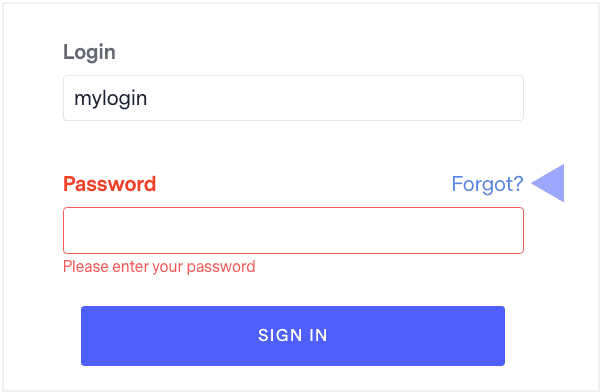
Si has olvidado tu contraseña, intenta ingresar una contraseña incorrecta varias veces en la pantalla de bloqueo. Esto hará que aparezca la opción de «Olvidé mi contraseña«. Haz clic en esta opción para continuar.
Paso 2: Ingresa tu cuenta de Google
En la siguiente pantalla, se te pedirá que ingreses tu cuenta de Google asociada al dispositivo. Asegúrate de ingresar la dirección de correo electrónico y la contraseña correctas. Si no recuerdas tu cuenta de Google, puedes intentar recuperarla utilizando el servicio de recuperación de cuenta de Google.
Paso 3: Sigue las instrucciones adicionales
Una vez que hayas ingresado tu cuenta de Google, es posible que se te solicite que sigas algunas instrucciones adicionales, como verificar tu identidad o restablecer tu contraseña. Sigue estas instrucciones cuidadosamente para completar el proceso de restablecimiento de contraseña.
Si todo va bien, una vez que hayas completado los pasos anteriores, podrás desbloquear tu Samsung y volver a acceder a tu dispositivo. Ten en cuenta que este método solo funciona si tienes una cuenta de Google asociada al dispositivo. Si no tienes una cuenta de Google o no puedes recordarla, existen otras formas de desbloquear tu Samsung, como restablecerlo de fábrica o utilizar una herramienta de desbloqueo de terceros.
Utilizar el Administrador de dispositivos Android para desbloquear el teléfono de forma remota
Si has olvidado la contraseña de tu Samsung y no puedes acceder a tu teléfono, no te preocupes. Existe una solución que te permite desbloquear tu dispositivo de forma remota utilizando el Administrador de dispositivos Android.
El Administrador de dispositivos Android es una herramienta que te permite realizar varias acciones en tu teléfono, como localizarlo, hacerlo sonar o borrar todos los datos de forma remota. En este caso, lo utilizaremos para restablecer la contraseña y desbloquear el teléfono.
Requisitos previos
- Debes tener una cuenta de Google asociada a tu dispositivo Samsung.
- Tu teléfono debe estar conectado a Internet.
- Debes haber habilitado la función de Administrador de dispositivos Android en tu teléfono antes de olvidar la contraseña.
Pasos a seguir
- Accede a través de un navegador web a la página del Administrador de dispositivos Android: www.google.com/android/devicemanager.
- Inicia sesión con la misma cuenta de Google que tienes asociada a tu teléfono Samsung.
- Una vez que hayas iniciado sesión, verás una lista de todos tus dispositivos asociados a esa cuenta. Selecciona tu teléfono Samsung.
- En la parte superior de la pantalla, haz clic en la opción «Bloquear«.
- Te aparecerá una ventana emergente donde podrás establecer una nueva contraseña para tu teléfono. Ingresa la nueva contraseña y haz clic en «Bloquear«.
- Espera unos segundos y tu teléfono Samsung se bloqueará con la nueva contraseña que has establecido.
- Después de unos minutos, desbloquea tu teléfono utilizando la nueva contraseña que has creado.
¡Y eso es todo! Ahora has desbloqueado tu Samsung y puedes acceder nuevamente a todos tus datos y aplicaciones.
Recuerda que es importante tomar medidas de seguridad adicionales para evitar olvidar la contraseña en el futuro. Puedes utilizar métodos como la huella dactilar, el reconocimiento facial o un patrón de desbloqueo para asegurarte de que siempre puedes acceder a tu teléfono sin problemas.
A veces, olvidar la contraseña de tu teléfono Samsung puede ser una situación frustrante. Sin embargo, puedes desbloquear tu teléfono realizando un restablecimiento de fábrica desde el menú de recuperación.
Paso 1: Apaga tu teléfono Samsung
Para comenzar, debes apagar tu teléfono Samsung manteniendo presionado el botón de encendido y seleccionando la opción «Apagar».
Ahora, debes acceder al menú de recuperación de tu teléfono Samsung. Para hacerlo, mantén presionados los botones de encendido, subir volumen y el botón de inicio al mismo tiempo.
Una vez que estés en el menú de recuperación, utiliza los botones de volumen para navegar y seleccionar la opción «Wipe data/factory reset» (Borrar datos/restablecer valores de fábrica). Luego, presiona el botón de encendido para confirmar.
Paso 4: Confirma el restablecimiento de fábrica
En la siguiente pantalla, selecciona la opción «Yes» (Sí) para confirmar el restablecimiento de fábrica. Esto borrará todos los datos y configuraciones de tu teléfono.
Paso 5: Reinicia tu teléfono Samsung
Una vez que el restablecimiento de fábrica se haya completado, selecciona la opción «Reboot system now» (Reiniciar sistema ahora) para reiniciar tu teléfono Samsung.
¡Y eso es todo! Después de reiniciar, tu teléfono Samsung estará desbloqueado y podrás configurarlo nuevamente con una nueva contraseña.
Recuerda que este método borrará todos los datos de tu teléfono, por lo que es importante hacer una copia de seguridad de tus archivos antes de realizar el restablecimiento de fábrica.
Descargar e instalar una herramienta de desbloqueo de terceros
Si has olvidado la contraseña de tu Samsung y necesitas desbloquearlo, no te preocupes, hay soluciones disponibles que pueden ayudarte a recuperar el acceso a tu dispositivo. Una de las opciones más efectivas es descargar e instalar una herramienta de desbloqueo de terceros. Estas herramientas están diseñadas específicamente para ayudarte a desbloquear tu Samsung de forma fácil y segura.
Antes de comenzar, es importante tener en cuenta que estas herramientas de desbloqueo de terceros no son oficiales y pueden tener algunas limitaciones o riesgos asociados. Asegúrate de investigar y elegir una herramienta confiable y segura antes de proceder.
Pasos para descargar e instalar una herramienta de desbloqueo de terceros:
- Investiga y elige una herramienta de desbloqueo de terceros confiable y segura. Puedes buscar en línea o pedir recomendaciones a otros usuarios de Samsung.
- Una vez que hayas elegido una herramienta, dirígete al sitio web oficial o a la tienda de aplicaciones correspondiente y busca la opción de descarga.
- Haz clic en el botón de descarga y espera a que se complete el proceso. Dependiendo de la herramienta que elijas, es posible que debas completar algunos pasos adicionales, como proporcionar tu dirección de correo electrónico o crear una cuenta.
- Una vez que la descarga se haya completado, localiza el archivo de instalación en tu dispositivo y haz clic en él para comenzar el proceso de instalación.
- Sigue las instrucciones en pantalla para completar la instalación de la herramienta de desbloqueo de terceros en tu dispositivo Samsung.
Una vez que hayas instalado la herramienta de desbloqueo de terceros en tu Samsung, estarás listo para comenzar el proceso de desbloqueo. Sigue las instrucciones proporcionadas por la herramienta para recuperar el acceso a tu dispositivo y restablecer la contraseña olvidada.
Recuerda que estos pasos son solo una guía general y pueden variar dependiendo de la herramienta de desbloqueo de terceros que elijas. Siempre lee y sigue las instrucciones específicas proporcionadas por la herramienta que estés utilizando para asegurarte de obtener los mejores resultados.
Contactar al servicio de atención al cliente de Samsung para obtener ayuda
Si olvidaste la contraseña de tu Samsung y no puedes acceder a tu dispositivo, una de las primeras opciones que debes considerar es contactar al servicio de atención al cliente de Samsung para obtener ayuda. Ellos cuentan con personal capacitado que podrá brindarte las instrucciones necesarias para desbloquear tu dispositivo.
Preguntas frecuentes
1. ¿Qué debo hacer si olvidé la contraseña de mi Samsung?
Si olvidaste la contraseña de tu Samsung, puedes desbloquearlo utilizando tu cuenta de Google o realizando un reinicio de fábrica.
2. ¿Cómo desbloqueo mi Samsung utilizando mi cuenta de Google?
Para desbloquear tu Samsung utilizando tu cuenta de Google, ingresa una contraseña incorrecta varias veces hasta que aparezca la opción de «Olvidé la contraseña». Luego, selecciona la opción de desbloqueo a través de tu cuenta de Google y sigue las instrucciones.
3. ¿Cómo hago un reinicio de fábrica en mi Samsung?
Para hacer un reinicio de fábrica en tu Samsung, apaga el dispositivo y presiona simultáneamente los botones de volumen arriba, inicio y encendido. Luego, selecciona la opción de reinicio de fábrica y confirma la acción.
4. ¿Qué sucede si hago un reinicio de fábrica en mi Samsung?
Si haces un reinicio de fábrica en tu Samsung, se borrarán todos los datos y configuraciones del dispositivo, volviendo a su estado original de fábrica.