Cómo puedo activar el VPN en Google Chrome de forma sencilla
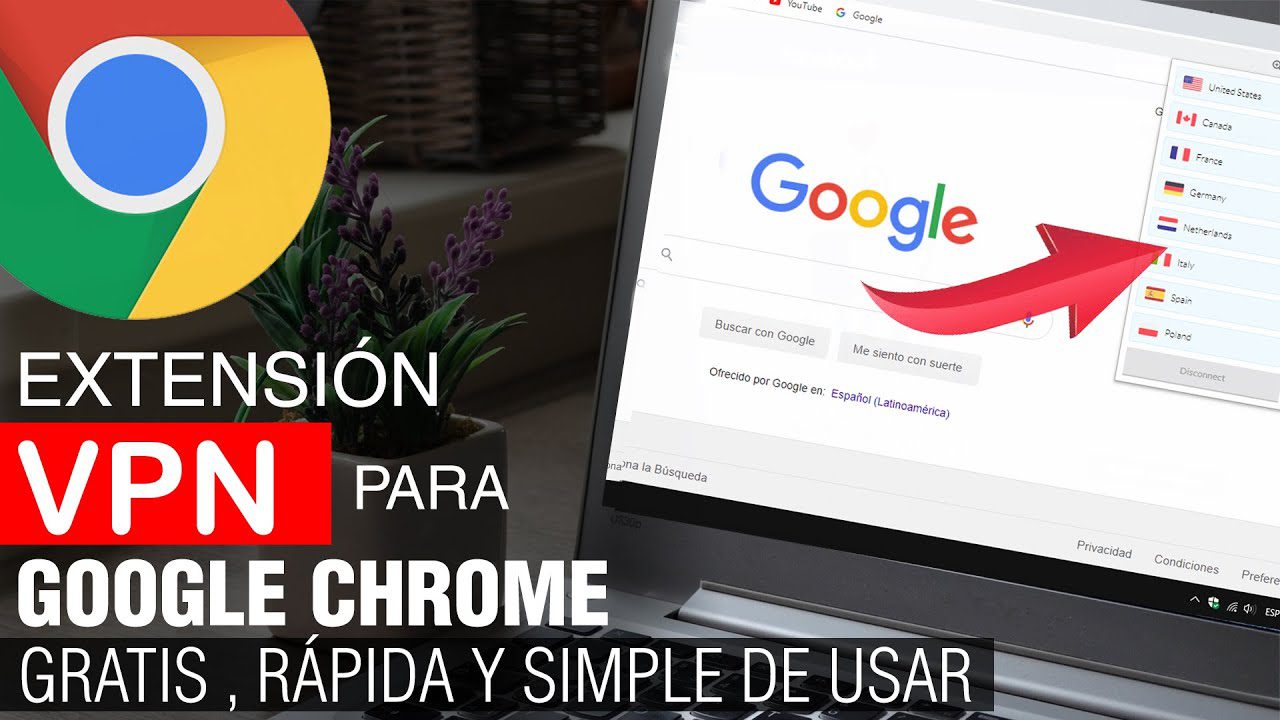
El uso de una red privada virtual (VPN) puede brindarte mayor seguridad y privacidad mientras navegas por Internet. Google Chrome ofrece la posibilidad de utilizar una extensión de VPN para proteger tus datos y ocultar tu ubicación.
Paso 1: Descargar la extensión del VPN
El primer paso es descargar la extensión de VPN adecuada para Google Chrome. Hay varias opciones disponibles en la Chrome Web Store. Puedes buscar «VPN» en la tienda y elegir la que mejor se adapte a tus necesidades. Asegúrate de leer las reseñas y valoraciones de los usuarios para tomar una decisión informada.
Paso 2: Instalar y activar la extensión
Una vez que hayas encontrado la extensión de VPN que deseas utilizar, haz clic en el botón «Añadir a Chrome» para instalarla. Después de la instalación, la extensión aparecerá en tu barra de herramientas de Chrome. Para activarla, simplemente haz clic en el icono de la extensión.
Paso 3: Configuración básica del VPN
Al activar la extensión de VPN, es posible que se te solicite que realices una configuración básica. Esto puede incluir la aceptación de los términos y condiciones, la creación de una cuenta o la elección de una opción de seguridad. Sigue las instrucciones proporcionadas por la extensión para completar esta configuración inicial.
Paso 4: Elegir la ubicación del servidor
Una vez que hayas realizado la configuración básica, podrás seleccionar la ubicación del servidor al que te conectarás a través del VPN. La extensión de VPN mostrará una lista de ubicaciones disponibles, como diferentes países o regiones. Elige la ubicación que mejor se adapte a tus necesidades o preferencias.
Paso 5: Verificar la conexión VPN
Después de seleccionar la ubicación del servidor, deberías poder ver que tu conexión VPN está activa. Esto se puede indicar mediante un cambio en el icono de la extensión o mediante una notificación en la pantalla. Para verificar que la conexión VPN está funcionando correctamente, puedes visitar un sitio web de prueba de ubicación o realizar una búsqueda en línea para confirmar que tu dirección IP ha cambiado.
Activar y configurar un VPN en Google Chrome es un proceso sencillo que te brindará mayor seguridad y privacidad en línea. Sigue estos pasos y comienza a navegar de forma más segura hoy mismo.
FAQ – Preguntas frecuentes
1. ¿Es seguro utilizar un VPN en Google Chrome?
Sí, utilizar un VPN en Google Chrome puede aumentar tu seguridad en línea al encriptar tus datos y ocultar tu ubicación.
2. ¿Cuál es la diferencia entre un VPN gratuito y uno de pago?
Un VPN gratuito generalmente tiene limitaciones en cuanto a la cantidad de datos que puedes usar o la velocidad de conexión. Un VPN de pago suele ofrecer más funciones y un mejor rendimiento.
3. ¿Puedo usar el VPN en varios dispositivos a la vez?
Depende de la extensión de VPN que elijas. Algunas extensiones permiten usar el VPN en varios dispositivos, mientras que otras pueden estar limitadas a un solo dispositivo.
4. ¿Cómo puedo solucionar problemas de conexión con el VPN?
Si experimentas problemas de conexión con el VPN, puedes intentar desconectar y volver a conectar la extensión, reiniciar tu navegador o verificar tu conexión a Internet. Si los problemas persisten, puedes ponerse en contacto con el soporte técnico de la extensión de VPN para obtener ayuda adicional.