Cómo descargar Odin 3 para flashear dispositivos Samsung
Si eres dueño de un dispositivo Samsung y te gusta personalizarlo, es posible que hayas escuchado hablar de Odin 3. Odin 3 es una herramienta muy popular entre los usuarios de Samsung, ya que permite flashear archivos de firmware y realizar otras tareas avanzadas en los dispositivos de esta marca.
Te proporcionaremos todos los detalles necesarios para que puedas aprovechar al máximo esta potente herramienta y personalizar tu dispositivo de la manera que deseas.
Descarga Odin 3 desde una fuente confiable
Si estás buscando descargar Odin 3 para flashear dispositivos Samsung, es importante que lo hagas desde una fuente confiable. Esto es crucial para garantizar que obtengas la versión correcta y segura del software.
Odin 3 es una herramienta de software utilizada principalmente por los usuarios de dispositivos Samsung para flashear ROM personalizadas, kernels y archivos de firmware. Aunque es una herramienta poderosa y útil, también puede ser peligrosa si se utiliza de manera incorrecta o si se descarga de fuentes no confiables.
Para descargar Odin 3 de forma segura, te recomendamos visitar el sitio web oficial de Samsung o utilizar fuentes confiables de terceros como XDA Developers. Estas fuentes suelen ofrecer versiones actualizadas y seguras de Odin 3, lo que te garantiza una experiencia de flasheo sin problemas y sin riesgos.
Guía paso a paso para descargar Odin 3
Ahora, te presentamos una guía para descargar Odin 3 desde una fuente confiable:
- Abre tu navegador web y visita el sitio web oficial de Samsung o el sitio web de XDA Developers.
- Busca la sección de descargas o busca directamente «Odin 3» en el motor de búsqueda del sitio web.
- Una vez que hayas encontrado la página de descargas de Odin 3, busca la versión más reciente del software.
- Haz clic en el enlace de descarga correspondiente para comenzar la descarga de Odin 3 en tu dispositivo.
- Espera a que se complete la descarga y asegúrate de que el archivo se haya guardado en una ubicación accesible en tu dispositivo.
¡Y eso es todo! Ahora tienes Odin 3 descargado en tu dispositivo y estás listo para comenzar a flashear tus dispositivos Samsung de manera segura y eficiente.
Recuerda que el flasheo de dispositivos puede ser un proceso complejo y delicado, por lo que te recomendamos investigar y seguir cuidadosamente las instrucciones correspondientes antes de realizar cualquier flasheo. Además, siempre realiza copias de seguridad de tus datos importantes antes de flashear tu dispositivo.
Conecta tu dispositivo Samsung a tu computadora usando un cable USB
Antes de comenzar el proceso de flasheo de tu dispositivo Samsung, es importante que lo conectes a tu computadora utilizando un cable USB. Asegúrate de que el cable esté en buen estado y que el puerto USB de tu computadora funcione correctamente.
Descarga e instala Odin 3 en tu computadora
Para poder flashear tu dispositivo Samsung, necesitarás descargar e instalar Odin 3 en tu computadora. Odin 3 es una herramienta utilizada para el flasheo de dispositivos Samsung y es ampliamente reconocida por su eficacia y confiabilidad.
Para descargar Odin 3, puedes buscar en línea y encontrar varios sitios web confiables desde los cuales puedes obtener el archivo de instalación. Una vez que hayas descargado el archivo, simplemente haz doble clic en él para iniciar el proceso de instalación. Sigue las instrucciones en pantalla y asegúrate de seleccionar la ubicación adecuada para la instalación.
Prepara tu dispositivo Samsung para el flasheo
Antes de comenzar el proceso de flasheo, es importante que realices algunas configuraciones en tu dispositivo Samsung. Primero, asegúrate de desactivar cualquier programa de seguridad o antivirus que pueda interferir con el proceso de flasheo. Además, asegúrate de tener una copia de seguridad de todos tus datos importantes, ya que el proceso de flasheo puede borrar toda la información almacenada en tu dispositivo.
Ahora, reinicia tu dispositivo en modo de descarga. Para hacer esto, apaga tu dispositivo y luego mantén presionados los botones de «Volumen abajo», «Inicio» y «Encendido» al mismo tiempo. Esto te llevará al modo de descarga, donde podrás continuar con el proceso de flasheo.
Flashea tu dispositivo Samsung usando Odin 3
Una vez que hayas completado los pasos anteriores, estás listo para flashear tu dispositivo Samsung usando Odin 3. Abre Odin 3 en tu computadora y asegúrate de que tu dispositivo esté conectado a través del cable USB.
En Odin 3, verás diferentes opciones y botones. Asegúrate de seguir las instrucciones específicas para tu dispositivo Samsung, ya que el proceso puede variar ligeramente según el modelo. Sin embargo, en general, deberás cargar el archivo de firmware que deseas flashear en la sección correspondiente de Odin 3.
Una vez que hayas cargado el archivo de firmware, haz clic en el botón «Start» para iniciar el proceso de flasheo. Odin 3 comenzará a flashear tu dispositivo Samsung y podrás ver el progreso en la pantalla. Asegúrate de no desconectar tu dispositivo durante este proceso y de seguir las instrucciones en pantalla para completar el flasheo correctamente.
Una vez que Odin 3 haya completado el proceso de flasheo, tu dispositivo Samsung se reiniciará automáticamente. Ahora podrás disfrutar de tu dispositivo flasheado y de todas las mejoras y personalizaciones que hayas realizado.
Recuerda que el flasheo de tu dispositivo Samsung puede ser un proceso delicado y que puede anular la garantía de tu dispositivo. Si no te sientes cómodo realizando este proceso por tu cuenta, te recomendamos buscar la ayuda de un profesional o contactar al soporte técnico de Samsung para obtener asistencia.
Abre Odin 3 en tu computadora
Para comenzar a flashear tu dispositivo Samsung, necesitarás descargar Odin 3 en tu computadora. Odin 3 es una herramienta de software que te permite instalar firmware personalizado, recuperación personalizada y realizar otras tareas relacionadas con el software en dispositivos Samsung.
Para descargar Odin 3, sigue estos pasos:
- Abre tu navegador web y ve al sitio web oficial de Odin 3.
- Busca la sección de descargas y haz clic en el enlace para descargar la última versión de Odin 3.
- Una vez que se complete la descarga, ve a la carpeta donde se guardó el archivo y haz doble clic para abrirlo.
Asegúrate de que tu computadora tenga suficiente espacio libre en el disco duro y que cumpla con los requisitos del sistema para ejecutar Odin 3. Si no estás seguro de los requisitos del sistema, consulta la documentación proporcionada con la descarga.
Una vez que hayas abierto Odin 3 en tu computadora, estarás listo para comenzar a flashear tu dispositivo Samsung. Sigue leyendo para obtener más instrucciones sobre cómo utilizar Odin 3.
Reinicia tu dispositivo Samsung en el modo de descarga
Para flashear dispositivos Samsung utilizando Odin 3, es necesario reiniciar el dispositivo en el modo de descarga. Este modo permite que el dispositivo se comunique con el software Odin y realice el proceso de flasheo de manera segura.
Para reiniciar tu dispositivo Samsung en el modo de descarga, sigue los siguientes pasos:
- Apaga completamente el dispositivo Samsung.
- Mantén presionados simultáneamente los botones de «Volumen abajo», «Inicio» y «Encendido» hasta que aparezca la pantalla de advertencia.
- Presiona el botón de «Volumen arriba» para confirmar y entrar en el modo de descarga.
Una vez que hayas reiniciado tu dispositivo en el modo de descarga, estará listo para ser flasheado utilizando Odin 3.
En Odin 3, selecciona los archivos que deseas flashear en tu dispositivo
Una de las características más destacadas de Odin 3 es la posibilidad de seleccionar los archivos que deseas flashear en tu dispositivo Samsung. Esta herramienta te permite actualizar el firmware, instalar ROM personalizadas y realizar otras modificaciones en tu teléfono o tablet.
Para comenzar, asegúrate de tener los archivos necesarios en tu computadora. Estos archivos generalmente se distribuyen en formato .tar o .tar.md5. Una vez que los tengas listos, sigue los pasos a continuación para seleccionarlos en Odin 3:
Paso 1: Abre Odin 3 y conecta tu dispositivo Samsung
Antes de iniciar, asegúrate de tener Odin 3 abierto en tu computadora. Luego, conecta tu dispositivo Samsung utilizando un cable USB. Asegúrate de que el dispositivo esté en modo de descarga. Para hacer esto, apaga el dispositivo y luego presiona y mantén presionados los botones de volumen abajo, inicio y encendido al mismo tiempo. Una vez que veas el mensaje de advertencia en la pantalla, presiona el botón de volumen arriba para acceder al modo de descarga.
Paso 2: Selecciona los archivos en Odin 3
Una vez que tu dispositivo esté en modo de descarga y Odin 3 esté abierto en tu computadora, verás una sección llamada «Archivo«. Haz clic en el botón «Archivo» y navega hasta la ubicación donde tienes almacenados los archivos que deseas flashear en tu dispositivo Samsung.
Una vez que hayas seleccionado el archivo principal que deseas flashear, también puedes seleccionar otros archivos opcionales, como el archivo de recuperación o el archivo de pit. Estos archivos adicionales te permiten realizar modificaciones más avanzadas en tu dispositivo Samsung.
Paso 3: Verifica las opciones de Odin 3
Asegúrate de que todas las opciones en Odin 3 estén configuradas correctamente antes de comenzar el proceso de flasheo. Por lo general, las opciones más comunes son «Re-Partition«, «Auto Reboot» y «F. Reset Time«. Estas opciones pueden variar dependiendo de la versión de Odin que estés utilizando y las características específicas de tu dispositivo Samsung.
Una vez que hayas verificado las opciones, estás listo para comenzar el proceso de flasheo en tu dispositivo Samsung. Haz clic en el botón «Start» en Odin 3 y espera a que se complete el proceso. Una vez que Odin 3 haya terminado de flashear los archivos seleccionados en tu dispositivo, verás un mensaje en la pantalla que indica que el proceso se ha completado correctamente.
Odin 3 te permite seleccionar los archivos que deseas flashear en tu dispositivo Samsung, lo que te brinda la capacidad de personalizar y actualizar el firmware de tu teléfono o tablet. Sigue los pasos mencionados anteriormente y estarás en camino de aprovechar al máximo tu dispositivo Samsung.
Haz clic en el botón «Start» para comenzar el proceso de flasheo
Para flashear dispositivos Samsung, es necesario utilizar una herramienta llamada Odin 3. Esta aplicación permite instalar de forma manual el firmware en tu dispositivo, lo cual puede ser útil si quieres actualizar tu teléfono o solucionar problemas de software.
Antes de comenzar, debes descargar Odin 3 en tu computadora. Asegúrate de obtener la versión más reciente de esta herramienta para garantizar la compatibilidad con tu dispositivo Samsung.
Paso 1: Descargar Odin 3
Para descargar Odin 3, sigue estos pasos:
- Abre tu navegador web y ve al sitio oficial de Odin 3.
- Busca la sección de descargas y haz clic en el enlace correspondiente a la versión más reciente de Odin 3.
- Espera a que se complete la descarga del archivo .zip de Odin 3 en tu computadora.
- Una vez descargado, descomprime el archivo .zip para obtener la carpeta de Odin 3.
Paso 2: Preparar tu dispositivo Samsung
Antes de comenzar el proceso de flasheo, debes preparar tu dispositivo Samsung siguiendo estos pasos:
- Asegúrate de que tu dispositivo tenga suficiente carga de batería para completar el proceso.
- Haz una copia de seguridad de tus datos importantes, ya que el proceso de flasheo puede borrarlos.
- Desactiva cualquier bloqueo de pantalla o patrón de seguridad en tu dispositivo.
Paso 3: Iniciar Odin 3 y conectar tu dispositivo Samsung
Una vez que hayas descargado Odin 3 y preparado tu dispositivo Samsung, sigue estos pasos para iniciar Odin 3 y conectar tu dispositivo:
- Abre la carpeta de Odin 3 en tu computadora y ejecuta el archivo Odin3.exe.
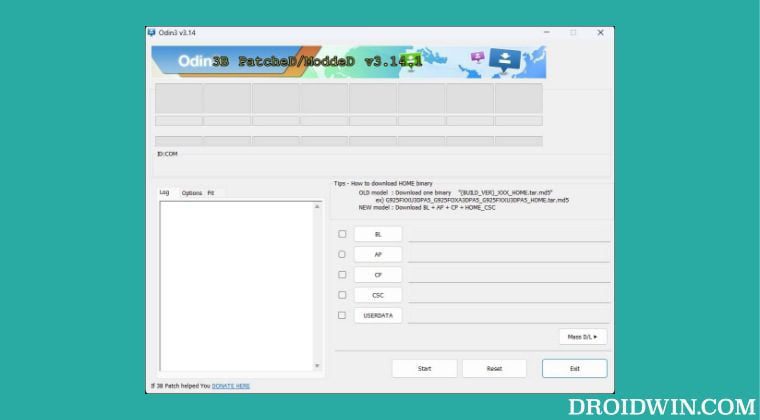
- Espera a que Odin 3 se abra y muestre una interfaz similar a la siguiente:
Imagen de la interfaz de Odin 3
En este punto, debes conectar tu dispositivo Samsung a tu computadora utilizando un cable USB. Asegúrate de que Odin 3 detecte correctamente tu dispositivo antes de continuar con el proceso de flasheo.
Una vez que Odin 3 haya detectado tu dispositivo, estarás listo para comenzar el proceso de flasheo. Haz clic en el botón «Start» para iniciar el proceso.
¡Recuerda tener paciencia y no desconectar tu dispositivo durante el proceso de flasheo! Una vez que el proceso se haya completado correctamente, tu dispositivo Samsung se reiniciará y podrás disfrutar de las mejoras y correcciones de software que ofrece el firmware actualizado.
Espera a que el proceso de flasheo se complete
Una vez que hayas seguido todos los pasos anteriores y hayas seleccionado la ROM adecuada para tu dispositivo Samsung, es hora de esperar a que el proceso de flasheo se complete. Durante este tiempo, es importante no interrumpir el proceso de ninguna manera, ya que esto podría dañar tu dispositivo.
El tiempo que lleva completar el proceso de flasheo puede variar dependiendo del tamaño de la ROM y la velocidad de tu conexión a Internet. Es posible que veas una barra de progreso en la pantalla que te indicará el estado del proceso.
Es importante tener en cuenta que durante el proceso de flasheo, tu dispositivo Samsung se reiniciará varias veces. Esto es completamente normal y forma parte del proceso de instalación de la nueva ROM.
Una vez que el proceso de flasheo se complete, verás un mensaje en la pantalla que indicará que el proceso ha finalizado con éxito. En este punto, puedes desconectar tu dispositivo Samsung del cable USB y reiniciarlo para comenzar a disfrutar de la nueva ROM instalada.
Recuerda que flashear tu dispositivo Samsung con Odin 3 puede ser un proceso arriesgado y que podría anular la garantía del fabricante. Asegúrate de seguir todas las instrucciones cuidadosamente y de hacer una copia de seguridad de tus datos importantes antes de comenzar el proceso.
Una vez completado, tu dispositivo Samsung se reiniciará automáticamente
Una vez completado, tu dispositivo Samsung se reiniciará automáticamente
Después de seguir todos los pasos anteriores y haber seleccionado correctamente los archivos necesarios, es hora de iniciar el proceso de flasheo con Odin 3. Una vez que hagas clic en el botón «Start» (Iniciar), Odin comenzará a flashear tu dispositivo Samsung.
Este proceso puede llevar algunos minutos, dependiendo de la velocidad de tu computadora y del tamaño de los archivos que estás flasheando. Durante el proceso, es importante no desconectar el dispositivo ni cerrar Odin, ya que esto podría dañar tu dispositivo.
Una vez que Odin haya terminado de flashear tu dispositivo, verás un mensaje en la parte inferior izquierda de la ventana que dice «Pass» (Éxito) y tu dispositivo se reiniciará automáticamente.
Es posible que durante el reinicio veas la pantalla de inicio del fabricante de dispositivos Samsung o que el dispositivo tarde un poco más en encenderse. Esto es normal y no debes preocuparte.
Después del reinicio, podrás ver los cambios realizados en tu dispositivo Samsung. Si has instalado una ROM personalizada, verás una nueva apariencia y características adicionales. Si has actualizado el firmware de tu dispositivo, podrás disfrutar de las últimas mejoras y correcciones de errores.
Recuerda hacer una copia de seguridad de tus datos antes de flashear tu dispositivo Samsung, ya que el proceso de flasheo puede eliminar todos los datos almacenados en tu dispositivo. Si tienes alguna duda o problema durante el proceso de flasheo, te recomendamos buscar ayuda en foros especializados o en la comunidad de usuarios de Samsung.
Esperamos que esta guía te haya sido útil y que hayas podido descargar Odin 3 y flashear tu dispositivo Samsung sin problemas. Ahora podrás disfrutar de todas las ventajas de tener un dispositivo personalizado o actualizado.
¡Recuerda siempre tener precaución al flashear tu dispositivo y sigue las instrucciones cuidadosamente para evitar problemas!
Desconecta tu dispositivo Samsung de la computadora y verifica si el flasheo fue exitoso
Para desconectar tu dispositivo Samsung de la computadora, asegúrate de que el proceso de flasheo haya finalizado correctamente. Esto es importante para evitar cualquier interrupción o daño al dispositivo.
Para verificar si el flasheo fue exitoso, puedes seguir estos pasos:
- Desconecta tu dispositivo Samsung de la computadora.
- Enciende tu dispositivo y espera a que se inicie completamente.
- Verifica si todas las funciones y características de tu dispositivo están funcionando correctamente.
- Si todo funciona correctamente, significa que el flasheo fue exitoso.
Recuerda que el flasheo es un proceso delicado y puede tener riesgos. Si experimentas algún problema o tu dispositivo no funciona correctamente después del flasheo, te recomendamos buscar ayuda de un profesional o en los foros especializados de Samsung.
Preguntas frecuentes
1. ¿Qué es Odin 3?
Odin 3 es una herramienta de flasheo utilizada para instalar firmware en dispositivos Samsung.
2. ¿Dónde puedo descargar Odin 3?
Puedes descargar Odin 3 desde varios sitios web confiables, como la página oficial de Samsung o sitios de descarga de software.
3. ¿Cómo se usa Odin 3?
Para usar Odin 3, necesitarás tener el firmware correcto para tu dispositivo Samsung, conectarlo al ordenador a través de un cable USB y seguir las instrucciones de flasheo proporcionadas por Odin 3.
4. ¿Es seguro usar Odin 3?
Sí, siempre y cuando sigas las instrucciones correctamente y utilices firmware oficial y compatible con tu dispositivo Samsung.