Cómo configurar el APN en Android 10 de manera fácil y rápida

El APN (Access Point Name) es la configuración que permite a tu dispositivo Android conectarse a internet a través de la red móvil. Si estás experimentando problemas de conexión o simplemente necesitas configurar un nuevo APN, este artículo te guiará paso a paso para hacerlo en Android 10.
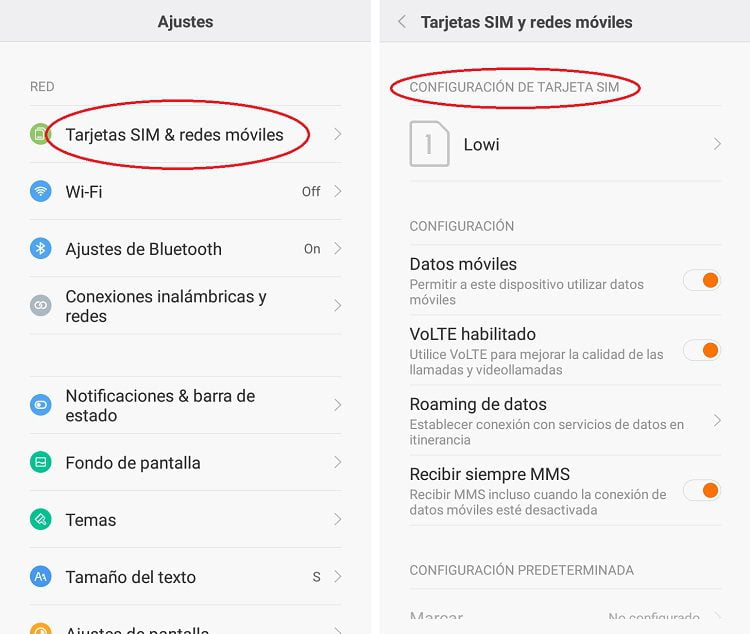
Paso 1: Acceder a la configuración de redes móviles
Para comenzar, desliza hacia abajo desde la parte superior de la pantalla para abrir el panel de notificaciones. Luego, pulsa en el ícono de «Configuración» (representado por un engranaje) para acceder a la configuración de tu dispositivo.
Dentro de la configuración, desplázate hacia abajo y selecciona la opción «Redes e internet».
Ahora, pulsa en «Red móvil» para acceder a la configuración de redes móviles.
Paso 2: Crear un nuevo APN
Dentro de la configuración de redes móviles, busca y selecciona la opción «Nombres de punto de acceso» o «APN».
En la siguiente pantalla, pulsa en el botón de menú (representado por tres puntos verticales o una línea horizontal, dependiendo del dispositivo) y selecciona «Nuevo APN» o «Agregar nuevo APN».
Paso 3: Configurar el APN
Ahora es el momento de configurar los parámetros del APN. Asegúrate de ingresar correctamente los datos de tu proveedor de servicios móviles. Aquí te mostramos los parámetros más comunes:
- Nombre: Ingresa un nombre descriptivo para el APN, como el nombre de tu proveedor de servicios.
- APN: Ingresa el nombre del APN proporcionado por tu proveedor de servicios.
- Proxy: Deja este campo en blanco, a menos que tu proveedor de servicios te haya proporcionado un valor específico.
- Puerto: Deja este campo en blanco, a menos que tu proveedor de servicios te haya proporcionado un valor específico.
- Nombre de usuario: Ingresa el nombre de usuario proporcionado por tu proveedor de servicios.
- Contraseña: Ingresa la contraseña proporcionada por tu proveedor de servicios.
- Tipo de autenticación: Selecciona el tipo de autenticación requerido por tu proveedor de servicios.
- Tipo de APN: Selecciona el tipo de APN requerido por tu proveedor de servicios.
Paso 4: Guardar y activar el APN
Una vez que hayas ingresado todos los parámetros del APN, pulsa en el botón de menú (representado por tres puntos verticales o una línea horizontal) y selecciona «Guardar» o «Guardar APN».
Ahora, asegúrate de activar el nuevo APN deslizando el interruptor correspondiente a la posición de «Encendido» o «Activado».
Felicidades, has configurado con éxito un nuevo APN en tu dispositivo Android 10. Ahora deberías poder disfrutar de una conexión a internet estable a través de tu red móvil.
FAQ – Preguntas frecuentes
1. ¿Cómo sé si mi APN está configurado correctamente?
Si has seguido los pasos anteriores correctamente, puedes verificar si tu APN está configurado correctamente intentando navegar por internet o usar aplicaciones que requieran conexión a internet.
2. ¿Qué debo hacer si no puedo guardar los cambios en la configuración del APN?
Si no puedes guardar los cambios en la configuración del APN, verifica que hayas ingresado correctamente todos los parámetros requeridos por tu proveedor de servicios móviles. Si aún tienes problemas, puedes intentar reiniciar tu dispositivo y volver a intentarlo.
3. ¿Es necesario reiniciar el dispositivo después de configurar el APN?
No, generalmente no es necesario reiniciar el dispositivo después de configurar el APN. Sin embargo, si sigues experimentando problemas de conexión, puedes intentar reiniciar tu dispositivo para asegurarte de que los cambios se hayan aplicado correctamente.
4. ¿Puedo utilizar la misma configuración de APN en diferentes dispositivos Android?
Sí, en la mayoría de los casos puedes utilizar la misma configuración de APN en diferentes dispositivos Android, siempre y cuando estén utilizando el mismo proveedor de servicios móviles.