Cómo configurar el APN en un Moto G de Nextel

Si tienes un Moto G de Nextel y estás experimentando problemas de conexión a Internet o no puedes enviar o recibir mensajes multimedia, es posible que necesites configurar el APN (Access Point Name) en tu dispositivo. El APN es la configuración que permite que tu teléfono se conecte a la red móvil de Nextel y acceda a los servicios de datos.
Paso 1: Acceder a la configuración
Para acceder a la configuración en tu Moto G, sigue estos pasos:
- Ve a la pantalla de inicio y desliza el dedo hacia arriba desde la parte inferior de la pantalla para abrir el menú de aplicaciones.
- Busca y selecciona la aplicación «Configuración».
Paso 2: Configurar el APN
Una vez que estés en la configuración, sigue estos pasos para configurar el APN:
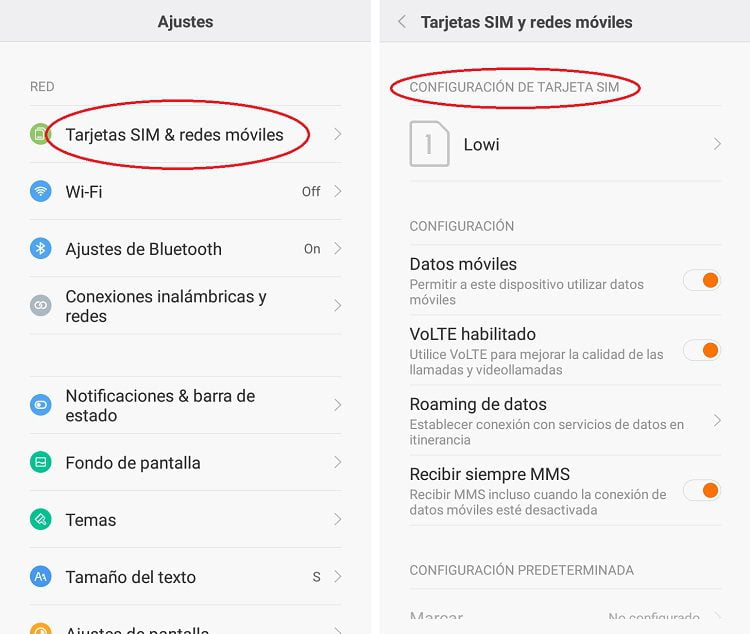
- Selecciona la opción «Redes móviles» o «Conexiones de red».
- Selecciona la opción «Nombres de punto de acceso» o «APN».
- Pulsa el botón de menú o los tres puntos verticales en la esquina superior derecha de la pantalla y selecciona «Nuevo APN» o «Agregar APN».
- Ingresa la siguiente información en los campos correspondientes:
- Nombre: Nextel
- APN: internet.nextel.com
- Proxy: dejar en blanco
- Puerto: dejar en blanco
- Nombre de usuario: dejar en blanco
- Contraseña: dejar en blanco
- Servidor: dejar en blanco
- MMSC: dejar en blanco
- Proxy MMS: dejar en blanco
- Puerto MMS: dejar en blanco
- MCC: 334
- MNC: 090
- Protocolo de autenticación: dejar en blanco
- Tipo de APN: default
- Tipo de MVNO: dejar en blanco
Paso 3: Guardar los cambios
Una vez que hayas ingresado la información del APN, pulsa el botón de menú o los tres puntos verticales en la esquina superior derecha de la pantalla y selecciona «Guardar» o «Guardar APN».
Paso 4: Reiniciar el dispositivo
Para asegurarte de que los cambios se apliquen correctamente, reinicia tu Moto G después de haber guardado los cambios en la configuración del APN.
Configurar el APN en tu Moto G de Nextel es un proceso sencillo que te permitirá solucionar problemas de conexión a Internet y mensajes multimedia. Sigue los pasos descritos anteriormente y asegúrate de reiniciar tu dispositivo para que los cambios surtan efecto.
FAQ – Preguntas frecuentes
1. ¿Cómo puedo acceder a la configuración en mi Moto G?
Para acceder a la configuración en tu Moto G, desliza el dedo hacia arriba desde la parte inferior de la pantalla para abrir el menú de aplicaciones y busca la aplicación «Configuración».
2. ¿Qué información necesito para configurar el APN en mi Moto G?
Para configurar el APN en tu Moto G, necesitarás la siguiente información: Nombre, APN, MCC (Mobile Country Code) y MNC (Mobile Network Code).
3. ¿Cómo puedo guardar los cambios en la configuración del APN?
Después de ingresar la información del APN, pulsa el botón de menú o los tres puntos verticales en la esquina superior derecha de la pantalla y selecciona «Guardar» o «Guardar APN».
4. ¿Es necesario reiniciar el dispositivo después de configurar el APN?
Sí, se recomienda reiniciar el dispositivo después de configurar el APN para asegurarte de que los cambios se apliquen correctamente.