Cómo configurar el APN de Claro en un Alcatel One Touch
Si eres usuario de Claro y tienes un dispositivo Alcatel One Touch, es posible que necesites configurar el APN (Access Point Name) para poder acceder a Internet y utilizar los servicios de datos móviles de tu operador.
Paso 1: Accede a la configuración del APN
El primer paso para configurar el APN en tu Alcatel One Touch es acceder a la configuración del dispositivo. Para hacerlo, sigue estos pasos:
- Ve a la pantalla de inicio de tu teléfono y desliza el dedo hacia arriba desde la parte inferior de la pantalla para abrir el menú de aplicaciones.
- Busca y selecciona la aplicación «Configuración» (el icono puede parecer una rueda dentada).
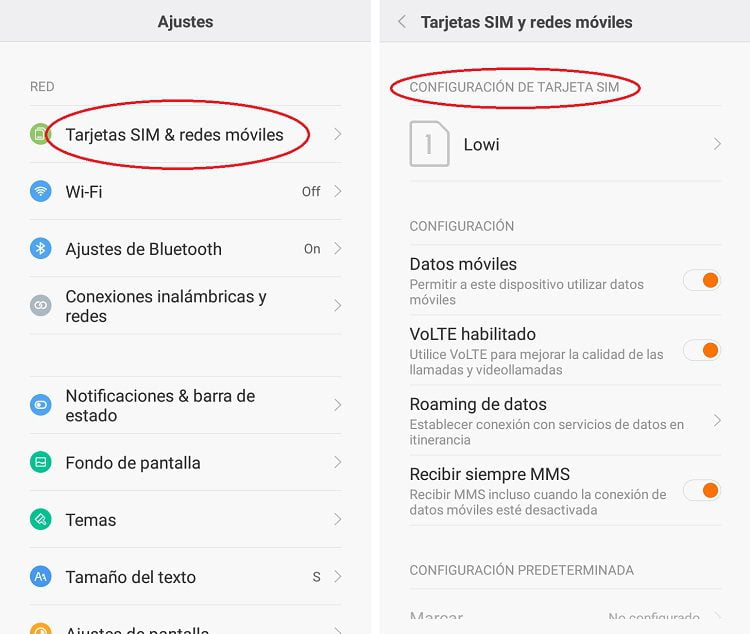
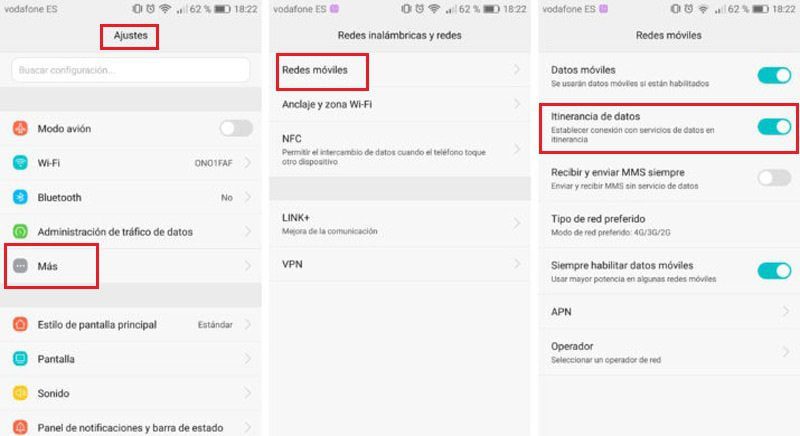
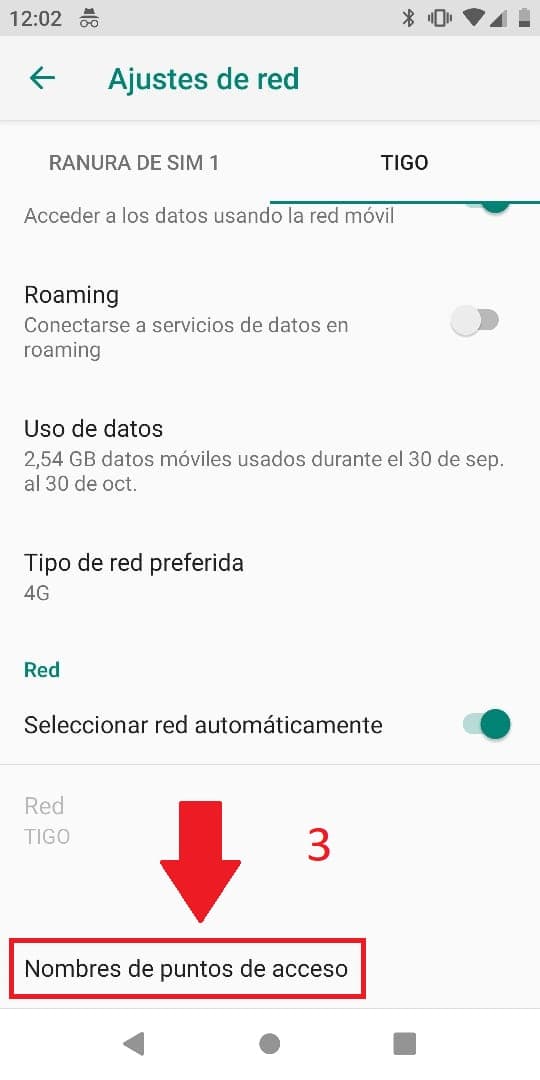
- Una vez que estés en la configuración, desplázate hacia abajo y busca la opción «Redes móviles» o «Conexiones móviles».
- Toca en «Nombres de puntos de acceso» o «APN» para acceder a la configuración de APN.
Paso 2: Crea un nuevo APN
Una vez que estés en la configuración de APN, es posible que veas una lista de APN preconfigurados. Para configurar el APN de Claro, necesitarás crear un nuevo APN. Sigue estos pasos:
- Toca el botón de menú (generalmente representado por tres puntos verticales o una línea de puntos) y selecciona la opción «Nuevo APN» o «Agregar APN».
Paso 3: Completa los campos requeridos
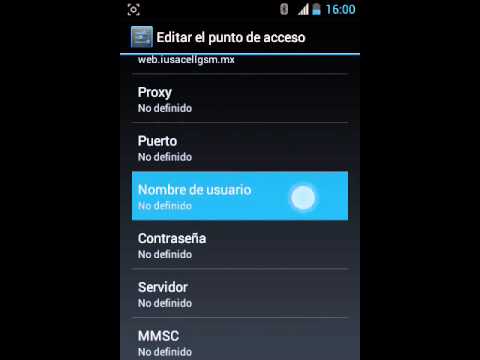
Ahora, deberás completar los campos requeridos para configurar el APN de Claro. Ahora, te mostramos los campos y la información que debes ingresar en cada uno:
- Nombre: Puedes ingresar un nombre descriptivo para identificar fácilmente el APN. Por ejemplo, «Claro APN».
- APN: Aquí debes ingresar el APN de Claro. En el caso de Claro en México, el APN es «internet.itelcel.com». Verifica el APN de Claro para tu país o región.
- Proxy: Deja este campo vacío.
- Puerto: Deja este campo vacío.
- Nombre de usuario: Deja este campo vacío.
- Contraseña: Deja este campo vacío.
- Servidor: Deja este campo vacío.
- MMSC: Deja este campo vacío.
- Proxy MMS: Deja este campo vacío.
- Puerto MMS: Deja este campo vacío.
- MCC: Deja este campo vacío.
- MNC: Deja este campo vacío.
- Tipo de autenticación: Selecciona «Ninguno» o «PAP» si está disponible.
- Tipo de APN: Selecciona «default» o «internet» si está disponible.
Paso 4: Guarda y activa el nuevo APN
Una vez que hayas completado todos los campos requeridos, toca el botón de menú y selecciona la opción «Guardar» o «Aceptar». Luego, asegúrate de que el nuevo APN esté seleccionado como el APN activo. Si hay varios APN en la lista, simplemente selecciona el APN que creaste.
Configurar el APN de Claro en tu Alcatel One Touch es un proceso sencillo que te permitirá acceder a los servicios de datos móviles de tu operador. Sigue los pasos mencionados anteriormente y podrás disfrutar de una conexión estable y rápida en tu dispositivo.
FAQ – Preguntas frecuentes
1. ¿Cómo puedo acceder a la configuración del APN en mi Alcatel One Touch?
Para acceder a la configuración del APN en tu Alcatel One Touch, ve a la configuración del dispositivo, busca la opción «Redes móviles» o «Conexiones móviles» y luego selecciona «Nombres de puntos de acceso» o «APN».
2. ¿Qué información debo completar en los campos del APN de Claro?
En los campos del APN de Claro, debes completar el nombre descriptivo, el APN (como «internet.itelcel.com»), dejar los campos de proxy, puerto, nombre de usuario, contraseña, servidor, MMSC, proxy MMS, puerto MMS, MCC y MNC vacíos. Además, selecciona «Ninguno» o «PAP» como tipo de autenticación y «default» o «internet» como tipo de APN.
3. ¿Es necesario reiniciar el teléfono después de configurar el APN?
No es necesario reiniciar el teléfono después de configurar el APN. Sin embargo, si tienes problemas de conexión, puedes intentar reiniciar el dispositivo para asegurarte de que los cambios se apliquen correctamente.
4. ¿Qué debo hacer si aún tengo problemas de conexión después de configurar el APN de Claro?
Si aún tienes problemas de conexión después de configurar el APN de Claro, te recomendamos verificar la información ingresada en los campos del APN y asegurarte de que esté correcta. También puedes contactar al servicio de atención al cliente de Claro para obtener ayuda adicional con la configuración del APN.