Cómo configurar el APN en Pillofon para tener conexión móvil

Si tienes un dispositivo Pillofon y estás experimentando problemas para establecer una conexión móvil, es posible que necesites configurar correctamente el APN (Access Point Name). El APN es la configuración que permite que tu dispositivo se conecte a la red móvil de tu operador. En este contexto, es fundamental que conozcas el APN de Pillofon para asegurar una correcta conectividad.
Paso 1: Acceder a la configuración del APN
El primer paso es acceder a la configuración del APN en tu dispositivo Pillofon. Para hacerlo, sigue estos pasos:
- Abre la aplicación de Configuración en tu Pillofon.
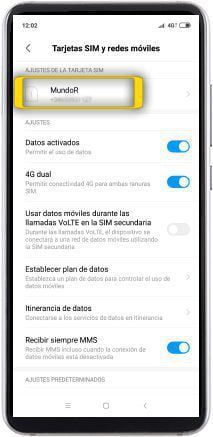
- Desplázate hacia abajo y selecciona la opción «Redes móviles».
- En la sección de «Redes móviles», encontrarás la opción «APN». Haz clic en ella para acceder a la configuración.
Paso 2: Configurar los datos del APN
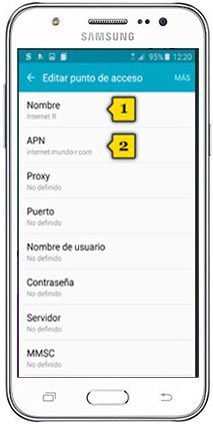
Una vez que estés en la configuración del APN, es importante ingresar los datos correctos para tu operador. Aquí te indico los datos que debes ingresar:
- Nombre del APN: Ingresa un nombre descriptivo para el APN. Puede ser el nombre de tu operador o cualquier otro nombre que te ayude a identificarlo.
- APN: Ingresa el APN proporcionado por tu operador. Este es un valor único para cada operador y generalmente se encuentra en el sitio web o en la documentación de tu operador. Para los usuarios de Pillofon, asegúrate de ingresar el APN de Pillofon correctamente.
- Usuario: Si tu operador requiere un nombre de usuario para la conexión, ingrésalo aquí. De lo contrario, déjalo en blanco.
- Contraseña: Si tu operador requiere una contraseña para la conexión, ingrésala aquí. De lo contrario, déjala en blanco.
Paso 3: Guardar los cambios y reiniciar el dispositivo
Una vez que hayas ingresado los datos del APN, asegúrate de guardar los cambios. Algunos dispositivos Pillofon tienen un botón de «Guardar» en la parte superior o inferior de la pantalla, mientras que otros guardan automáticamente los cambios. Después de guardar los cambios, reinicia tu dispositivo para que los ajustes del APN se apliquen correctamente.
Paso 4: Comprobar la conexión móvil
Una vez que hayas reiniciado tu dispositivo Pillofon, es importante comprobar si la conexión móvil está funcionando correctamente. Puedes hacerlo siguiendo estos pasos:
- Abre el navegador web en tu dispositivo Pillofon.
- Ingresa una dirección web, como «www.google.com», y presiona Enter.
- Si la página web se carga correctamente, significa que tu conexión móvil está funcionando correctamente.
Configurar correctamente el APN en tu dispositivo Pillofon es fundamental para tener una conexión móvil estable y sin problemas. Sigue los pasos mencionados anteriormente y si aún tienes problemas de conexión, te recomiendo contactar al soporte técnico de tu operador para obtener ayuda adicional. Recuerda que el apn Pillofon es crucial para el funcionamiento adecuado de tu dispositivo en la red.
FAQ – Preguntas frecuentes
1. ¿Cómo puedo acceder a la configuración del APN en mi dispositivo Pillofon?
Para acceder a la configuración del APN en tu dispositivo Pillofon, abre la aplicación de Configuración, selecciona «Redes móviles» y luego «APN».
2. ¿Qué datos debo ingresar en la configuración del APN?
Debes ingresar el nombre del APN, el APN proporcionado por tu operador, el nombre de usuario (si es necesario) y la contraseña (si es necesaria).
3. ¿Es necesario reiniciar el dispositivo después de configurar el APN?
Sí, es recomendable reiniciar tu dispositivo después de configurar el APN para que los ajustes se apliquen correctamente.
4. ¿Cómo puedo comprobar si la conexión móvil está funcionando correctamente?
Para comprobar si la conexión móvil está funcionando correctamente, abre el navegador web en tu dispositivo y carga una página web. Si la página se carga sin problemas, significa que tu conexión móvil está funcionando correctamente.