Cómo activar un chip Unefon sin señal

Si has adquirido un chip de la compañía Unefon y no tienes señal, no te preocupes, te mostraremos los pasos necesarios para activar tu chip y comenzar a disfrutar de los servicios de Unefon.
Paso 1: Verificar la cobertura
Lo primero que debes hacer es asegurarte de que tienes cobertura en tu área. Puedes verificar la cobertura en el sitio web de Unefon o contactando al servicio de atención al cliente. Es fundamental que confirmes que tu ubicación cuenta con la señal adecuada para evitar problemas durante la activación.
Paso 2: Verificar la compatibilidad del dispositivo
Comprueba que tu dispositivo móvil sea compatible con la red de Unefon. Algunos dispositivos pueden no ser compatibles, por lo que es importante verificar esta información antes de continuar. La compatibilidad es clave para garantizar que puedas recibir señal de forma efectiva.
Paso 3: Activar el chip Unefon
Para activar tu chip Unefon, debes comunicarte con el servicio de atención al cliente de Unefon. Ellos te guiarán a través del proceso de activación y te proporcionarán los detalles necesarios para completar este paso. Asegúrate de tener a la mano tu información personal y el número de serie del chip.
Paso 4: Configurar los ajustes de red
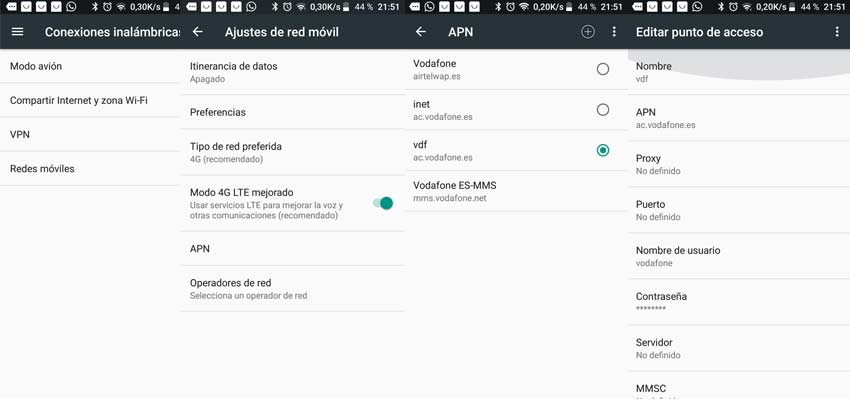
Una vez que hayas activado tu chip Unefon, es posible que necesites configurar los ajustes de red en tu dispositivo. Estos ajustes pueden variar dependiendo del sistema operativo de tu dispositivo, pero generalmente se encuentran en la sección de configuración de red o conexiones.
Asegúrate de seleccionar la red de Unefon y configurar los ajustes de APN (Access Point Name) según las indicaciones proporcionadas por el servicio de atención al cliente de Unefon. Esto es crucial para que puedas aprovechar al máximo los servicios de datos y voz que ofrece la compañía.
Consejos para aumentar la señal de Unefon
Si ya activaste tu chip y aún experimentas problemas de señal, aquí hay algunas estrategias que puedes seguir para aumentar la señal de Unefon:
- Coloca tu dispositivo en una ubicación elevada, como una ventana o un piso superior, para mejorar la recepción.
- Evita obstrucciones físicas como paredes gruesas o muebles que puedan bloquear la señal.
- Reinicia tu dispositivo para restablecer la conexión a la red.
- Activa el modo avión durante unos segundos y luego desactívalo para forzar al dispositivo a buscar señal nuevamente.
- Si es posible, utiliza un amplificador de señal para mejorar la recepción en áreas con poca cobertura.
Activar un chip Unefon sin señal puede ser un proceso sencillo siguiendo los pasos adecuados. Recuerda verificar la cobertura, la compatibilidad de tu dispositivo, activar el chip a través del servicio de atención al cliente de Unefon y configurar los ajustes de red en tu dispositivo. Si necesitas mejorar la experiencia, considera cómo aumentar la señal de Unefon utilizando los consejos mencionados anteriormente.
FAQ – Preguntas frecuentes
-
1. ¿Cuánto tiempo tarda en activarse un chip Unefon?
El tiempo de activación puede variar, pero generalmente se activa en un plazo de 24 a 48 horas.
-
2. ¿Qué hacer si después de activar el chip aún no hay señal?
Si después de activar el chip no hay señal, te recomendamos reiniciar tu dispositivo y verificar nuevamente la cobertura en tu área. Si el problema persiste, ponte en contacto con el servicio de atención al cliente de Unefon para recibir asistencia adicional.
-
3. ¿Puedo activar un chip Unefon en otro país?
No, la activación de un chip Unefon debe realizarse dentro del país en el que se adquirió.
-
4. ¿Qué hago si no puedo configurar los ajustes de red en mi dispositivo?
Si no puedes configurar los ajustes de red en tu dispositivo, te recomendamos contactar al fabricante del dispositivo o buscar asistencia técnica para obtener ayuda en la configuración de los ajustes de red.