Guía paso a paso para desbloquear de forma segura un iPhone 11
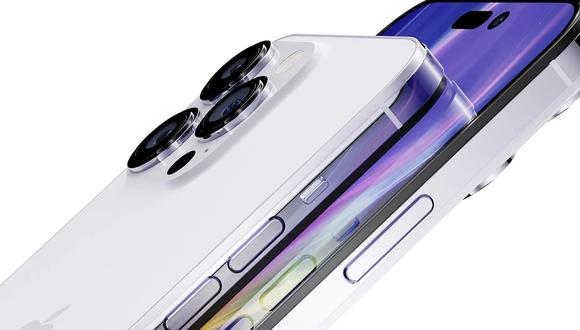
Desbloquear un iPhone 11 puede ser una tarea complicada y confusa si no se tiene la información correcta. Muchas personas buscan desbloquear su dispositivo por diferentes razones, ya sea para cambiar de operador, venderlo o simplemente tener la libertad de usarlo con cualquier tarjeta SIM. Te proporcionaremos una guía para desbloquear de forma segura tu iPhone 11, sin correr riesgos de perder datos o dañar tu dispositivo.
Ahora aprenderás:
- Qué significa desbloquear un iPhone 11
- Los diferentes métodos para desbloquear un iPhone 11
- Los requisitos y pasos a seguir para cada método
- Consejos y precauciones para asegurar el desbloqueo exitoso
Si estás buscando desbloquear tu iPhone 11, esta guía te proporcionará toda la información necesaria para realizar el proceso de manera segura y exitosa.
Asegúrate de tener acceso a una computadora con iTunes instalado
Antes de comenzar el proceso de desbloqueo de tu iPhone 11, es importante que te asegures de tener acceso a una computadora que tenga iTunes instalado. iTunes es una aplicación imprescindible para llevar a cabo este procedimiento de forma segura y efectiva.
Enciende el iPhone 11 y desliza el dedo hacia arriba en la pantalla de inicio
Para desbloquear de forma segura un iPhone 11, el primer paso es encender el dispositivo. Una vez que esté encendido, desliza tu dedo hacia arriba en la pantalla de inicio para acceder a la pantalla de desbloqueo.
Abre la aplicación «Ajustes» en el iPhone
Para desbloquear de forma segura un iPhone 11, el primer paso es abrir la aplicación «Ajustes» en el dispositivo. Esto se puede hacer fácilmente encontrando el ícono de «Ajustes» en la pantalla de inicio y tocándolo.
Busca la opción «Face ID y código» o «Touch ID y código» y selecciónala
Una vez que hayas ingresado a la configuración de tu iPhone 11, busca la opción «Face ID y código» si tu dispositivo tiene reconocimiento facial o «Touch ID y código» si utiliza el sensor de huellas dactilares. Estas opciones se encuentran en la sección «Ajustes» o «Configuración» de tu iPhone.
Ingresa tu código actual si se te solicita
Si al intentar desbloquear tu iPhone 11 se te solicita ingresar un código, asegúrate de proporcionar el código actual del dispositivo. Esto es importante para garantizar que tienes acceso legítimo al teléfono y evitar cualquier intento de desbloqueo no autorizado.
Selecciona «Cambiar código» o «Desactivar código»
Si deseas desbloquear de forma segura tu iPhone 11, el primer paso es seleccionar la opción «Cambiar código» o «Desactivar código» en la configuración de seguridad de tu dispositivo.
Ingresa tu código actual nuevamente para confirmar
Después de haber decidido desbloquear tu iPhone 11, el primer paso que debes realizar es ingresar tu código actual nuevamente para confirmar que eres el propietario legítimo del dispositivo.
Desactiva la opción «Face ID» o «Touch ID» si está habilitada
Para desbloquear de forma segura un iPhone 11, es importante desactivar la opción «Face ID» o «Touch ID» si está habilitada. Esto se debe hacer para asegurarnos de que no se desbloquee accidentalmente mientras realizamos los siguientes pasos.
Ahora conecta el iPhone a la computadora mediante el cable USB
Para desbloquear de forma segura un iPhone 11, el primer paso es conectar el dispositivo a la computadora mediante el cable USB suministrado. Asegúrate de que tanto el iPhone como la computadora estén encendidos antes de realizar la conexión.
Abre iTunes en la computadora si no se abrió automáticamente
Para comenzar el proceso de desbloqueo seguro de un iPhone 11, es necesario abrir iTunes en tu computadora. Si no se abre automáticamente al conectar el iPhone, puedes hacerlo manualmente. Asegúrate de tener la última versión de iTunes instalada en tu computadora antes de continuar.
Haz clic en el ícono del iPhone en la esquina superior izquierda de la ventana de iTunes
Para comenzar el proceso de desbloqueo seguro de tu iPhone 11, debes hacer clic en el ícono del iPhone que se encuentra en la esquina superior izquierda de la ventana de iTunes. Este ícono representa tu dispositivo y te permitirá acceder a todas las opciones relacionadas con él.
Selecciona la pestaña «Resumen» en el panel izquierdo de iTunes
Para desbloquear de forma segura un iPhone 11, debes seguir estos pasos:
Paso 1: Conectar el iPhone 11 a iTunes
Conecta tu iPhone 11 a tu computadora utilizando el cable USB que viene incluido con el dispositivo. Asegúrate de que iTunes esté abierto en tu computadora.
Paso 2: Seleccionar la pestaña «Resumen» en iTunes
En el panel izquierdo de iTunes, encontrarás varias pestañas. Selecciona la pestaña «Resumen». Esta pestaña te mostrará una vista general de tu iPhone 11 y las opciones disponibles para gestionarlo.
Paso 3: Desactivar la opción «Buscar mi iPhone»
- En la sección «Opciones» de la pestaña «Resumen», busca la opción «Buscar mi iPhone».
- Desmarca la casilla junto a esta opción para desactivarla.
- Si se te solicita ingresar tu ID de Apple y contraseña, hazlo para confirmar la desactivación de esta función.
Paso 4: Realizar una copia de seguridad de tu iPhone 11
Antes de desbloquear tu iPhone 11, es recomendable hacer una copia de seguridad de todos tus datos. Esto asegurará que no perderás ninguna información importante durante el proceso de desbloqueo.
- En la misma pestaña «Resumen» de iTunes, desplázate hacia abajo hasta encontrar la sección «Resumen de copias de seguridad».
- Haz clic en el botón «Realizar copia ahora» para iniciar el proceso de copia de seguridad.
- Espera a que se complete la copia de seguridad antes de continuar.
Paso 5: Restaurar tu iPhone 11
Una vez que hayas realizado la copia de seguridad, estás listo para desbloquear tu iPhone 11.
- En la misma pestaña «Resumen» de iTunes, busca la sección «Restaurar iPhone».
- Haz clic en el botón «Restaurar iPhone» para iniciar el proceso de restauración.
- Confirma que deseas restaurar tu iPhone 11 a su configuración de fábrica.
- Espera a que iTunes descargue el software necesario y complete el proceso de restauración.
Una vez completado el proceso de restauración, tu iPhone 11 estará desbloqueado y listo para ser configurado nuevamente.
Recuerda que desbloquear tu iPhone 11 eliminará todos los datos y configuraciones almacenados en el dispositivo, por lo que es importante haber realizado una copia de seguridad previa.
Haz clic en «Restaurar iPhone» y confirma la acción
Una vez que hayas decidido desbloquear tu iPhone 11, el primer paso es dirigirte a la configuración de tu dispositivo. Para ello, desliza tu dedo desde la parte inferior de la pantalla hacia arriba para abrir el Centro de Control. Luego, toca el ícono de «Configuración» que se asemeja a un engranaje.
En la sección de Configuración, desplázate hacia abajo hasta encontrar la opción «General» y tócala para ingresar a la configuración general de tu iPhone.
Dentro de la configuración general, busca la opción «Restablecer» y tócala para acceder a las diferentes opciones de restablecimiento disponibles para tu dispositivo.
En la lista de opciones de restablecimiento, selecciona «Borrar contenido y configuración». Asegúrate de hacer una copia de seguridad de tus datos importantes antes de realizar este paso, ya que esta acción eliminará todos los datos y configuraciones de tu iPhone.
Una vez que hayas seleccionado «Borrar contenido y configuración», aparecerá un mensaje de advertencia en tu pantalla. Lee detenidamente el mensaje y, si estás seguro de que deseas desbloquear tu iPhone, toca la opción «Borrar iPhone» para confirmar la acción.
Espera a que iTunes descargue el software de restauración y lo instale en el iPhone
Una vez que hayas conectado tu iPhone 11 a tu computadora y abierto iTunes, el siguiente paso es esperar a que iTunes descargue el software de restauración necesario para desbloquear tu dispositivo. Este software es esencial para garantizar que el proceso de desbloqueo sea seguro y exitoso.
Dependiendo de la velocidad de tu conexión a internet, la descarga puede llevar algunos minutos. Durante este tiempo, es importante no desconectar tu iPhone 11 de tu computadora ni cerrar iTunes. Si interrumpes el proceso de descarga, podrías enfrentar problemas al intentar desbloquear tu dispositivo.
Una vez que la descarga se haya completado, iTunes procederá a instalar el software de restauración en tu iPhone 11. Este paso puede tardar algunos minutos adicionales, así que asegúrate de tener suficiente tiempo disponible antes de comenzar el proceso de desbloqueo.
Es importante destacar que durante el proceso de instalación del software de restauración, tu iPhone 11 se reiniciará varias veces. Esto es completamente normal y forma parte del proceso de desbloqueo. No intentes desconectar o apagar tu dispositivo durante este tiempo, ya que podrías dañar el sistema operativo y dificultar el desbloqueo.
Una vez que iTunes haya terminado de instalar el software de restauración en tu iPhone 11, tu dispositivo estará listo para ser desbloqueado de forma segura.
Sigue las instrucciones en pantalla para configurar el iPhone como nuevo o restaurar desde una copia de seguridad
Desbloquear un iPhone 11 puede parecer complicado, pero con nuestra guía, podrás hacerlo de forma segura y sin problemas. Sigue las instrucciones a continuación para configurar tu iPhone como nuevo o restaurar desde una copia de seguridad.
Configurar el iPhone como nuevo
Si quieres empezar desde cero y configurar tu iPhone 11 como nuevo, sigue estos pasos:
- Enciende tu iPhone 11 manteniendo presionado el botón de encendido hasta que aparezca el logotipo de Apple.
- Desliza el dedo hacia la derecha en la pantalla para comenzar el proceso de configuración.
- Selecciona tu idioma y país.
- Conéctate a una red Wi-Fi.
- Configura Touch ID o Face ID para desbloquear tu iPhone de forma segura.
- Configura un código de acceso de seis dígitos para proteger tu dispositivo.
- Configura Siri y las opciones de privacidad según tus preferencias.
- Inicia sesión con tu ID de Apple o crea uno nuevo si aún no tienes uno.
- Configura Apple Pay si deseas utilizar esta función de pago.
- Restaura tus aplicaciones y datos desde una copia de seguridad anterior o selecciona «Configurar como nuevo iPhone» si no deseas restaurar.
- Acepta los términos y condiciones de Apple.
- ¡Listo! Ahora puedes comenzar a disfrutar de tu iPhone 11 configurado como nuevo.
Restaurar desde una copia de seguridad
Si tienes una copia de seguridad de tu iPhone anterior y deseas transferir tus aplicaciones y datos a tu nuevo iPhone 11, sigue estos pasos:
- Enciende tu iPhone 11 manteniendo presionado el botón de encendido hasta que aparezca el logotipo de Apple.
- Desliza el dedo hacia la derecha en la pantalla para comenzar el proceso de configuración.
- Selecciona tu idioma y país.
- Conéctate a una red Wi-Fi.
- Configura Touch ID o Face ID para desbloquear tu iPhone de forma segura.
- Configura un código de acceso de seis dígitos para proteger tu dispositivo.
- Configura Siri y las opciones de privacidad según tus preferencias.
- Inicia sesión con tu ID de Apple.
- Selecciona «Restaurar desde una copia de seguridad» cuando se te solicite.
- Elige la copia de seguridad que deseas restaurar y sigue las instrucciones en pantalla.
- Acepta los términos y condiciones de Apple.
- ¡Listo! Tu iPhone 11 se restaurará con tus aplicaciones y datos de la copia de seguridad seleccionada.
Sigue estos pasos y podrás desbloquear y configurar tu iPhone 11 de forma segura y sin complicaciones. ¡Disfruta de tu nuevo dispositivo!
Una vez completada la configuración, tu iPhone 11 estará desbloqueado de forma segura
Desbloquear tu iPhone 11 de forma segura es esencial para poder aprovechar al máximo todas las funciones y características de este increíble dispositivo.
Paso 1: Configurar un código de acceso
El primer paso para desbloquear tu iPhone 11 de forma segura es configurar un código de acceso. Esto evitará que personas no autorizadas puedan acceder a tu dispositivo sin tu permiso. Para hacerlo, sigue estos pasos:
- Ve a la aplicación «Configuración» en tu iPhone 11.
- Desplázate hacia abajo y selecciona «Face ID y código de acceso» o «Touch ID y código de acceso», dependiendo del método de desbloqueo que prefieras.
- Toca en «Activar código de acceso» o «Cambiar código de acceso» si ya tienes uno configurado.
- Sigue las instrucciones en pantalla para establecer un código de acceso seguro. Asegúrate de elegir un código que sea fácil de recordar pero difícil de adivinar para otras personas.
Paso 2: Configurar Face ID o Touch ID
El siguiente paso es configurar Face ID o Touch ID, dependiendo de las capacidades de tu iPhone 11. Estas características te permitirán desbloquear tu dispositivo de forma rápida y segura utilizando tu rostro o tu huella dactilar. Para configurar Face ID o Touch ID, sigue estos pasos:
- Ve a la aplicación «Configuración» en tu iPhone 11.
- Desplázate hacia abajo y selecciona «Face ID y código de acceso» o «Touch ID y código de acceso», dependiendo de la opción que hayas elegido en el paso anterior.
- Sigue las instrucciones en pantalla para configurar Face ID o Touch ID. Asegúrate de seguir las indicaciones y mover tu rostro o tu dedo de manera adecuada para que el sistema pueda reconocerte correctamente.
Paso 3: Configurar la autenticación de dos factores
Para una protección adicional, es recomendable configurar la autenticación de dos factores en tu iPhone 11. Esta función te pedirá un código de verificación adicional al iniciar sesión en tu cuenta de Apple desde un nuevo dispositivo o navegador web. Para configurar la autenticación de dos factores, sigue estos pasos:
- Ve a la aplicación «Configuración» en tu iPhone 11.
- Toca en tu nombre, ubicado en la parte superior de la pantalla.
- Selecciona «Contraseña y seguridad».
- Toca en «Configurar la autenticación de dos factores» y sigue las instrucciones en pantalla.
Una vez completada la configuración de estos pasos, tu iPhone 11 estará desbloqueado de forma segura y podrás disfrutar de todas sus funcionalidades sin preocupaciones. Recuerda que es importante mantener tu código de acceso y tus credenciales de autenticación de dos factores en un lugar seguro, y nunca compartirlas con personas no autorizadas.
Preguntas frecuentes
1. ¿Es seguro desbloquear un iPhone 11?
Sí, desbloquear un iPhone 11 de forma segura es posible siguiendo los pasos adecuados.
2. ¿Puedo desbloquear mi iPhone 11 sin perder mis datos?
Sí, puedes desbloquear tu iPhone 11 sin perder tus datos si realizas una copia de seguridad antes del proceso.
3. ¿Cuánto tiempo tarda en desbloquearse un iPhone 11?
El tiempo de desbloqueo de un iPhone 11 puede variar, pero generalmente no debería tomar más de unos minutos.
4. ¿Puedo desbloquear un iPhone 11 si está bloqueado por iCloud?
No, si un iPhone 11 está bloqueado por iCloud, solo el propietario original puede desbloquearlo proporcionando sus credenciales de iCloud.
Si quieres aprender más sobre como desbloquear iPhone 11, asegúrate de seguir todos los pasos mencionados anteriormente y de realizar el proceso con paciencia y precaución.