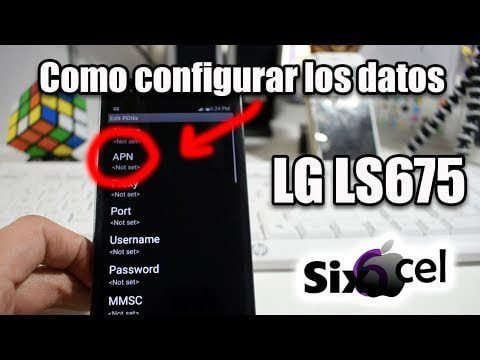
Cómo configurar el APN en un Vivo Y21S

El APN (Access Point Name) es un conjunto de parámetros que permite a tu dispositivo móvil conectarse a la red de datos de tu operador de telefonía móvil. Configurar correctamente el APN en tu Vivo Y21S es fundamental para garantizar una conexión estable y rápida a Internet.
Paso 1: Acceder a la configuración del APN
Para comenzar, debes acceder a la configuración del APN en tu Vivo Y21S. Sigue estos pasos:
- Abre la aplicación de «Configuración» en tu dispositivo.
- Desplázate hacia abajo y selecciona la opción «Redes e internet».
- Busca la sección «Tarjetas SIM y redes móviles» y selecciona la tarjeta SIM que deseas configurar.
- Toca en «Nombres de puntos de acceso» o «APN».
Paso 2: Crear un nuevo APN
Una vez que estés en la configuración de APN, deberás crear un nuevo APN siguiendo estos pasos:
- Toca el botón de menú o los tres puntos verticales en la esquina superior derecha de la pantalla.
- Selecciona la opción «Nuevo APN» o «Agregar».
Paso 3: Configurar los parámetros del APN
Ahora es el momento de configurar los parámetros del APN. Asegúrate de ingresar la información correcta proporcionada por tu operador de telefonía móvil. Aquí tienes los parámetros más comunes:
- Nombre: Nombre del operador o personalizado
- APN: APN proporcionado por el operador
- Proxy: Sin configuración o valor proporcionado por el operador
- Puerto: Sin configuración o valor proporcionado por el operador
- Nombre de usuario: Sin configuración o valor proporcionado por el operador
- Contraseña: Sin configuración o valor proporcionado por el operador
- Servidor: Sin configuración o valor proporcionado por el operador
- MMSC: Sin configuración o valor proporcionado por el operador
- Proxy MMS: Sin configuración o valor proporcionado por el operador
- Puerto MMS: Sin configuración o valor proporcionado por el operador
- MCC: Código de país proporcionado por el operador
- MNC: Código de red proporcionado por el operador
- Tipo de autenticación: Sin configuración o PAP/CHAP
- Tipo de APN: default, supl, mms, etc.
Paso 4: Guardar y activar el APN
Una vez que hayas configurado todos los parámetros del APN, deberás guardar y activar el APN siguiendo estos pasos:
- Toca el botón de menú o los tres puntos verticales en la esquina superior derecha de la pantalla.
- Selecciona la opción «Guardar» o «Guardar APN».
- Desplázate hacia abajo y selecciona el APN que acabas de crear.
- Asegúrate de que el interruptor de «Datos móviles» esté activado.
Una vez que hayas configurado el APN en tu Vivo Y21S, deberías poder disfrutar de una conexión estable y rápida a Internet. Si experimentas algún problema, te recomendamos verificar los parámetros ingresados y asegurarte de tener una conexión de datos activa con tu operador de telefonía móvil.
FAQ – Preguntas frecuentes
1. ¿Cómo puedo acceder a la configuración del APN en mi Vivo Y21S?
Para acceder a la configuración del APN en tu Vivo Y21S, sigue estos pasos: «Configuración» > «Redes e internet» > «Tarjetas SIM y redes móviles» > «Nombres de puntos de acceso» o «APN».
2. ¿Qué parámetros debo configurar en el APN de mi Vivo Y21S?
Los parámetros que debes configurar en el APN de tu Vivo Y21S son: nombre, APN, proxy, puerto, nombre de usuario, contraseña, servidor, MMSC, proxy MMS, puerto MMS, MCC, MNC, tipo de autenticación y tipo de APN.
3. ¿Cómo puedo guardar y activar el APN en mi Vivo Y21S?
Para guardar y activar el APN en tu Vivo Y21S, sigue estos pasos: «Menú» > «Guardar» o «Guardar APN» > selecciona el APN creado > activa el interruptor de «Datos móviles».
4. ¿Qué debo hacer si aún tengo problemas de conexión después de configurar el APN en mi Vivo Y21S?
Si aún experimentas problemas de conexión después de configurar el APN en tu Vivo Y21S, te recomendamos verificar los parámetros ingresados, asegurarte de tener una conexión de datos activa con tu operador de telefonía móvil y contactar al servicio de atención al cliente de tu operador si es necesario.