Cómo configurar el APN en un HTC
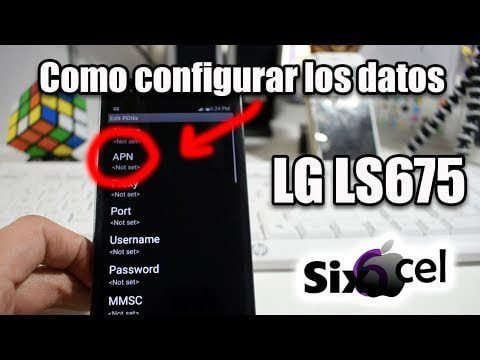
En la era de la conectividad constante, es fundamental tener un acceso fluido a Internet en nuestros dispositivos móviles. Si eres propietario de un HTC, es posible que hayas experimentado dificultades para establecer una conexión de datos móviles estable. La configuración del APN en tu HTC puede ser la solución a este problema.
¿Qué es un APN y por qué es importante configurarlo en un HTC?
APN son las siglas en inglés de «Access Point Name» (Nombre del Punto de Acceso). Es un conjunto de parámetros que permiten a tu dispositivo móvil establecer una conexión a Internet a través de la red de tu operador de telefonía móvil. Configurar correctamente el APN en tu HTC es esencial para garantizar una conexión óptima y evitar problemas de conectividad.
Pasos para configurar el APN en un HTC
Configurar el APN en tu HTC es un proceso sencillo. Sigue estos pasos:
- Abre la aplicación de «Configuración» en tu HTC.
- Busca y selecciona la opción «Redes móviles» o «Conexiones móviles».
- Ingresa a la sección de «Nombres de puntos de acceso» o «APN».
- Toca el botón de «Agregar» o el símbolo de «+» para crear un nuevo APN.
- Ingresa los valores proporcionados por tu operador de telefonía móvil en los campos correspondientes. Estos valores suelen incluir el nombre del APN, el nombre de usuario, la contraseña, la dirección del servidor, el tipo de autenticación, entre otros.
- Guarda los cambios realizados y reinicia tu HTC para que los ajustes surtan efecto.
Verificación de la configuración del APN
Después de configurar el APN en tu HTC, es importante verificar que los ajustes se hayan guardado correctamente. Sigue estos pasos:
- Regresa a la pantalla de «Nombres de puntos de acceso» o «APN».
- Asegúrate de que el APN que acabas de configurar esté seleccionado o marcado como activo.
- Si hay otros APN en la lista, desactívalos o elimínalos para evitar conflictos.
- Reinicia tu HTC nuevamente para que los cambios se apliquen por completo.
Problemas comunes al configurar el APN en un HTC
Aunque configurar el APN en un HTC es generalmente un proceso sencillo, es posible que encuentres algunos problemas. Aquí hay algunas soluciones a problemas comunes:
- Problema: No puedo encontrar la opción de configuración del APN en mi HTC.
- Problema: No sé cuáles son los valores que debo ingresar al configurar el APN.
- Problema: Mi HTC no se conecta a la red después de configurar el APN.
- Problema: ¿Es posible restablecer los valores predeterminados del APN en un HTC?
Respuesta: La ubicación exacta de la configuración del APN puede variar según el modelo de tu HTC y la versión de Android. Intenta buscar en la sección de «Redes móviles» o «Conexiones móviles» dentro de la aplicación de «Configuración». Si no encuentras la opción, consulta el manual de usuario o comunícate con el soporte de HTC.
Respuesta: Los valores del APN varían según el operador de telefonía móvil. Puedes obtener los valores correctos contactando a tu operador o visitando su sitio web. También es posible que encuentres listas de configuraciones de APN para diferentes operadores en línea.
Respuesta: Si después de configurar el APN tu HTC no se conecta a la red, verifica que hayas ingresado correctamente los valores del APN. Asegúrate de que el APN esté seleccionado como activo y reinicia tu dispositivo. Si el problema persiste, comunícate con tu operador para obtener asistencia adicional.
Respuesta: Sí, es posible restablecer los valores predeterminados del APN en un HTC. Para hacerlo, ve a la sección de «Nombres de puntos de acceso» o «APN» en la aplicación de «Configuración». Toca el botón de menú o los tres puntos verticales y selecciona la opción «Restablecer configuración predeterminada». Ten en cuenta que esto eliminará todos los APN personalizados que hayas configurado.
Configurar correctamente el APN en tu HTC es esencial para garantizar una conexión estable y óptima a Internet a través de la red de tu operador de telefonía móvil. Sigue los pasos mencionados anteriormente y verifica tu configuración para solucionar problemas de conectividad. Si encuentras dificultades, no dudes en contactar a tu operador o buscar asistencia técnica adicional.
FAQ – Preguntas frecuentes
1. ¿Cómo puedo encontrar la opción de configuración del APN en mi HTC?
La ubicación exacta de la configuración del APN puede variar según el modelo de tu HTC y la versión de Android. Intenta buscar en la sección de «Redes móviles» o «Conexiones móviles» dentro de la aplicación de «Configuración». Si no encuentras la opción, consulta el manual de usuario o comunícate con el soporte de HTC.
2. ¿Cuáles son los valores más comunes que debo ingresar al configurar el APN?
Los valores del APN varían según el operador de telefonía móvil. Puedes obtener los valores correctos contactando a tu operador o visitando su sitio web. También es posible que encuentres listas de configuraciones de APN para diferentes operadores en línea.
3. ¿Qué debo hacer si mi HTC no se conecta a la red después de configurar el APN?
Si después de configurar el APN tu HTC no se conecta a la red, verifica que hayas ingresado correctamente los valores del APN. Asegúrate de que el APN esté seleccionado como activo y reinicia tu dispositivo. Si el problema persiste, comunícate con tu operador para obtener asistencia adicional.
4. ¿Es posible restablecer los valores predeterminados del APN en un HTC?
Sí, es posible restablecer los valores predeterminados del APN en un HTC. Para hacerlo, ve a la sección de «Nombres de puntos de acceso» o «APN» en la aplicación de «Configuración». Toca el botón de menú o los tres puntos verticales y selecciona la opción «Restablecer configuración predeterminada». Ten en cuenta que esto eliminará todos los APN personalizados que hayas configurado.