Cómo formatear un Samsung Galaxy A20 sin perder datos
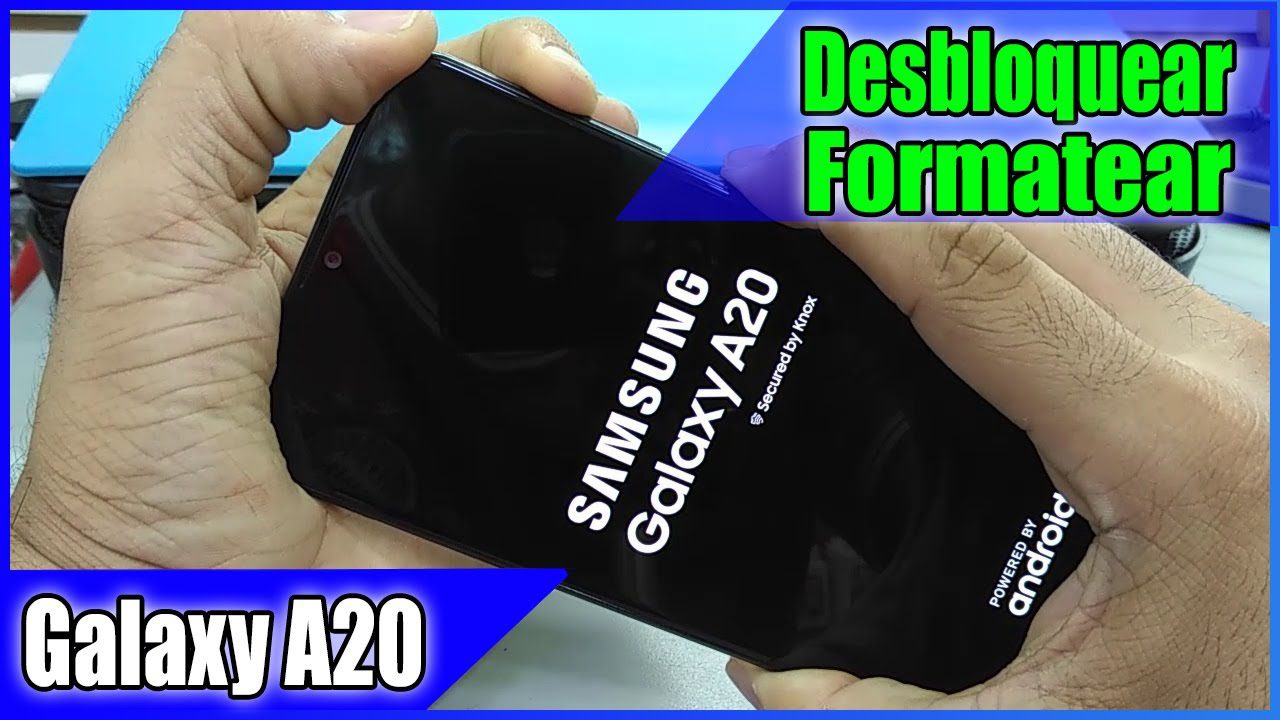
El Samsung Galaxy A20 es uno de los smartphones más populares en el mercado debido a su excelente rendimiento y su amplia pantalla. Sin embargo, en ocasiones puede ser necesario formatear el dispositivo para solucionar problemas o mejorar su rendimiento. Si te has preguntado cómo formatear un Samsung A20, estás en el lugar correcto.
Descripción del Samsung Galaxy A20
El Samsung Galaxy A20 es un smartphone de gama media que cuenta con una pantalla Super AMOLED de 6.4 pulgadas y una resolución de 720 x 1560 pixeles. Está equipado con un procesador Exynos 7884 de ocho núcleos, 3GB de RAM y 32GB de almacenamiento interno, expandible hasta 512GB mediante tarjeta MicroSD. Además, cuenta con una cámara principal dual de 13MP + 5MP y una cámara frontal de 8MP. Su batería de 4000mAh proporciona una gran autonomía. En cuanto al sistema operativo, viene con Android 9.0 Pie y la capa de personalización One UI de Samsung.
¿Qué es formatear un dispositivo?
Antes de comenzar, es importante entender qué significa formatear un dispositivo. Básicamente, formatear es el proceso de borrar todos los datos almacenados en el dispositivo y restaurarlo a su estado de fábrica. Esto incluye aplicaciones, configuraciones, archivos y cualquier otra información almacenada en el teléfono. Si te preguntas cómo formatear un Samsung A20, es esencial conocer lo que implica este proceso.
Pasos para formatear tu Samsung Galaxy A20 sin perder datos
Realiza una copia de seguridad
Antes de formatear tu Samsung Galaxy A20, es crucial realizar una copia de seguridad de todos tus datos importantes. Puedes hacer esto a través de tu cuenta de Google, utilizando una aplicación de respaldo o transferencia de datos, o conectando tu teléfono a una computadora y guardando los archivos en tu disco duro. Esto es un paso fundamental si deseas saber cómo formatear un Samsung A20 sin sufrir la pérdida de información valiosa.
Una vez que tengas tu copia de seguridad lista, puedes proceder a formatear tu Samsung Galaxy A20. Para ello, accede al menú de configuración de tu teléfono y busca la opción «Ajustes» o «Configuración». Dentro de esta opción, encontrarás un apartado llamado «Sistema» o «Restablecer».
Selecciona la opción de restablecimiento de fábrica
Dentro del apartado «Sistema» o «Restablecer», encontrarás la opción «Restablecimiento de fábrica» o similar. Selecciona esta opción y elige si deseas borrar solo los datos almacenados en el teléfono o también en la tarjeta SD.
Confirma y espera
Una vez que hayas seleccionado la opción de restablecimiento de fábrica, se te pedirá que confirmes la acción. Asegúrate de haber hecho una copia de seguridad de tus datos importantes antes de confirmar, ya que todo se borrará de forma permanente. Después de confirmar, el teléfono comenzará el proceso de formateo, lo cual puede llevar unos minutos.
Configura tu teléfono nuevamente
Una vez que el formateo haya finalizado, tu Samsung Galaxy A20 se reiniciará y volverá a su estado de fábrica. Ahora, deberás configurar el teléfono nuevamente, ingresando tu cuenta de Google, estableciendo tus preferencias y descargando las aplicaciones que desees.
Formatear tu Samsung Galaxy A20 puede ser útil cuando enfrentas problemas o deseas mejorar el rendimiento de tu dispositivo. Siguiendo los pasos mencionados anteriormente, podrás formatear tu teléfono sin perder tus datos importantes. Recuerda siempre hacer una copia de seguridad antes de formatear para evitar la pérdida de información. Ahora que sabes cómo formatear un Samsung A20, podrás realizar este procedimiento con confianza y facilidad.