Cómo puedo vincular un mando de PS4 a mi consola
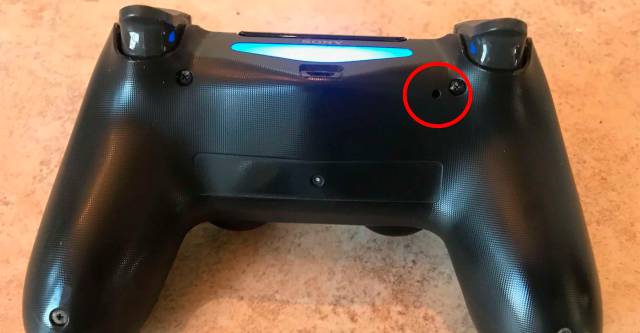
Los mandos de la PlayStation 4 son muy populares entre los jugadores de videojuegos. Sin embargo, puede haber momentos en los que desees utilizar tu mando de PS4 en una consola diferente o incluso en tu computadora. Afortunadamente, es posible vincular fácilmente un mando de PS4 a otra consola o dispositivo, lo que te permite disfrutar de tus juegos favoritos en diferentes plataformas.
Además, también te daremos algunos consejos útiles para solucionar problemas comunes que puedan surgir durante el proceso de vinculación. ¡Sigue leyendo para descubrir cómo aprovechar al máximo tu mando de PS4 en diferentes plataformas!
Enciende tu consola PS4 y asegúrate de que el mando esté cargado
Para comenzar, asegúrate de que tu consola PS4 esté encendida y lista para ser emparejada con el mando. Además, verifica que el mando de la PS4 esté completamente cargado para evitar interrupciones durante el proceso de vinculación.
Para vincular tu mando de PS4 a tu consola, primero debes ir a la sección de «Ajustes» en el menú principal. Aquí es donde podrás acceder a todas las configuraciones y opciones disponibles para tu consola.
Selecciona la opción «Dispositivos» y luego «Dispositivos Bluetooth»
Para vincular tu mando de PS4 a tu consola, primero debes acceder a la configuración de dispositivos. Para ello, ve al menú principal de tu consola y selecciona la opción «Dispositivos».
Dentro del menú de dispositivos, encontrarás varias opciones. Debes seleccionar «Dispositivos Bluetooth» para poder vincular tu mando de PS4 de forma inalámbrica.
Paso 1: Pon tu mando en modo de emparejamiento
Una vez dentro de la sección de dispositivos Bluetooth, debes asegurarte de que tu mando de PS4 esté en modo de emparejamiento. Para ello, mantén presionado el botón PlayStation (el botón redondo en el centro del mando) y el botón de «Share» (el botón cuadrado con una flecha hacia arriba) al mismo tiempo, hasta que la barra de luz en la parte superior del mando comience a parpadear rápidamente.
Paso 2: Busca y selecciona tu mando en la lista de dispositivos disponibles
Ahora, en tu consola, deberías ver una lista de dispositivos Bluetooth disponibles. Busca y selecciona tu mando de PS4 en la lista. Puede que aparezca con el nombre «Wireless Controller» o algo similar. Una vez seleccionado, la consola comenzará a intentar emparejarse con el mando.
Paso 3: Confirma el emparejamiento
En este punto, la consola te solicitará que confirmes el emparejamiento del mando. Asegúrate de seleccionar «Aceptar» o «Confirmar» para finalizar el proceso de vinculación.
¡Y eso es todo! Ahora deberías tener tu mando de PS4 completamente vinculado a tu consola. Recuerda que este proceso solo es necesario realizarlo la primera vez que vinculas el mando. En futuras ocasiones, tu consola reconocerá automáticamente el mando cuando lo enciendas.
Una de las ventajas de los mandos de PlayStation 4 es su compatibilidad con diferentes dispositivos, como consolas, PC y dispositivos celulares. Si tienes un mando de PS4 y quieres vincularlo a tu consola, aquí te mostramos cómo hacerlo en simples pasos.
Paso 1: Preparar el mando y la consola
Para comenzar, asegúrate de que tanto tu mando de PS4 como tu consola estén encendidos y cerca uno del otro. Esto es importante para establecer una conexión adecuada.
Paso 2: Presionar los botones de vinculación
Mantén presionado el botón «PS» y el botón «Share» del mando simultáneamente hasta que la luz del mando parpadee. Esto indica que el mando está en modo de emparejamiento y listo para conectarse.
Paso 3: Configurar la consola
En tu consola, accede a la configuración de Bluetooth o dispositivos inalámbricos. Busca la opción para agregar un nuevo dispositivo y selecciona «Mando inalámbrico». La consola comenzará a buscar dispositivos disponibles.
Paso 4: Conectar el mando
Una vez que la consola detecte el mando de PS4, selecciona el nombre del mando en la lista de dispositivos disponibles. La consola establecerá la conexión y la luz del mando dejará de parpadear, indicando que el emparejamiento ha sido exitoso.
Paso 5: Probar la conexión
Finalmente, verifica que el mando esté correctamente vinculado a la consola realizando algunas pruebas. Mueve los joysticks, presiona los botones y asegúrate de que la consola responda correctamente a las acciones del mando.
¡Y eso es todo! Ahora puedes disfrutar de tus juegos favoritos utilizando tu mando de PS4 en tu consola. Recuerda que este proceso de vinculación también se puede aplicar a otros dispositivos compatibles, como PC y dispositivos celulares.
En la pantalla de tu PS4, selecciona el mando que aparece en la lista de dispositivos disponibles
Para vincular un mando de PS4 a tu consola, sigue estos sencillos pasos:
Paso 1:
En primer lugar, asegúrate de tener tu consola PS4 encendida y lista para ser emparejada con un nuevo mando. Si ya tienes otro mando vinculado, desconéctalo temporalmente para evitar confusiones.
Paso 2:
Ahora, en la pantalla de tu PS4, selecciona la opción «Configuración» en el menú principal. Esta opción se encuentra representada por un ícono de engranaje.
Paso 3:
Dentro del menú de configuración, desplázate hacia abajo hasta encontrar la opción «Dispositivos» y selecciónala.
Paso 4:
En la siguiente pantalla, busca la opción «Dispositivos Bluetooth» y haz clic en ella. Esto te llevará a una lista de todos los dispositivos Bluetooth disponibles para ser emparejados.
Paso 5:
En la lista de dispositivos Bluetooth, encontrarás un mando de PS4 disponible para ser emparejado. Selecciona este mando y haz clic en él.
Paso 6:
Una vez seleccionado el mando, la consola comenzará automáticamente el proceso de emparejamiento. Espera unos segundos hasta que aparezca un mensaje en pantalla confirmando que el mando ha sido vinculado con éxito.
¡Y eso es todo! Ahora podrás utilizar tu mando de PS4 para jugar en tu consola sin problemas. Recuerda que si en algún momento deseas desvincular el mando, simplemente repite los pasos anteriores y selecciona la opción «Desconectar» en lugar de «Emparejar» en el paso 5.
Esperamos que este tutorial haya sido de ayuda. ¡Disfruta de tus juegos con tu mando de PS4!
Espera unos segundos hasta que el mando se sincronice con la consola
Una vez que hayas encendido tu consola de videojuegos, asegúrate de que el mando de PS4 esté cerca de la consola para que se puedan comunicar correctamente. Luego, mantén presionado el botón PS en el centro del mando hasta que la barra de luz comience a parpadear en color azul.
En la consola, dirígete a la configuración de Bluetooth y asegúrate de que esté activada. Luego, selecciona la opción «Agregar dispositivo» y espera unos segundos hasta que la consola encuentre el mando de PS4.
Una vez que la consola encuentre el mando, aparecerá en la lista de dispositivos disponibles. Selecciónalo y espera a que se complete el proceso de vinculación. La barra de luz en el mando de PS4 dejará de parpadear y se quedará encendida en color azul sólido para indicar que está conectado correctamente.
Configuración adicional
Después de vincular el mando de PS4 a tu consola, es posible que necesites realizar algunas configuraciones adicionales para asegurarte de que funcione correctamente. Esto puede incluir la asignación de botones, la calibración de la sensibilidad de los sticks analógicos o la configuración de las preferencias de vibración.
Para acceder a estas configuraciones, ve a la sección de «Configuración del mando» en el menú de la consola. Aquí podrás personalizar diferentes aspectos del mando de PS4 para adaptarlo a tus preferencias de juego.
¡Ahora estás listo para jugar!
Una vez que hayas completado todos los pasos anteriores, tu mando de PS4 estará vinculado y listo para usar con tu consola. Puedes empezar a disfrutar de tus juegos favoritos con la comodidad y precisión que ofrece el mando de PS4.
Recuerda que siempre puedes volver a este tutorial si necesitas volver a vincular el mando o si deseas realizar ajustes en la configuración. ¡Que te diviertas jugando!
¡Listo! Ahora puedes usar tu mando de PS4 para jugar en tu consola
Una de las ventajas de la consola PlayStation 4 es su amplia compatibilidad con diferentes tipos de mandos. Si tienes un mando de PS4 y deseas utilizarlo en tu consola, estás de suerte. En este tutorial te mostraremos cómo vincular tu mando de PS4 a tu consola en simples pasos.
Paso 1: Enciende tu consola PlayStation 4
Lo primero que debes hacer es asegurarte de que tu consola PlayStation 4 esté encendida. Si aún no lo has hecho, presiona el botón de encendido ubicado en la parte frontal de la consola.
Paso 2: Presiona el botón de inicio en tu mando de PS4
Luego de encender tu consola, toma tu mando de PS4 y presiona el botón de inicio. Este botón se encuentra en el centro del mando y está marcado con el logotipo de PlayStation.
Paso 3: Accede al menú de ajustes
Una vez que hayas presionado el botón de inicio, la pantalla de inicio de tu consola aparecerá en tu televisor. Ahora, dirígete al menú de ajustes. Puedes acceder a este menú desde el panel de control de tu consola o desde la pantalla de inicio seleccionando el icono de ajustes.
Paso 4: Selecciona la opción «Dispositivos»
Dentro del menú de ajustes, busca y selecciona la opción «Dispositivos». Esta opción te permitirá administrar los dispositivos conectados a tu consola PlayStation 4.
Paso 5: Elige «Bluetooth»
Dentro de la sección «Dispositivos», encontrarás diferentes opciones. Selecciona la opción «Bluetooth» para acceder a la configuración de Bluetooth de tu consola.
Paso 6: Activa el modo de emparejamiento en tu mando de PS4
En este paso, debes poner tu mando de PS4 en modo de emparejamiento. Para hacerlo, mantén presionados los botones «PS» y «Share» al mismo tiempo hasta que la barra de luz en la parte superior del mando comience a parpadear rápidamente.
Paso 7: Busca dispositivos Bluetooth desde tu consola
Una vez que hayas activado el modo de emparejamiento en tu mando de PS4, ve a tu consola y selecciona la opción «Buscar dispositivos Bluetooth«. La consola comenzará a buscar dispositivos cercanos.
Paso 8: Selecciona tu mando de PS4
En la lista de dispositivos encontrados, busca tu mando de PS4 y selecciónalo. Si se te solicita un código de emparejamiento, ingrésalo utilizando el teclado en pantalla de tu consola.
Paso 9: Confirma la conexión
Una vez que hayas seleccionado tu mando de PS4, tu consola te pedirá que confirmes la conexión. Haz clic en «Aceptar» para vincular tu mando de PS4 a tu consola PlayStation 4.
Paso 10: ¡Disfruta de tus juegos con tu mando de PS4!
¡Felicidades! Ahora que has vinculado exitosamente tu mando de PS4 a tu consola, puedes disfrutar de tus juegos favoritos utilizando el mando de PS4. ¡Diviértete!
Preguntas frecuentes
1. ¿Qué necesito para vincular un mando de PS4 a mi consola?
Necesitas el mando de PS4, un cable USB y tu consola PS4.
2. ¿Cómo se vincula el mando de PS4 a la consola?
Conecta el mando a la consola utilizando el cable USB y presiona el botón PlayStation del mando.
3. ¿Puedo vincular varios mandos de PS4 a la misma consola?
Sí, puedes vincular hasta cuatro mandos de PS4 a la misma consola.
4. ¿Qué hago si el mando de PS4 no se vincula correctamente?
Puedes intentar reiniciar la consola y el mando, asegurarte de que el cable USB esté funcionando correctamente, o contactar al servicio técnico de PlayStation para obtener ayuda.