Cómo restaurar los ajustes APN en tu dispositivo celular

La conectividad a internet es fundamental en nuestros dispositivos móviles, ya sea para navegar por la web, enviar mensajes o utilizar aplicaciones. Sin embargo, en ocasiones podemos experimentar problemas de conexión que dificultan el acceso a internet. Una solución común para estos problemas es restaurar los ajustes APN en nuestro celular.
Pasos para restaurar los ajustes APN en un celular
Restaurar los ajustes APN en tu celular es un proceso sencillo que puede variar ligeramente según el modelo y sistema operativo de tu dispositivo. Ahora, te mostramos los pasos generales:
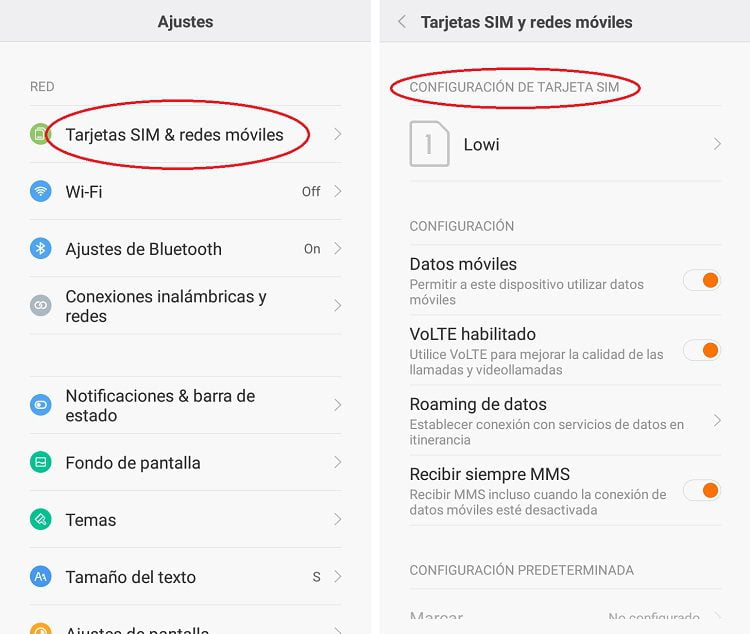
- Abre la aplicación «Configuración» en tu celular.
- Busca la sección de «Redes» o «Conexiones» y selecciona «Más» o «Más redes».
- Selecciona «Redes móviles» o «Redes celulares».
- Bajo la sección de «APN» o «Nombres de punto de acceso», encontrarás una lista de configuraciones APN existentes.
- Selecciona la opción para crear un nuevo APN o elige el APN predeterminado y modifícalo.
- Completa los campos requeridos con la configuración APN proporcionada por tu operador de telefonía.
- Guarda los cambios realizados y reinicia tu celular.
Verificar la conectividad después de restaurar los ajustes APN
Una vez que hayas restaurado los ajustes APN en tu celular, es importante verificar si la conectividad se ha restablecido correctamente. Para hacerlo, sigue estos pasos:
- Abre una aplicación que requiera conexión a internet, como un navegador web o una aplicación de mensajería.
- Intenta cargar una página web o enviar un mensaje.
- Si la conexión se establece correctamente y puedes acceder a internet, el problema de conectividad ha sido solucionado.
- Si aún experimentas problemas de conexión, sigue leyendo para obtener más consejos de solución de problemas.
Problemas comunes al restaurar los ajustes APN
A pesar de que restaurar los ajustes APN puede solucionar muchos problemas de conectividad, existen algunas situaciones en las que este procedimiento puede no ser efectivo. Algunos problemas comunes al restaurar los ajustes APN incluyen:
- Configuración incorrecta del APN: Es importante asegurarse de ingresar correctamente la configuración APN proporcionada por tu operador de telefonía. Un error en los campos requeridos puede resultar en una conexión fallida.
- Bloqueo del APN por parte del operador: Algunos operadores pueden bloquear ciertas configuraciones APN o limitar el acceso a internet. En este caso, es posible que debas comunicarte con tu operador para obtener más información o solicitar desbloquear el APN.
- Problemas de red o cobertura: En ocasiones, los problemas de conectividad pueden estar relacionados con la red o la cobertura en tu área. Verifica si otros dispositivos o usuarios experimentan problemas similares antes de asumir que el problema está en tu celular.
Consejos adicionales para solucionar problemas de conectividad
Si después de restaurar los ajustes APN sigues experimentando problemas de conectividad, te recomendamos seguir estos consejos adicionales:
- Reinicia tu celular: En algunos casos, simplemente reiniciar tu celular puede solucionar problemas temporales de conectividad.
- Verifica la configuración de red: Asegúrate de que los datos móviles estén habilitados en tu celular y de que no haya restricciones de datos o limitaciones en tu plan de telefonía.
- Actualiza el sistema operativo: Mantener tu celular actualizado con la última versión del sistema operativo puede solucionar problemas de compatibilidad y mejorar la conectividad.
- Restablece la configuración de fábrica: Si todos los pasos anteriores no han solucionado el problema, puedes intentar restablecer la configuración de fábrica de tu celular. Este proceso borrará todos los datos y configuraciones, por lo que se recomienda realizar una copia de seguridad previa.
Restaurar los ajustes APN en tu celular puede ser una solución efectiva para solucionar problemas de conectividad a internet. Sigue los pasos mencionados y verifica la configuración para asegurarte de que la conexión se haya restablecido correctamente. Si aún experimentas problemas de conectividad, te recomendamos seguir los consejos adicionales proporcionados. Recuerda que cada dispositivo y operador puede tener variaciones en los pasos y configuraciones, por lo que es importante consultar la documentación específica de tu modelo de celular y operador.
FAQ – Preguntas frecuentes
1. ¿Qué son los ajustes APN y para qué sirven?
Los ajustes APN (Access Point Name) son la configuración necesaria para que tu celular se conecte a la red de datos de tu operador de telefonía. Estos ajustes permiten establecer la conexión a internet y utilizar servicios como la navegación web, el envío de mensajes y el uso de aplicaciones.
2. ¿Cómo puedo encontrar los ajustes APN en mi celular?
Los ajustes APN se encuentran generalmente en la sección de configuración de red o conexiones de tu celular. Puedes acceder a ellos a través de la aplicación «Configuración» y buscar la opción de «Redes móviles» o «Redes celulares». Allí encontrarás la lista de configuraciones APN existentes y podrás crear un nuevo APN o modificar el predeterminado.
3. ¿Cuál es la configuración APN recomendada para mi operador de telefonía?
La configuración APN recomendada puede variar según tu operador de telefonía. Lo mejor es consultar la página web de tu operador o comunicarte con su servicio de atención al cliente para obtener la configuración APN específica. Generalmente, te proporcionarán los valores necesarios para completar los campos requeridos en la configuración APN de tu celular.
4. ¿Qué debo hacer si los ajustes APN no solucionan mi problema de conectividad?
Si después de restaurar los ajustes APN sigues experimentando problemas de conectividad, te recomendamos seguir los consejos adicionales proporcionados . Prueba reiniciando tu celular, verificando la configuración de red y actualizando el sistema operativo. Si el problema persiste, puedes intentar restablecer la configuración de fábrica de tu celular o comunicarte con el servicio de atención al cliente de tu operador de telefonía para obtener asistencia técnica.