Qué significa «reboot system now» y cómo realizarlo
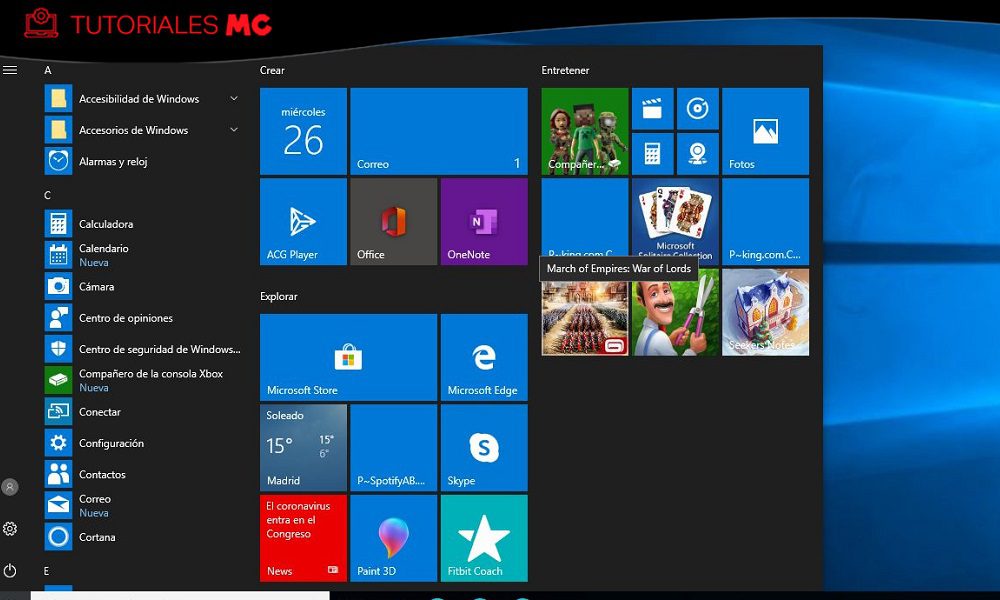
El reinicio del sistema es una acción comúnmente utilizada en los dispositivos electrónicos para solucionar problemas o restablecer el funcionamiento normal del sistema. Esta acción implica apagar y encender nuevamente el dispositivo, lo que permite que se reinicien todos los procesos y se restablezcan las configuraciones predeterminadas.
También discutiremos algunas situaciones en las que puede ser necesario reiniciar el sistema y los beneficios que puede proporcionar.
El reinicio del sistema es una acción que permite apagar y encender nuevamente un dispositivo informático para solucionar problemas o aplicar cambios
El reinicio del sistema es una acción fundamental en el ámbito informático que consiste en apagar y encender nuevamente un dispositivo con el fin de solucionar problemas o aplicar cambios necesarios. Esta práctica es especialmente útil cuando se experimentan errores o fallos en el funcionamiento del equipo, ya que permite restablecer su estado y configuración a un punto inicial.
El reinicio del sistema puede realizarse de diferentes formas, dependiendo del tipo de dispositivo y del sistema operativo que se esté utilizando. En el caso de los dispositivos celulares, como smartphones o tablets, es común que se realice mediante una combinación de botones físicos, como el botón de encendido y el de volumen. Por otro lado, en los ordenadores de escritorio o portátiles, se puede reiniciar el sistema desde el menú de inicio o utilizando la combinación de teclas Ctrl + Alt + Supr.
¿Cuándo es necesario realizar un reinicio del sistema?
Existen diferentes situaciones en las que puede ser necesario realizar un reinicio del sistema. Algunas de ellas incluyen:
- Cuando el dispositivo se bloquea o se congela: en estos casos, el reinicio del sistema permite liberar los recursos del sistema y restablecer su funcionamiento normal.
- Cuando se instalan actualizaciones del sistema operativo: al reiniciar el dispositivo después de una actualización, se asegura que los cambios realizados se apliquen correctamente y se evitan posibles errores o conflictos.
- Después de instalar o desinstalar programas: reiniciar el sistema después de instalar o desinstalar un programa permite que los cambios realizados se apliquen correctamente y evita posibles conflictos o incompatibilidades.
- Para solucionar problemas de conectividad o rendimiento: en algunos casos, reiniciar el sistema puede resolver problemas de conexión a internet, problemas de rendimiento o errores de software.
¿Cómo realizar un reinicio del sistema?
Ahora, se presentan los pasos generales para realizar un reinicio del sistema en diferentes dispositivos:
- Guardar y cerrar todos los programas y archivos abiertos.
- En el caso de dispositivos celulares, mantener presionado el botón de encendido durante unos segundos hasta que aparezca la opción de apagar o reiniciar. Seleccionar la opción de reiniciar.
- En los ordenadores de escritorio o portátiles, hacer clic en el botón de inicio y seleccionar la opción de reiniciar o utilizar la combinación de teclas Ctrl + Alt + Supr y seleccionar reiniciar.
- Esperar a que el dispositivo se apague por completo y se reinicie automáticamente.
Es importante destacar que, en algunos casos, puede ser necesario realizar un reinicio completo del sistema, lo que implica apagar y encender nuevamente el dispositivo. Esto se recomienda cuando los problemas persisten después de un reinicio normal.
El reinicio del sistema es una herramienta poderosa y sencilla para solucionar problemas y aplicar cambios en dispositivos informáticos. Realizar un reinicio adecuado y en los momentos indicados puede contribuir a mantener un funcionamiento óptimo del equipo y evitar posibles inconvenientes.
Para reiniciar un sistema, se puede utilizar el comando ‘reboot system now’
El reinicio del sistema es una operación común que se realiza en varios dispositivos electrónicos, incluyendo computadoras, servidores, teléfonos celulares y otros dispositivos inteligentes. El reinicio del sistema es esencialmente la acción de apagar y encender nuevamente el dispositivo para resolver problemas o mejorar el rendimiento.
En el caso de los sistemas operativos basados en Linux, como Android, existe un comando específico que se utiliza para reiniciar el sistema: ‘reboot system now’. Este comando se puede ejecutar a través de una terminal o desde el menú de recuperación del sistema.
El uso de ‘reboot system now’ es bastante sencillo. Simplemente hay que ingresar el comando en la terminal y presionar Enter, o seleccionarlo desde el menú de recuperación del sistema. Una vez ejecutado, el sistema se apagará y volverá a encenderse automáticamente.
Es importante destacar que al reiniciar el sistema, se cerrarán todas las aplicaciones y procesos en ejecución. Esto puede ser útil para solucionar problemas de rendimiento o para aplicar cambios en la configuración del sistema que requieran un reinicio para surtir efecto.
Además, el reinicio del sistema también puede ser útil en situaciones en las que el dispositivo se haya quedado bloqueado o no responda correctamente. Al reiniciar el sistema, se restablecerán las configuraciones y los procesos, lo que puede ayudar a solucionar problemas de software o bloqueos del sistema.
El comando ‘reboot system now’ es una herramienta útil para reiniciar el sistema en dispositivos basados en Linux, como Android. Su uso es sencillo y puede ser efectivo para solucionar problemas de rendimiento, configuración o bloqueos del sistema.
Este comando se puede ejecutar en la línea de comandos o desde el administrador de tareas en sistemas operativos como Windows, Linux o macOS
El reinicio del sistema es una operación comúnmente utilizada en los sistemas operativos para reiniciar completamente el sistema y comenzar desde cero. Puede ser útil en diferentes situaciones, como solucionar problemas de rendimiento, instalar actualizaciones o simplemente refrescar el sistema.
¿Qué significa ‘reboot system now‘?
‘Reboot system now‘ es una frase en inglés que se traduce como «reiniciar sistema ahora«. Es un comando que se utiliza en la línea de comandos o desde el administrador de tareas para reiniciar el sistema operativo de forma inmediata. Si te preguntas qué significa «reboot system now en español», la respuesta es simplemente reiniciar el sistema de inmediato.
¿Cómo hacer un reinicio del sistema?
Hay varias formas de hacer un reinicio del sistema, dependiendo del sistema operativo que estés utilizando:
- En Windows:
- Presiona la combinación de teclas «Ctrl + Alt + Supr» para abrir el administrador de tareas.
- En la pestaña «Opciones», selecciona «Reiniciar».
- Confirma la acción y espera a que el sistema se reinicie.
- En Linux:
- Abre una terminal.
- Escribe el comando «sudo reboot» y presiona Enter.
- Ingresa la contraseña de administrador si se te solicita y espera a que el sistema se reinicie.
- En macOS:
- Haz clic en el menú de Apple en la esquina superior izquierda de la pantalla.
- Selecciona «Reiniciar».
- Confirma la acción y espera a que el sistema se reinicie.
Es importante tener en cuenta que al reiniciar el sistema se cerrarán todas las aplicaciones y procesos abiertos, por lo que es recomendable guardar cualquier trabajo antes de realizar esta operación.
‘reboot system now‘ es un comando utilizado para reiniciar el sistema operativo de forma inmediata y se puede ejecutar desde la línea de comandos o desde el administrador de tareas en diferentes sistemas operativos. Realizar un reinicio del sistema puede ser útil para solucionar problemas o refrescar el sistema.
Antes de reiniciar, es importante guardar cualquier trabajo o archivo abierto para evitar pérdida de información
El reinicio del sistema, también conocido como «reboot system now«, es una función fundamental en los sistemas operativos que permite reiniciar completamente el equipo. Este proceso es útil para solucionar diversos problemas, como errores del sistema, bloqueos o lentitud.
Antes de realizar un reinicio del sistema, es importante tener en cuenta algunos aspectos clave. En primer lugar, es recomendable guardar cualquier trabajo o archivo abierto, ya que el reinicio puede provocar la pérdida de información no guardada. Es importante asegurarse de guardar todos los cambios realizados en documentos, proyectos o cualquier otra tarea en curso.
Además, es recomendable cerrar todas las aplicaciones y programas antes de reiniciar el sistema. Esto ayudará a asegurar que todos los procesos estén completamente detenidos y que no haya conflictos al reiniciar.
Una vez que se hayan guardado todos los archivos y cerrado todas las aplicaciones, se puede proceder a reiniciar el sistema. En la mayoría de los sistemas operativos, existe una opción específica para reiniciar el equipo. Esta opción puede encontrarse en el menú de inicio, en la barra de tareas o en el panel de control del sistema operativo.
Al seleccionar la opción de reiniciar, se mostrará una advertencia para confirmar la acción. Es importante leer cuidadosamente esta advertencia, ya que el reinicio del sistema cerrará todos los programas y procesos en ejecución. Si se está seguro de que se han guardado todos los cambios y de que no hay ninguna tarea en curso que pueda afectarse negativamente, se puede proceder a reiniciar el sistema.
Una vez que se haya confirmado la acción de reinicio, el sistema se apagará y volverá a encender. Durante este proceso, es importante no interrumpir la alimentación del equipo ni presionar ningún botón. Permitir que el sistema se reinicie completamente asegurará que todos los cambios necesarios se realicen de manera adecuada y que el sistema vuelva a funcionar correctamente.
El reinicio del sistema o «reboot system now» es una función esencial para solucionar problemas en los sistemas operativos. Antes de realizar un reinicio, es importante guardar cualquier trabajo o archivo abierto, cerrar todas las aplicaciones y leer cuidadosamente las advertencias. Una vez confirmado el reinicio, permitir que el sistema se reinicie completamente garantizará un reinicio exitoso y un funcionamiento óptimo del equipo.
Al reiniciar, el sistema cerrará todos los programas y procesos en ejecución y luego iniciará nuevamente el sistema operativo
Un reinicio del sistema, también conocido como «reboot system now», es una acción que se realiza para reiniciar completamente el sistema operativo de un dispositivo. Al reiniciar, el sistema cerrará todos los programas y procesos en ejecución y luego iniciará nuevamente el sistema operativo.
El reinicio del sistema es una tarea común cuando se experimentan problemas o errores en un dispositivo. Al reiniciar, se restablece el estado del sistema y se eliminan posibles conflictos o bloqueos que puedan estar afectando su rendimiento.
¿Cuándo es necesario realizar un reinicio del sistema?
Existen diferentes situaciones en las que puede ser necesario realizar un reinicio del sistema:
- Cuando el sistema operativo se congela o deja de responder.
- Cuando una aplicación o programa deja de funcionar correctamente.
- Cuando se instala una actualización o se realiza un cambio en la configuración del sistema que requiere reiniciar para que los cambios surtan efecto.
- Cuando se experimenta un bajo rendimiento del sistema o una disminución en la velocidad de respuesta.
En estos casos, un reinicio del sistema puede ser una solución rápida y efectiva para resolver problemas y mejorar el rendimiento del dispositivo.
¿Cómo hacer un reinicio del sistema?
Realizar un reinicio del sistema es un proceso sencillo. Ahora, se presenta cómo hacerlo en diferentes dispositivos:
En una computadora con sistema operativo Windows:
- Haz clic en el botón «Inicio» en la esquina inferior izquierda de la pantalla.
- Selecciona la opción «Apagar» o «Reiniciar».
- Espera a que el sistema cierre todos los programas y procesos en ejecución y se reinicie.
En un dispositivo con sistema operativo macOS:
- Haz clic en el menú de Apple en la esquina superior izquierda de la pantalla.
- Selecciona la opción «Reiniciar».
- Espera a que el sistema cierre todos los programas y procesos en ejecución y se reinicie.
En un dispositivo celular con sistema operativo Android:
- Mantén presionado el botón de encendido/apagado hasta que aparezca el menú de opciones.
- Selecciona la opción «Reiniciar» o «Reboot».
- Espera a que el dispositivo se reinicie.
Es importante tener en cuenta que al realizar un reinicio del sistema, se cerrarán todos los programas y procesos en ejecución, por lo que es recomendable guardar cualquier trabajo o documento abierto antes de reiniciar.
Un reinicio del sistema, o «reboot system now», es una acción que se realiza para reiniciar completamente el sistema operativo de un dispositivo. Es una solución común para resolver problemas y mejorar el rendimiento del sistema. Realizar un reinicio del sistema es un proceso sencillo y puede variar ligeramente según el dispositivo y el sistema operativo utilizado.
El reinicio del sistema puede solucionar problemas de rendimiento, bloqueos o errores del sistema
El reinicio del sistema es una acción que consiste en apagar y encender nuevamente el equipo o dispositivo. Esta práctica es muy común, especialmente cuando se presentan problemas de rendimiento, bloqueos o errores del sistema.
Realizar un reinicio del sistema puede ser una solución rápida y efectiva para solucionar algunos problemas comunes en los dispositivos electrónicos. Al reiniciar, se cierran todas las aplicaciones y procesos en ejecución, lo que permite liberar recursos y corregir posibles conflictos que estén afectando el funcionamiento normal del sistema.
Cómo hacer un reinicio del sistema
Existen diferentes formas de hacer un reinicio del sistema, dependiendo del dispositivo que estemos utilizando. Mostraremos algunas de las formas más comunes para hacerlo:
- Reinicio a través del menú: En la mayoría de los dispositivos, como computadoras, smartphones y tablets, puedes realizar un reinicio a través del menú de configuración o ajustes. Generalmente, se encuentra en la sección de «Apagado» o «Reinicio». Solo debes seleccionar esta opción y confirmar la acción para que el dispositivo se reinicie.
- Reinicio forzado: En casos donde el dispositivo se encuentra bloqueado o no responde, puedes realizar un reinicio forzado. Para ello, debes mantener presionado el botón de encendido durante varios segundos hasta que el dispositivo se apague y luego volver a encenderlo.
- Reinicio a través de comandos: En sistemas operativos como Windows o Linux, también es posible reiniciar el sistema a través de comandos. En la línea de comandos o terminal, puedes utilizar el comando «shutdown /r» (Windows) o «reboot» (Linux) para reiniciar el sistema.
Es importante tener en cuenta que al reiniciar el sistema, se cerrarán todas las aplicaciones y procesos en ejecución, por lo que es posible que pierdas cualquier cambio no guardado. Por esta razón, se recomienda guardar y cerrar todos los archivos y aplicaciones antes de realizar un reinicio del sistema.
El reinicio del sistema es una acción que puede solucionar problemas de rendimiento, bloqueos o errores del sistema. Es una práctica sencilla y efectiva que se puede realizar a través del menú de configuración, reinicio forzado o comandos en la línea de comandos. Recuerda siempre guardar y cerrar todos los archivos antes de reiniciar el sistema.
También puede ser útil después de instalar actualizaciones de software o realizar cambios en la configuración del sistema
Reiniciar el sistema es una acción común que se realiza en un dispositivo electrónico para solucionar problemas o actualizar el software. También puede ser útil después de instalar actualizaciones de software o realizar cambios en la configuración del sistema. En el caso de los dispositivos celulares, como teléfonos inteligentes y tabletas, el reinicio del sistema se conoce como «reboot system now».
En algunos casos, es posible que sea necesario reiniciar en modo seguro o realizar un reinicio completo para solucionar problemas más graves
El reinicio del sistema es una acción fundamental que puede ser necesaria para solucionar problemas o restablecer el funcionamiento correcto de un dispositivo. A veces, cuando se presentan errores o fallos en el sistema operativo, reiniciar el dispositivo puede ser la solución más sencilla y efectiva.
¿Qué es un reinicio del sistema?
Un reinicio del sistema implica apagar y encender completamente un dispositivo. Durante este proceso, se cierran todas las aplicaciones y se restablecen las configuraciones predeterminadas del sistema. Esto puede ayudar a solucionar problemas relacionados con el software y liberar recursos del sistema que puedan estar causando un mal funcionamiento.
¿Cuándo es necesario hacer un reinicio del sistema?
Un reinicio del sistema puede ser necesario en diversas situaciones:
- Cuando el dispositivo se congela o deja de responder
- Después de instalar o desinstalar un programa o una actualización del sistema
- Para aplicar cambios de configuración que requieran un reinicio
- Cuando se experimentan errores o comportamientos inusuales del sistema
¿Cómo hacer un reinicio del sistema?
El proceso para reiniciar el sistema puede variar según el dispositivo y el sistema operativo que estés utilizando. Aquí te mostramos algunos métodos comunes:
- Reinicio desde el menú de inicio: En la mayoría de los sistemas operativos, puedes reiniciar el dispositivo seleccionando la opción «Reiniciar» o «Apagar» en el menú de inicio. Asegúrate de guardar cualquier trabajo importante antes de reiniciar.
- Reinicio forzado: Si el dispositivo no responde, puedes realizar un reinicio forzado manteniendo presionado el botón de encendido durante varios segundos hasta que el dispositivo se apague. Luego, enciéndelo nuevamente para reiniciarlo.
- Reinicio en modo seguro: En algunos casos, puede ser necesario reiniciar en modo seguro para solucionar problemas más graves. Esto se hace reiniciando el dispositivo y presionando una combinación de teclas específica antes de que se cargue el sistema operativo.
Recuerda que un reinicio del sistema no solo puede solucionar problemas, sino que también puede mejorar el rendimiento general del dispositivo. Si experimentas problemas recurrentes, es posible que sea recomendable buscar asistencia técnica especializada.
Es importante seguir las instrucciones adecuadas para realizar un reinicio seguro y evitar daños en el sistema o pérdida de datos
El reinicio del sistema, conocido como ‘reboot system now’, es una acción clave para solucionar problemas técnicos en un dispositivo electrónico. Ya sea que estés utilizando un ordenador, un teléfono inteligente o cualquier otro dispositivo, el reinicio del sistema puede ayudar a corregir errores y mejorar el rendimiento general.
Es importante tener en cuenta que el reinicio del sistema debe realizarse siguiendo las instrucciones adecuadas, ya que un reinicio incorrecto puede causar daños en el sistema o incluso la pérdida de datos.
1. Guarda tu trabajo
Antes de realizar un reinicio del sistema, es importante guardar todo tu trabajo. Esto incluye cerrar cualquier programa o aplicación que estés utilizando y guardar cualquier documento o archivo en el que estés trabajando. De esta manera, evitarás perder información importante en caso de que ocurra algún problema durante el reinicio.
2. Cierra todos los programas y aplicaciones
Antes de reiniciar el sistema, es recomendable cerrar todos los programas y aplicaciones que estén en ejecución. Esto incluye navegadores web, editores de texto, reproductores de música y cualquier otra aplicación que estés usando. Cerrar todos los programas ayudará a evitar conflictos y asegurará que el reinicio se realice de manera más eficiente.
Si estás utilizando un navegador web, es importante guardar y cerrar todas las pestañas abiertas antes de reiniciar el sistema. Esto evitará que se pierdan datos o información importante que puedas tener abierta en tu navegador.
4. Reinicia el sistema
Una vez que hayas guardado tu trabajo, cerrado todos los programas y cerrado todas las pestañas del navegador, estás listo para reiniciar el sistema. Puedes hacerlo de varias formas, dependiendo del dispositivo que estés utilizando.
- En un ordenador con sistema operativo Windows, puedes reiniciar el sistema haciendo clic en el botón de inicio y seleccionando la opción «Reiniciar» o «Apagar» y luego «Reiniciar».
- En un ordenador con sistema operativo macOS, puedes reiniciar el sistema haciendo clic en el menú de Apple en la esquina superior izquierda de la pantalla y seleccionando la opción «Reiniciar».
- En un teléfono inteligente con sistema operativo Android, puedes reiniciar el sistema manteniendo presionado el botón de encendido/apagado hasta que aparezca el menú de reinicio y luego seleccionando la opción «Reiniciar».
- En un iPhone, puedes reiniciar el sistema manteniendo presionado el botón de encendido/apagado y el botón de inicio al mismo tiempo hasta que aparezca el logotipo de Apple.
Una vez que hayas reiniciado el sistema, espera a que se reinicie por completo antes de volver a utilizarlo. Esto puede llevar unos minutos, dependiendo del dispositivo y del sistema operativo que estés utilizando.
Realizar un reinicio del sistema, también conocido como ‘reboot system now’, es una forma efectiva de solucionar problemas técnicos y mejorar el rendimiento de tu dispositivo. Recuerda siempre guardar tu trabajo, cerrar todos los programas y reiniciar el sistema siguiendo las instrucciones adecuadas para evitar cualquier problema o pérdida de datos.
Preguntas frecuentes
1. ¿Qué significa ‘reboot system now’?
‘Reboot system now’ es una instrucción que reinicia el sistema operativo de un dispositivo, apagándolo y volviéndolo a encender. Si buscas la respuesta a reboot system now que significa, aquí lo tienes: es simplemente un comando para reiniciar el sistema.
2. ¿Cómo puedo hacer un reinicio del sistema?
Para hacer un reinicio del sistema, simplemente debes buscar la opción «reboot» o «reiniciar» en el menú de configuración de tu dispositivo y seleccionarla.
3. ¿Qué sucede cuando reinicio el sistema?
Al reiniciar el sistema, se cierran todos los programas y procesos en ejecución y se reinicia el sistema operativo, permitiendo que el dispositivo arranque de nuevo.
4. ¿Es seguro reiniciar el sistema?
Sí, reiniciar el sistema es seguro. De hecho, en algunos casos puede ser necesario reiniciar el sistema para solucionar problemas o aplicar actualizaciones.