Cómo solucionar problemas de activación de WiFi y Bluetooth en mi celular
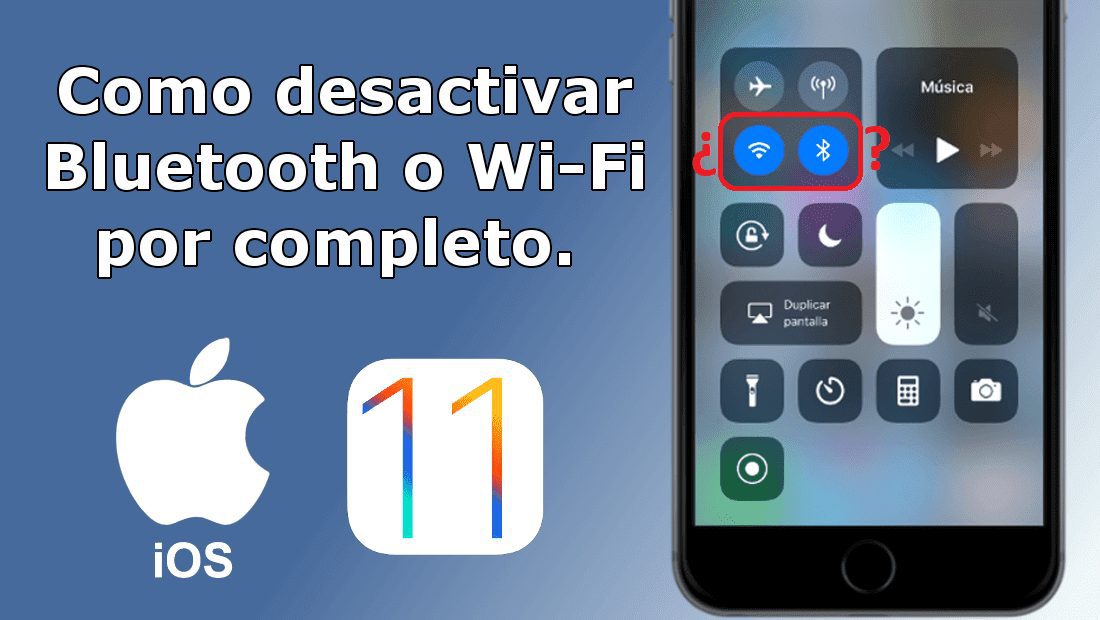
El WiFi y el Bluetooth son funciones vitales en nuestros dispositivos móviles. El WiFi nos permite conectarnos a internet de alta velocidad, mientras que el Bluetooth nos permite realizar transferencias de datos y conectarnos a dispositivos cercanos. Sin embargo, a veces podemos enfrentar problemas con la activación de estas funciones, lo que puede resultar muy frustrante.
Causas comunes de problemas de activación de WiFi y Bluetooth
Existen varias razones por las cuales podemos enfrentar problemas al activar el WiFi y el Bluetooth en nuestros dispositivos móviles. Algunas de las causas comunes son:
- Errores de software y actualizaciones incompletas.
- Ajustes de configuración incorrectos.
- Interferencias externas.
Soluciones para solucionar los problemas de activación
1. Reiniciar el dispositivo móvil
Una solución simple pero efectiva para resolver problemas temporales y restablecer las configuraciones incorrectas es reiniciar el dispositivo móvil. Para hacerlo, simplemente apaga el dispositivo, espera unos segundos y luego vuelve a encenderlo. Esto puede solucionar muchos problemas de activación.
2. Verificar y actualizar el software
Es importante mantener el software de tu dispositivo actualizado para solucionar errores conocidos y mejorar el rendimiento del WiFi y Bluetooth. Para verificar si hay actualizaciones disponibles, sigue estos pasos:
- Ve a la configuración de tu dispositivo.
- Busca la opción «Actualización de software» o similar.
- Si hay actualizaciones disponibles, descárgalas e instálalas.
3. Borrar la caché de WiFi y Bluetooth
A veces, la acumulación de archivos temporales puede afectar la conexión del WiFi y Bluetooth. Para resolver esto, debes borrar la caché de ambas funciones. Sigue estos pasos:
- Ve a la configuración de tu dispositivo.
- Busca la opción «Almacenamiento» o «Administrador de aplicaciones».
- Busca las aplicaciones WiFi y Bluetooth y selecciona una de ellas.
- Haz clic en «Borrar caché» y repite el proceso para la otra aplicación.
4. Verificar los ajustes y configuraciones
Es importante asegurarte de que los ajustes y configuraciones de tu dispositivo estén correctos para activar el WiFi y Bluetooth correctamente. Algunos ajustes clave para verificar son el modo de vuelo y los ajustes de energía. Sigue estos pasos:
- Ve a la configuración de tu dispositivo.
- Busca la opción «Conexiones» o similar.
- Verifica que el modo de vuelo esté desactivado.
- Verifica que los ajustes de energía permitan el funcionamiento del WiFi y Bluetooth.
5. Restablecer la configuración de red
Si todos los pasos anteriores no resuelven el problema, es posible que necesites restablecer la configuración de red de tu dispositivo. Ten en cuenta que esto borrará todas las redes WiFi guardadas, así que asegúrate de tener la información de conexión a mano. Sigue estos pasos:
- Ve a la configuración de tu dispositivo.
- Busca la opción «Configuración de red» o similar.
- Selecciona «Restablecer configuración de red».
- Confirma la acción y espera a que se restablezca la configuración.
Consejos adicionales para mejorar la conectividad WiFi y Bluetooth
Además de las soluciones mencionadas anteriormente, aquí tienes algunos consejos adicionales para mejorar la conectividad del WiFi y Bluetooth en tu dispositivo móvil:
- Alejate de posibles fuentes de interferencia, como microondas o electrodomésticos.
- Reinicia el enrutador y tu dispositivo móvil periódicamente.
Los problemas de activación de WiFi y Bluetooth pueden ser frustrantes, pero con las soluciones proporcionadas , puedes resolverlos de manera rápida y fácil. Recuerda reiniciar tu dispositivo, verificar y actualizar el software, borrar la caché, verificar los ajustes y configuraciones, y restablecer la configuración de red si es necesario. También ten en cuenta los consejos adicionales para mejorar la conectividad en general. ¡Esperamos que estas soluciones te ayuden a disfrutar de una conexión estable y eficiente en tu dispositivo móvil!