Cómo puedo solucionar problemas con el cabezal de impresora
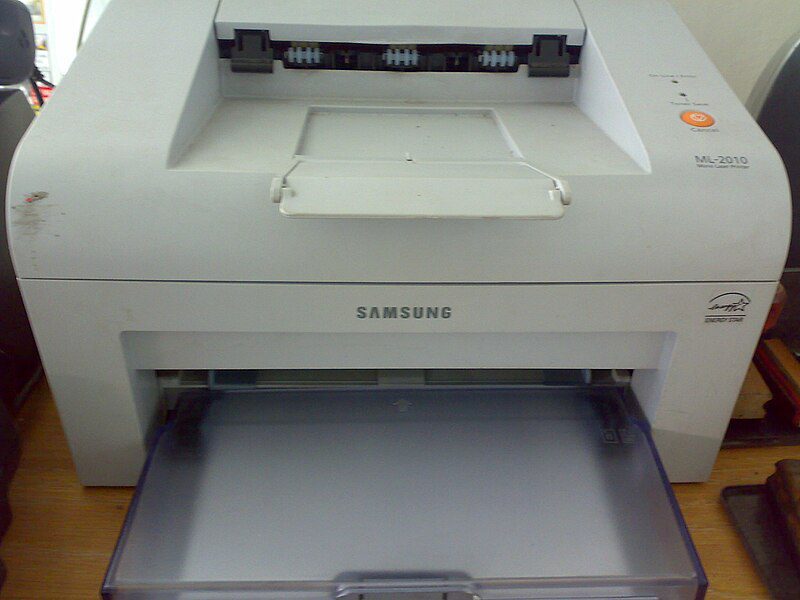
El cabezal de impresora es uno de los componentes más importantes de una impresora, ya que es el encargado de depositar la tinta en el papel y generar las imágenes o textos que deseamos imprimir. Sin embargo, es común que con el uso continuo, el cabezal de impresora presente problemas que afecten la calidad de las impresiones.
También discutiremos algunas medidas preventivas para mantener el cabezal en buen estado y evitar problemas futuros. Si quieres asegurarte de que tus impresiones sean nítidas y sin manchas, ¡sigue leyendo!
Asegúrate de limpiar regularmente el cabezal de impresión
Uno de los problemas más comunes que enfrentamos al imprimir documentos es la mala calidad de impresión. Esto puede deberse a varios factores, pero uno de los más importantes es el estado del cabezal de impresión.
El cabezal de impresión es la parte de la impresora responsable de rociar la tinta sobre el papel para crear las imágenes y los textos. Con el tiempo, este cabezal puede acumular residuos de tinta seca, polvo y otros contaminantes que pueden obstruir los orificios por donde sale la tinta. Esto puede causar manchas, líneas borrosas o incluso la falta de tinta en algunas áreas.
Para solucionar este problema y asegurarte de que tus impresiones tengan una calidad óptima, es importante limpiar regularmente el cabezal de impresión. Aquí te mostramos cómo hacerlo:
1. Verifica el manual de tu impresora
Cada impresora es diferente, por lo que es importante consultar el manual de instrucciones para obtener información específica sobre cómo limpiar el cabezal de impresión de tu modelo en particular. En el manual encontrarás los pasos detallados y las precauciones que debes tomar.
2. Accede a la configuración de la impresora
En tu computadora, abre la configuración de la impresora. Puedes acceder a ella desde el panel de control o desde el menú de impresión de cualquier programa. Busca la opción de «mantenimiento» o «limpieza del cabezal de impresión».
3. Realiza la limpieza automática del cabezal de impresión
La mayoría de las impresoras tienen una función de limpieza automática del cabezal de impresión. Esta función enviará pulsos de tinta a través del cabezal para eliminar los residuos y desatascar los orificios obstruidos. Sigue las instrucciones en pantalla y espera a que se complete el proceso.
4. Limpia manualmente el cabezal de impresión
Si la limpieza automática no resuelve el problema, es posible que necesites limpiar manualmente el cabezal de impresión. Para hacerlo, apaga la impresora y desconecta el cable de alimentación. Luego, retira el cabezal de impresión según las indicaciones del manual y límpialo suavemente con un paño suave y sin pelusas humedecido con agua destilada. Evita utilizar alcohol u otros productos químicos fuertes, ya que podrían dañar el cabezal.
Una vez que hayas limpiado el cabezal de impresión, vuelve a colocarlo en la impresora y asegúrate de conectar todos los cables correctamente. Enciende la impresora y realiza una nueva prueba de impresión para verificar si el problema se ha solucionado.
Recuerda que la limpieza regular del cabezal de impresión es clave para mantener la calidad de tus impresiones. Si sigues experimentando problemas de impresión, es posible que debas consultar con un técnico especializado o considerar reemplazar el cabezal de impresión si está dañado.
Utiliza papel de calidad y evita el uso de papel doblado o arrugado
Para asegurar impresiones de calidad, es importante utilizar papel de calidad y evitar el uso de papel doblado o arrugado. El papel de mala calidad puede causar atascos de papel y afectar la calidad de impresión.
Evita la obstrucción del cabezal de impresión
El cabezal de impresión es una de las partes más importantes de una impresora y puede sufrir obstrucciones, lo que afecta la calidad de impresión. Para evitar esto, es recomendable realizar limpiezas periódicas del cabezal de impresión.
Utiliza cartuchos de tinta de calidad
Los cartuchos de tinta de mala calidad pueden afectar la calidad de impresión. Es importante utilizar cartuchos de tinta originales o de marcas reconocidas para asegurar impresiones de calidad.
Realiza ajustes en la configuración de impresión
En ocasiones, los problemas de impresión pueden ser solucionados realizando ajustes en la configuración de impresión. Es recomendable revisar la configuración de impresión y realizar los cambios necesarios para obtener resultados óptimos.
Limpia regularmente la impresora
La acumulación de polvo, papel y tinta en la impresora puede afectar su funcionamiento y la calidad de impresión. Es recomendable limpiar regularmente la impresora utilizando productos y métodos adecuados.
Realiza pruebas de impresión
Una forma de identificar y solucionar problemas de calidad de impresión es realizando pruebas de impresión. Imprime una página de prueba y revisa los resultados para detectar posibles problemas y tomar las acciones necesarias.
Actualiza el software de la impresora
En algunos casos, los problemas de calidad de impresión pueden ser causados por un software desactualizado. Es importante verificar si existe una actualización disponible para el software de la impresora y realizar la actualización correspondiente.
Consulta el manual de usuario
Si los problemas de calidad de impresión persisten, es recomendable consultar el manual de usuario de la impresora. El manual puede proporcionar información adicional sobre cómo solucionar problemas específicos y obtener impresiones de calidad.
Siguiendo estos consejos y soluciones, podrás resolver los problemas de calidad de impresión causados por el cabezal de impresión. Recuerda utilizar papel de calidad, evitar obstrucciones en el cabezal, utilizar cartuchos de tinta de calidad, ajustar la configuración de impresión, limpiar regularmente la impresora, realizar pruebas de impresión, actualizar el software y consultar el manual de usuario cuando sea necesario.
Verifica que los cartuchos de tinta estén correctamente instalados y sean originales
Uno de los problemas más comunes con el cabezal de impresora es que los cartuchos de tinta no estén correctamente instalados o sean de mala calidad. Es importante verificar que los cartuchos estén correctamente colocados en su lugar correspondiente y que estén bien asegurados. Además, es recomendable utilizar cartuchos de tinta originales, ya que los genéricos o de bajo costo pueden causar obstrucciones en el cabezal de impresión.
Realiza una calibración de la impresora para asegurar una alineación adecuada
Si estás experimentando problemas con la calidad de impresión, es posible que la alineación del cabezal de tu impresora esté desajustada. Para solucionar este problema, puedes realizar una calibración de la impresora.
La calibración de la impresora es un proceso sencillo que ayuda a corregir los posibles desajustes del cabezal de impresión. Ahora, te mostramos los pasos a seguir:
En la mayoría de las impresoras, puedes acceder al menú de configuración presionando el botón de menú en el panel de control. Si no estás seguro de cómo hacerlo, consulta el manual de usuario de tu impresora.
Paso 2: Busca la opción de calibración o alineación
Dentro del menú de configuración, busca la opción que se refiera a la calibración o alineación. Esta opción puede variar según el modelo de la impresora, pero generalmente se encuentra en la sección de ajustes o mantenimiento.
Paso 3: Sigue las instrucciones en pantalla
Una vez que hayas encontrado la opción de calibración o alineación, sigue las instrucciones que aparecen en la pantalla de tu impresora. Estas instrucciones te guiarán para realizar la calibración de manera adecuada.
Paso 4: Realiza una prueba de impresión
Después de completar la calibración, es recomendable realizar una prueba de impresión para verificar si el problema se ha solucionado. Imprime un documento o una imagen y observa si la calidad de impresión ha mejorado.
Paso 5: Repite el proceso si es necesario
En algunos casos, puede ser necesario repetir el proceso de calibración varias veces para obtener resultados óptimos. Si después de la primera calibración no notaste mejoras significativas, repite los pasos anteriores.
Recuerda: La calibración de la impresora es una solución común para problemas de calidad de impresión. Sin embargo, si el problema persiste después de realizar la calibración, es posible que haya otros factores que estén afectando la calidad de impresión, como cartuchos de tinta vacíos o dañados.
Si estás experimentando problemas de calidad de impresión, realizar una calibración de la impresora puede ser una solución efectiva. Sigue los pasos mencionados anteriormente y verifica si la calidad de impresión mejora. Si el problema persiste, considera revisar otros aspectos de tu impresora.
Verifica los ajustes de calidad de impresión en la configuración de la impresora
Si estás experimentando problemas con la calidad de las impresiones que obtienes de tu impresora, es posible que la configuración de calidad de impresión esté provocando estos problemas. Es importante verificar y ajustar los ajustes de calidad de impresión en la configuración de la impresora para obtener resultados de impresión de alta calidad.
Actualiza los controladores de la impresora para garantizar un rendimiento óptimo
Si estás experimentando problemas con la calidad de impresión de tu impresora, una de las primeras soluciones que debes considerar es actualizar los controladores de la impresora. Los controladores son programas que permiten que tu computadora se comunique con la impresora y le indique cómo realizar las tareas de impresión.
Los controladores desactualizados pueden causar una serie de problemas, como impresiones borrosas, colores incorrectos o falta de detalles en las imágenes. Por lo tanto, es importante asegurarse de que los controladores de tu impresora estén actualizados para garantizar un rendimiento óptimo.
¿Cómo actualizar los controladores de la impresora?
Para actualizar los controladores de tu impresora, puedes seguir estos pasos:
- Visita el sitio web del fabricante de la impresora: La mayoría de los fabricantes de impresoras tienen una sección de soporte en su sitio web donde puedes encontrar controladores y software actualizados para tu modelo de impresora. Busca el sitio web del fabricante y encuentra la sección de soporte.
- Encuentra los controladores adecuados: Dentro de la sección de soporte, busca los controladores específicos para tu modelo de impresora y tu sistema operativo. Asegúrate de descargar los controladores correctos para evitar problemas de compatibilidad.
- Instala los controladores: Una vez que hayas descargado los controladores, ejecuta el archivo de instalación y sigue las instrucciones en pantalla. Es posible que necesites reiniciar tu computadora después de la instalación.
Después de actualizar los controladores de la impresora, prueba imprimir nuevamente para ver si los problemas de calidad de impresión se han solucionado. Si los problemas persisten, hay otras soluciones que puedes probar, como limpiar los cabezales de impresión o reemplazar los cartuchos de tinta.
Recuerda que mantener los controladores de tu impresora actualizados es esencial para garantizar un rendimiento óptimo y obtener impresiones de calidad. No dudes en consultar el sitio web del fabricante o contactar al soporte técnico si necesitas ayuda con la actualización de los controladores.
Si el problema persiste, considera contactar al servicio técnico para obtener asistencia profesional
Si has seguido todas las soluciones mencionadas anteriormente y el problema con el cabezal de impresora persiste, puede ser necesario contactar al servicio técnico para obtener asistencia profesional. Los técnicos especializados pueden diagnosticar el problema de manera más precisa y ofrecer soluciones específicas para tu modelo de impresora.
Es importante recordar que el cabezal de impresora es una pieza delicada y complicada, por lo que intentar solucionar problemas por cuenta propia puede empeorar la situación o incluso dañar permanentemente la impresora. Al recurrir al servicio técnico, te aseguras de que tu impresora esté en manos expertas que sabrán cómo abordar el problema de manera segura y eficiente.
Además, al contactar al servicio técnico, es posible que puedas aprovechar la garantía de tu impresora. Muchos fabricantes ofrecen soporte técnico gratuito durante el período de garantía, por lo que no tendrás que incurrir en gastos adicionales para solucionar el problema con el cabezal de impresora.
Para comunicarte con el servicio técnico, busca el número de teléfono o la dirección de correo electrónico en el manual de usuario de tu impresora o en el sitio web del fabricante. Asegúrate de proporcionar toda la información relevante, como el modelo de la impresora, una descripción detallada del problema y cualquier error o mensaje de error que aparezca en la pantalla de la impresora.
Recuerda, el servicio técnico está ahí para ayudarte a resolver los problemas con tu impresora y asegurarse de que obtengas impresiones de calidad. No dudes en contactarlos si el problema con el cabezal de impresora persiste y necesitas asistencia profesional.
Evita imprimir en modo de ahorro de tinta, ya que esto puede afectar la calidad de las impresiones
Uno de los problemas más comunes que pueden surgir al utilizar una impresora es el deterioro del cabezal de impresión. Esto puede afectar la calidad de las impresiones, dejando manchas, rayas o incluso líneas en blanco en el papel. Afortunadamente, existen soluciones para resolver este problema y obtener impresiones de calidad.
1. Limpieza regular del cabezal de impresión
Una de las formas más efectivas de solucionar problemas con el cabezal de impresión es realizar una limpieza regular del mismo. Esto ayudará a eliminar cualquier obstrucción o acumulación de tinta seca que pueda estar afectando su funcionamiento. Para llevar a cabo la limpieza, sigue los siguientes pasos:
- Abre el panel de control de la impresora y busca la opción de limpieza del cabezal de impresión.
- Sigue las instrucciones que aparezcan en la pantalla para llevar a cabo el proceso de limpieza.
- Una vez finalizada la limpieza, realiza una prueba de impresión para verificar si el problema se ha solucionado.
2. Utiliza cartuchos de tinta de calidad
El uso de cartuchos de tinta de calidad es fundamental para mantener en buen estado el cabezal de impresión. Los cartuchos de baja calidad o de marcas desconocidas pueden contener tinta de mala calidad o incluso obstrucciones que pueden dañar el cabezal. Por lo tanto, es importante invertir en cartuchos de tinta originales o de marcas reconocidas para asegurar un buen funcionamiento de la impresora.
3. Evita imprimir en modo de ahorro de tinta
Si bien el modo de ahorro de tinta puede ser útil para reducir el consumo de tinta, también puede afectar la calidad de las impresiones. Esto se debe a que al utilizar este modo, la impresora reduce la cantidad de tinta que utiliza, lo que puede resultar en impresiones más débiles o con colores desvanecidos. Por lo tanto, es recomendable evitar este modo y utilizar la configuración estándar para obtener impresiones de mejor calidad.
4. Realiza pruebas de impresión periódicas
Realizar pruebas de impresión periódicas te permitirá detectar cualquier problema con el cabezal de impresión de manera temprana. Para llevar a cabo estas pruebas, simplemente imprime una página de prueba o cualquier documento que contenga diferentes colores y elementos gráficos. Así podrás evaluar la calidad de las impresiones y detectar cualquier problema antes de que empeore.
Si estás experimentando problemas con el cabezal de impresión de tu impresora, sigue estos consejos para solucionarlos y obtener impresiones de calidad. Recuerda realizar una limpieza regular del cabezal, utilizar cartuchos de tinta de calidad, evitar el modo de ahorro de tinta y realizar pruebas de impresión periódicas. Siguiendo estas recomendaciones, podrás disfrutar de impresiones nítidas y de excelente calidad.
Preguntas frecuentes
1. ¿Por qué mi impresora imprime con rayas o líneas borrosas?
Este problema puede ocurrir debido a un cabezal de impresora sucio o obstruido. Limpia el cabezal de impresión con un paño suave y sin pelusa para solucionarlo.
2. ¿Qué debo hacer si mi impresora no imprime en color correctamente?
Verifica que los cartuchos de tinta estén correctamente instalados y que no estén vacíos. Si es necesario, realiza una limpieza de cabezales desde el software de la impresora.
3. ¿Cómo puedo solucionar el problema de impresión con manchas o puntos negros?
Este problema puede ser causado por una obstrucción en los inyectores de tinta. Realiza una limpieza de cabezales desde el software de la impresora para eliminar las obstrucciones.
4. Mi impresora no reconoce el cartucho de tinta, ¿qué debo hacer?
Asegúrate de que el cartucho esté correctamente instalado y que sea compatible con tu modelo de impresora. Si el problema persiste, intenta reiniciar la impresora o contacta al servicio técnico.