Cómo descargar y configurar Baidu WiFi Hotspot en Android

El uso de Internet se ha vuelto indispensable en nuestras vidas. Ya sea para trabajar, estudiar o simplemente para estar conectados con el mundo, tener acceso a una conexión Wi-Fi es fundamental. Sin embargo, en ocasiones nos encontramos en lugares donde no hay una red disponible. En estos casos, existen aplicaciones como Baidu WiFi Hotspot que nos permiten compartir la conexión de datos de nuestro teléfono Android y convertirlo en un punto de acceso Wi-Fi para otros dispositivos.
Descarga la aplicación Baidu WiFi Hotspot desde la tienda de aplicaciones de Android
Para poder disfrutar de todas las ventajas de Baidu WiFi Hotspot en tu dispositivo Android, el primer paso es descargar la aplicación desde la tienda de aplicaciones oficial de Android. Simplemente abre la tienda de aplicaciones en tu dispositivo y busca «Baidu WiFi Hotspot«. Una vez que encuentres la aplicación, haz clic en el botón de descarga e espera a que la instalación se complete.
Abre la aplicación Baidu WiFi Hotspot en tu dispositivo Android
Para comenzar a descargar y configurar Baidu WiFi Hotspot en tu dispositivo Android, lo primero que debes hacer es abrir la aplicación en tu dispositivo. Puedes encontrar la aplicación en la tienda de aplicaciones de Android, simplemente busca «Baidu WiFi Hotspot» y selecciona la opción correcta.
Sigue las instrucciones de configuración para establecer una red WiFi
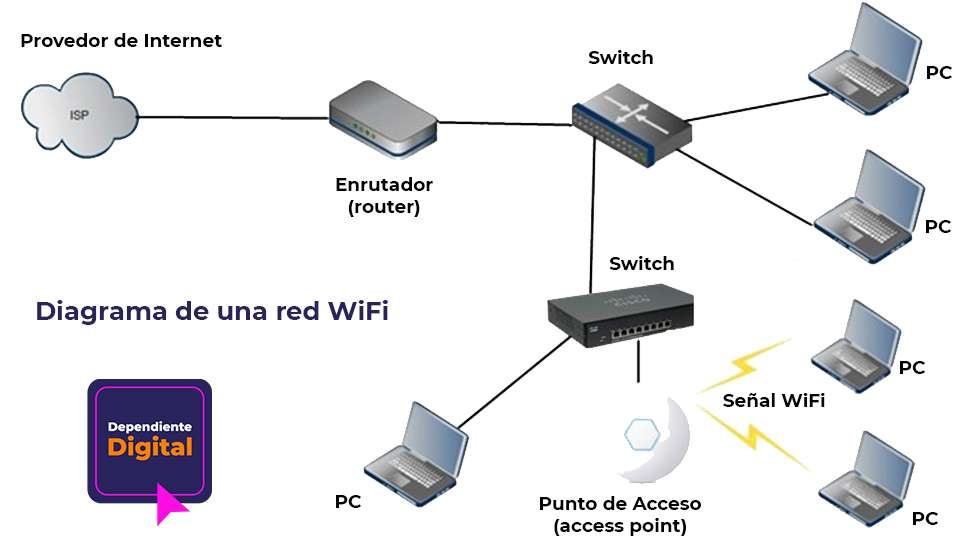
Si estás buscando una forma fácil y rápida de compartir tu conexión a Internet desde tu dispositivo Android, Baidu WiFi Hotspot es la opción perfecta para ti. Con esta aplicación, podrás convertir tu teléfono en un punto de acceso WiFi y compartir la conexión con otros dispositivos, como tus amigos o familiares.
Paso 1: Descargar e instalar Baidu WiFi Hotspot
El primer paso es descargar la aplicación Baidu WiFi Hotspot desde la tienda de aplicaciones de Android. Una vez descargada, procede a instalarla en tu dispositivo.
Paso 2: Abrir la aplicación y configurar la red WiFi
Una vez instalada la aplicación, ábrela y verás la opción de configurar una red WiFi. Haz clic en esta opción para continuar.
Paso 3: Establecer el nombre y la contraseña de la red WiFi
En esta pantalla, podrás establecer el nombre de la red WiFi y la contraseña. Elige un nombre que sea fácil de recordar y asegúrate de establecer una contraseña segura para proteger tu red.
Paso 4: Guardar la configuración
Una vez que hayas establecido el nombre y la contraseña de la red WiFi, haz clic en el botón «Guardar» para guardar la configuración.
Paso 5: Compartir la conexión a Internet
Una vez que hayas guardado la configuración, Baidu WiFi Hotspot activará el punto de acceso WiFi en tu dispositivo Android. Ahora, otros dispositivos podrán conectarse a tu red WiFi utilizando el nombre y la contraseña que estableciste anteriormente.
¡Y eso es todo! Ahora has configurado correctamente Baidu WiFi Hotspot en tu dispositivo Android y puedes comenzar a compartir tu conexión a Internet con otros dispositivos.
Recuerda que Baidu WiFi Hotspot solo funciona si tu dispositivo Android tiene la capacidad de compartir la conexión a Internet. Además, ten en cuenta que compartir tu conexión a Internet consumirá datos de tu plan de datos celulares.
Esperamos que este artículo te haya sido útil y que puedas aprovechar al máximo la funcionalidad de Baidu WiFi Hotspot en tu dispositivo Android.
Ingresa un nombre para tu red WiFi en el campo «Nombre de la red»
Para comenzar a utilizar Baidu WiFi Hotspot en tu dispositivo Android, primero debes descargar la aplicación desde la tienda de aplicaciones de Google Play. Una vez que la aplicación esté instalada en tu dispositivo, sigue los siguientes pasos para configurarla correctamente:
Paso 1: Abre la aplicación Baidu WiFi Hotspot
Después de instalar la aplicación, ábrela desde el menú de aplicaciones de tu dispositivo Android.
Paso 2: Ingresa un nombre para tu red WiFi
Una vez que hayas abierto la aplicación, encontrarás un campo etiquetado como «Nombre de la red«. En este campo, ingresa el nombre que deseas darle a tu red WiFi. Puede ser cualquier nombre que prefieras, pero asegúrate de que sea único y fácil de recordar.
Paso 3: Establece una contraseña para tu red WiFi
Ahora, encontrarás otro campo etiquetado como «Contraseña«. En este campo, establece una contraseña segura para tu red WiFi. Asegúrate de que la contraseña sea lo suficientemente fuerte para proteger tu red de posibles intrusos. Puedes utilizar una combinación de letras, números y símbolos para crear una contraseña segura.
Paso 4: Selecciona el tipo de seguridad para tu red WiFi
Después de establecer tu contraseña, encontrarás una opción para seleccionar el tipo de seguridad para tu red WiFi. Puedes elegir entre WPA2-PSK (recomendado) o WPA-PSK. Selecciona el tipo de seguridad que consideres más adecuado para tus necesidades.
Paso 5: Haz clic en el botón «Iniciar«
Una vez que hayas ingresado el nombre de la red, establecido la contraseña y seleccionado el tipo de seguridad, haz clic en el botón «Iniciar» para iniciar tu red WiFi.
Paso 6: Conecta tus dispositivos a la red WiFi
Una vez que hayas iniciado tu red WiFi, podrás ver el nombre de la red que ingresaste anteriormente en la lista de redes WiFi disponibles en tu dispositivo. Selecciona tu red WiFi y, si es necesario, ingresa la contraseña que estableciste previamente para conectarte a la red.
Ahora que has configurado y conectado correctamente Baidu WiFi Hotspot en tu dispositivo Android, podrás disfrutar de una conexión WiFi estable y segura en tus dispositivos.
Establece una contraseña segura para tu red WiFi en el campo «Contraseña»
Una de las primeras cosas que debes hacer al descargar y configurar Baidu WiFi Hotspot en tu dispositivo Android es establecer una contraseña segura para tu red WiFi. Esto es importante para proteger tu conexión y evitar que personas no autorizadas accedan a ella.
Para establecer una contraseña segura, ingresa al campo «Contraseña» y elige una combinación de caracteres que sea difícil de adivinar. Se recomienda utilizar una combinación de letras mayúsculas y minúsculas, números y símbolos. Además, asegúrate de que la contraseña sea lo suficientemente larga para aumentar su seguridad.
Recuerda que una contraseña segura es fundamental para proteger tu red WiFi y evitar posibles intrusiones. No utilices contraseñas obvias como «123456» o tu fecha de nacimiento, ya que son fáciles de adivinar.
Una vez que hayas establecido una contraseña segura, guarda los cambios y tu red WiFi estará protegida. Solo las personas que conozcan la contraseña podrán acceder a tu red y utilizar el Baidu WiFi Hotspot en su dispositivo Android.
Haz clic en el botón «Iniciar» para activar tu red WiFi
Para comenzar a utilizar Baidu WiFi Hotspot en tu dispositivo Android, primero debes descargar la aplicación desde la tienda de aplicaciones de Google Play. Una vez que hayas instalado la aplicación en tu dispositivo, sigue estos pasos para configurar y activar tu red WiFi:
Paso 1: Abre la aplicación Baidu WiFi Hotspot
Después de descargar e instalar la aplicación en tu dispositivo Android, ábrela desde tu lista de aplicaciones.
Paso 2: Selecciona la opción «Iniciar WiFi«
En la pantalla principal de la aplicación, verás varias opciones. Selecciona la opción «Iniciar WiFi» para comenzar a configurar tu red WiFi.
Paso 3: Configura el nombre de tu red WiFi
Una vez que hayas seleccionado la opción «Iniciar WiFi«, se te pedirá que configures el nombre de tu red WiFi. Ingresa el nombre que deseas utilizar para tu red y luego selecciona «Aceptar«.
Paso 4: Configura la contraseña de tu red WiFi
Ahora, se te pedirá que configures una contraseña para tu red WiFi. Elige una contraseña segura y luego selecciona «Aceptar«.
Paso 5: Activa tu red WiFi
Una vez que hayas configurado el nombre y la contraseña de tu red WiFi, selecciona la opción «Activar» para comenzar a transmitir tu red WiFi desde tu dispositivo Android.
¡Y eso es todo! Ahora tu dispositivo Android actuará como un punto de acceso WiFi y podrás compartir tu conexión a Internet con otros dispositivos cercanos.
Recuerda que para que Baidu WiFi Hotspot funcione correctamente, debes tener una conexión a Internet activa en tu dispositivo Android.
Además, ten en cuenta que la disponibilidad de esta función puede variar según el modelo y la versión de Android de tu dispositivo.
Conéctate a la red WiFi de Baidu WiFi Hotspot desde otros dispositivos
¿Quieres compartir la conexión a Internet de tu dispositivo Android con otros dispositivos? Con Baidu WiFi Hotspot, podrás convertir tu teléfono o tablet en un punto de acceso WiFi y permitir que otros dispositivos se conecten a él. Sigue estos pasos para descargar y configurar Baidu WiFi Hotspot en Android:
Paso 1: Descargar Baidu WiFi Hotspot desde Google Play Store
Lo primero que debes hacer es buscar Baidu WiFi Hotspot en la tienda de aplicaciones de Google Play Store. Una vez que lo encuentres, haz clic en el botón de descarga e instálalo en tu dispositivo Android.
Paso 2: Abrir la aplicación y configurar el punto de acceso WiFi
Una vez que hayas instalado Baidu WiFi Hotspot, ábrelo desde la pantalla de inicio de tu dispositivo Android. La aplicación te mostrará una interfaz sencilla con las opciones para configurar el punto de acceso WiFi.
En esta pantalla, tendrás la opción de establecer el nombre de la red WiFi (SSID) y la contraseña para protegerla. Asegúrate de elegir un nombre de red único y una contraseña segura para evitar que personas no autorizadas se conecten a tu punto de acceso.
También puedes seleccionar el tipo de cifrado para tu red WiFi. Recomendamos utilizar WPA2-PSK para garantizar una mayor seguridad.
Paso 3: Activar el punto de acceso WiFi
Una vez que hayas configurado el nombre de la red, la contraseña y el tipo de cifrado, simplemente activa el punto de acceso WiFi deslizando el interruptor hacia la posición «ON». Esto permitirá que otros dispositivos se conecten a tu dispositivo Android a través de la red WiFi de Baidu WiFi Hotspot.
Paso 4: Conectar otros dispositivos a tu punto de acceso WiFi
Por último, para que otros dispositivos puedan conectarse a tu punto de acceso WiFi, simplemente deben buscar redes WiFi disponibles en sus dispositivos y seleccionar la red WiFi que creaste con Baidu WiFi Hotspot. Luego, deberán ingresar la contraseña que configuraste previamente y ¡listo! Ahora podrán disfrutar de la conexión a Internet de tu dispositivo Android en sus propios dispositivos.
Recuerda que para que Baidu WiFi Hotspot funcione correctamente, tu dispositivo Android debe estar conectado a Internet a través de datos celulares o una red WiFi existente.
Así de fácil es descargar y configurar Baidu WiFi Hotspot en tu dispositivo Android. Ahora podrás compartir la conexión a Internet de tu dispositivo con otros dispositivos sin necesidad de utilizar cables o routers adicionales.
Ingresa la contraseña que estableciste para tu red WiFi
Una vez que hayas descargado e instalado la aplicación Baidu WiFi Hotspot en tu dispositivo Android, el siguiente paso es configurarla correctamente. Uno de los pasos cruciales en este proceso es ingresar la contraseña que has establecido para tu red WiFi.
Para hacer esto, sigue estos sencillos pasos:
- Abre la aplicación Baidu WiFi Hotspot en tu dispositivo Android.
- En la pantalla principal de la aplicación, busca la opción «Configuración» o un icono similar y selecciónalo.
- En la sección de configuración, busca y selecciona la opción «Red WiFi».
- Se te pedirá que ingreses la contraseña de tu red WiFi. Asegúrate de ingresarla correctamente.
- Una vez que hayas ingresado la contraseña, selecciona la opción «Guardar» o «Aplicar cambios» para confirmar la configuración.
¡Y eso es todo! Has ingresado correctamente la contraseña de tu red WiFi en la aplicación Baidu WiFi Hotspot.
Recuerda que la contraseña de tu red WiFi es crucial para asegurar tu conexión y proteger tus datos. Asegúrate de establecer una contraseña segura y única que sea difícil de adivinar.
Si en algún momento necesitas cambiar la contraseña de tu red WiFi, simplemente repite estos pasos y establece una nueva contraseña.
¡Listo! Ahora puedes disfrutar de una conexión WiFi en tus otros dispositivos
Una vez que hayas descargado e instalado Baidu WiFi Hotspot en tu dispositivo Android, estás listo para configurarlo y comenzar a disfrutar de una conexión WiFi en tus otros dispositivos. Sigue estos pasos para configurar Baidu WiFi Hotspot:
Paso 1: Abre la aplicación
Abre la aplicación Baidu WiFi Hotspot en tu dispositivo Android. Verás la pantalla principal de la aplicación.
Paso 2: Configura el nombre y la contraseña de la red WiFi
En la pantalla principal de la aplicación, encontrarás la opción «Configuración de WiFi». Haz clic en ella para acceder a la configuración de la red WiFi.
En la configuración de la red WiFi, verás la opción «Nombre de la red». Aquí puedes cambiar el nombre de la red WiFi a tu preferencia. También puedes establecer una contraseña para proteger tu red WiFi. Asegúrate de elegir una contraseña segura y recordarla.
Paso 3: Activa el punto de acceso WiFi
Una vez que hayas configurado el nombre y la contraseña de la red WiFi, regresa a la pantalla principal de la aplicación. Aquí encontrarás un interruptor para activar el punto de acceso WiFi. Activa el interruptor para convertir tu dispositivo Android en un punto de acceso WiFi.
Paso 4: Conéctate a la red WiFi desde otros dispositivos
Una vez que hayas activado el punto de acceso WiFi, podrás ver el nombre de la red WiFi y la contraseña en la pantalla principal de la aplicación. Utiliza estos datos para conectarte a la red WiFi desde tus otros dispositivos, como tu teléfono, tablet o computadora portátil.
Asegúrate de tener el WiFi activado en tus otros dispositivos y busca la red WiFi que creaste con Baidu WiFi Hotspot. Selecciona la red WiFi y, cuando se te solicite, ingresa la contraseña de la red WiFi.
¡Listo! Ahora puedes disfrutar de una conexión WiFi en tus otros dispositivos utilizando tu dispositivo Android como punto de acceso. Recuerda que es importante mantener tu dispositivo Android conectado a una fuente de alimentación para asegurarte de que el punto de acceso WiFi esté siempre activo.
Preguntas frecuentes
1. ¿Baidu WiFi Hotspot es compatible con Android?
No, Baidu WiFi Hotspot no es compatible con Android. Es un programa diseñado para funcionar en Windows.
2. ¿Cuál es la función de Baidu WiFi Hotspot?
Baidu WiFi Hotspot permite convertir tu computadora en un punto de acceso para compartir la conexión a Internet con otros dispositivos.
3. ¿Es seguro utilizar Baidu WiFi Hotspot?
Sí, Baidu WiFi Hotspot utiliza encriptación WPA2-PSK para proteger la conexión y ofrece opciones de configuración de seguridad.
4. ¿Cómo puedo descargar Baidu WiFi Hotspot?
Puedes descargar Baidu WiFi Hotspot desde su página oficial de descarga en el sitio web de Baidu.