
Cuáles son los pasos para configurar el DNS en mi dispositivo
Configurar el DNS en tu dispositivo puede mejorar la velocidad de navegación, aumentar la seguridad y brindar un mejor control sobre tu experiencia en línea.
¿Qué es DNS?
DNS significa Sistema de Nombres de Dominio (Domain Name System, en inglés). Es una tecnología que traduce los nombres de dominio que utilizamos para acceder a sitios web en direcciones IP, que son los identificadores numéricos que entienden las computadoras. Básicamente, el DNS actúa como una guía telefónica de Internet.
¿Por qué es importante configurar el DNS en tu dispositivo?
Configurar el DNS en tu dispositivo te permite tener más control sobre cómo se resuelven las direcciones de los sitios web a los que accedes. Puedes optar por utilizar servidores DNS más rápidos, seguros o personalizados para mejorar tu experiencia en línea.
¿Cómo configurar el DNS en un dispositivo Android?
Para configurar el DNS en un dispositivo Android, sigue estos pasos:
- Ve a la configuración de tu dispositivo Android.
- Selecciona «Redes e Internet» o «Conexiones»
- Selecciona «Wi-Fi» o «Redes móviles», dependiendo de cómo estés conectado.
- Presiona y mantén presionada la red Wi-Fi o de datos móviles a la que estás conectado.
- Selecciona «Modificar red» o «Editar red».
- Busca la opción «Configuración IP» o «Configuración avanzada».
- Selecciona «Estático» en lugar de «DHCP».
- Ingresa el DNS primario y secundario que deseas utilizar.
- Guarda la configuración y reinicia tu dispositivo Android.
¿Cómo configurar el DNS en un dispositivo iOS?
Para configurar el DNS en un dispositivo iOS, sigue estos pasos:
- Ve a la configuración de tu dispositivo iOS.
- Selecciona «Wi-Fi» o «Datos móviles», dependiendo de cómo estés conectado.
- Toca el botón «i» junto a la red Wi-Fi o de datos móviles a la que estás conectado.
- Desplázate hacia abajo y selecciona «Configurar DNS».
- Selecciona «Manual».
- Agrega los servidores DNS que deseas utilizar.
- Toca «Guardar» y reinicia tu dispositivo iOS.
¿Cómo configurar el DNS en un dispositivo Windows?
Para configurar el DNS en un dispositivo Windows, sigue estos pasos:
- Haz clic en el icono de red en la barra de tareas.
- Selecciona «Configuración de red e Internet».
- Selecciona «Wi-Fi» o «Ethernet», dependiendo de cómo estés conectado.
- Haz clic en «Cambiar opciones del adaptador».
- Haz clic derecho en la conexión de red que deseas configurar y selecciona «Propiedades».
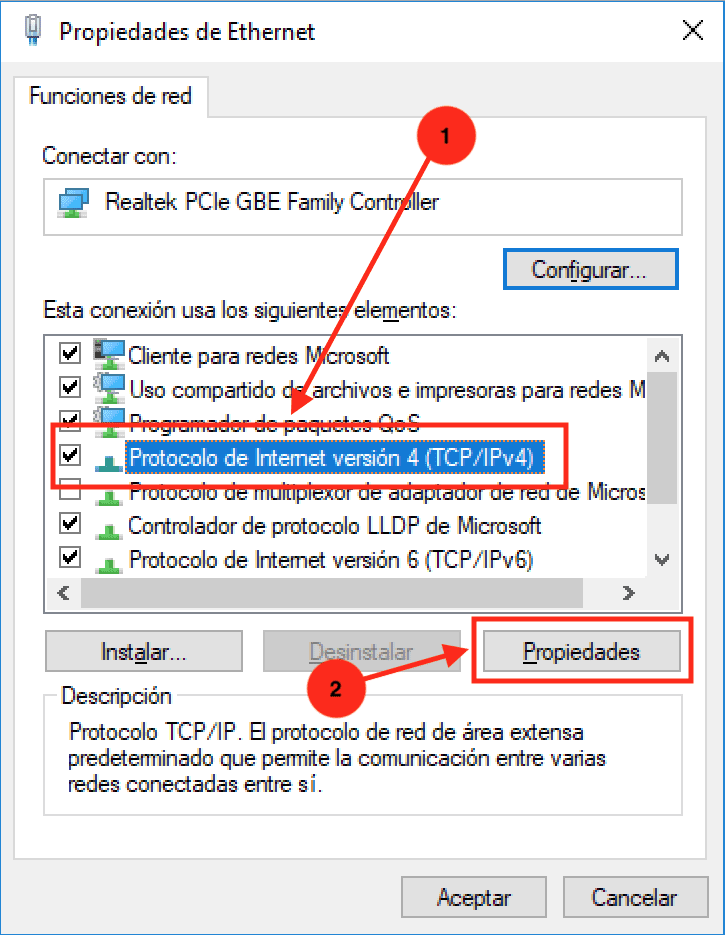
- Selecciona «Protocolo de Internet versión 4 (TCP/IPv4)» y haz clic en «Propiedades».
- Selecciona «Usar las siguientes direcciones de servidor DNS».
- Ingresa los servidores DNS que deseas utilizar.
- Haz clic en «Aceptar» y reinicia tu dispositivo Windows.
Configurar el DNS en tu dispositivo puede mejorar tu experiencia en línea al proporcionar una navegación más rápida y segura. Sigue los pasos que te hemos proporcionado para configurar el DNS en dispositivos Android, iOS y Windows, y disfruta de una mejor conexión.
FAQ – Preguntas frecuentes
¿Qué es el DNS?
El DNS (Sistema de Nombres de Dominio) es una tecnología que traduce los nombres de dominio en direcciones IP para que las computadoras puedan comunicarse entre sí en Internet.
¿Cuáles son los beneficios de cambiar el DNS en mi dispositivo?
Cambiar el DNS en tu dispositivo puede mejorar la velocidad de navegación, aumentar la seguridad y permitirte personalizar tu experiencia en línea.
¿Puedo configurar diferentes DNS para mi red Wi-Fi y datos móviles?
Sí, puedes configurar diferentes DNS para tu red Wi-Fi y datos móviles en dispositivos Android e iOS. Sin embargo, en dispositivos Windows, la configuración se aplica a todas las conexiones de red.
¿Es seguro cambiar el DNS en mi dispositivo?
Sí, cambiar el DNS en tu dispositivo es seguro. Sin embargo, debes asegurarte de utilizar servidores DNS confiables y de reputación para evitar posibles problemas de seguridad o privacidad.


