Cómo resetear una impresora Epson L310
La impresora Epson L310 es una impresora de inyección de tinta de alta calidad que ofrece una excelente calidad de impresión. Sin embargo, en ocasiones puede ocurrir que la impresora presente problemas y sea necesario realizar un reseteo para solucionarlos. Resetear una impresora puede ser una solución efectiva para varios inconvenientes.
Apaga la impresora Epson L310
Para empezar el proceso de reseteo de la impresora Epson L310, es necesario apagarla por completo. Asegúrate de que no quede ninguna operación en curso y desconecta el cable de alimentación de la corriente eléctrica.
Desconecta el cable de alimentación de la impresora
Lo primero que debes hacer es desconectar el cable de alimentación de la impresora. Esto asegurará que no haya corriente eléctrica pasando a través de la impresora durante el proceso de reinicio.
Mantén presionado el botón de encendido durante 10 segundos
Para resetear una impresora Epson L310, el primer paso es mantener presionado el botón de encendido durante 10 segundos. Esto permitirá reiniciar la impresora y eliminar cualquier configuración o error que pueda estar afectando su funcionamiento.
Conecta nuevamente el cable de alimentación mientras mantienes presionado el botón de encendido
Si necesitas resetear tu impresora Epson L310, aquí te mostramos un sencillo paso a paso para hacerlo de manera correcta. Sigue estas instrucciones y podrás reiniciar tu impresora sin complicaciones.
Paso 1: Apaga la impresora
Antes de comenzar el proceso de reseteo, asegúrate de apagar completamente la impresora. Esto evitará cualquier daño o error durante el reinicio.
Paso 2: Desconecta el cable de alimentación
Una vez que la impresora esté apagada, desconecta el cable de alimentación de la parte posterior de la impresora. Esto asegurará que la impresora no reciba energía durante el proceso de reseteo.
Paso 3: Mantén presionado el botón de encendido
Mientras mantienes presionado el botón de encendido, vuelve a conectar el cable de alimentación a la impresora. Asegúrate de seguir manteniendo presionado el botón de encendido durante todo el proceso de reseteo.
Paso 4: Espera a que la impresora se reinicie
Después de conectar nuevamente el cable de alimentación y mantener presionado el botón de encendido, la impresora se reiniciará. Esto puede llevar unos segundos, así que ten paciencia y espera a que la impresora se inicie completamente.
Paso 5: Suelta el botón de encendido
Una vez que la impresora se haya reiniciado por completo, puedes soltar el botón de encendido. La impresora estará lista para su uso normal y habrá sido reseteada a sus ajustes de fábrica.
Recuerda que este proceso de reseteo eliminará cualquier configuración personalizada que hayas realizado en la impresora. Asegúrate de hacer una copia de seguridad de cualquier ajuste importante antes de realizar el reseteo.
¡Y eso es todo! Siguiendo estos simples pasos, podrás resetear tu impresora Epson L310 sin problemas y comenzar de nuevo con ajustes de fábrica.
Suelta el botón de encendido cuando veas que los indicadores de tinta parpadean
Para resetear una impresora Epson L310, es necesario seguir algunos pasos específicos. Aquí te presentamos una guía para lograrlo de manera efectiva.
Paso 1: Suelta el botón de encendido cuando veas que los indicadores de tinta parpadean
El primer paso para resetear una impresora Epson L310 es soltar el botón de encendido una vez que observes que los indicadores de tinta comienzan a parpadear. Esto indica que la impresora está en modo de espera.
Espera hasta que la impresora realice el proceso de reinicio
Una vez que hayas decidido resetear tu impresora Epson L310, es importante que esperes pacientemente hasta que el proceso de reinicio se complete. Durante este tiempo, la impresora llevará a cabo una serie de acciones para restablecer su configuración y eliminar cualquier error que pueda estar experimentando.
Este proceso de reinicio puede tardar varios minutos, por lo que es importante que no interrumpas la alimentación de la impresora ni presiones ningún botón mientras se lleva a cabo. Debes permitir que la impresora complete el reinicio por sí misma.
Si interrumpes el proceso de reinicio, es posible que la impresora no se reinicie correctamente y puedas experimentar problemas adicionales. Por lo tanto, es fundamental que tengas paciencia y esperes hasta que la impresora haya finalizado el reinicio antes de continuar con cualquier otra acción.
Enciende la impresora y verifica si el problema se ha solucionado
Si estás experimentando problemas con tu impresora Epson L310, una de las soluciones más efectivas es resetearla. Resetear una impresora Epson L310 puede ayudar a solucionar errores de comunicación, atascos de papel y otros problemas comunes.
Paso 1: Verifica el estado de la impresora
Antes de proceder a resetear tu impresora Epson L310, asegúrate de que esté encendida y conectada correctamente a tu computadora. Verifica también si hay algún mensaje de error en la pantalla LCD de la impresora o en tu computadora.
Paso 2: Reinicia la impresora
Si la impresora no responde o muestra algún mensaje de error, el primer paso es reiniciarla. Apaga la impresora y desconéctala de la corriente eléctrica. Espera unos segundos y vuelve a encenderla. Asegúrate de que la impresora esté conectada correctamente a tu computadora.
Paso 3: Realiza un reseteo de fábrica
Si el reinicio no solucionó el problema, puedes intentar hacer un reseteo de fábrica en tu impresora Epson L310. Sigue estos pasos:
- Apaga la impresora y desconéctala de la corriente eléctrica.
- Mantén presionado el botón de encendido durante unos segundos.
- Mientras mantienes presionado el botón de encendido, vuelve a conectar la impresora a la corriente eléctrica.
- Espera hasta que la impresora realice el proceso de reseteo y suelte el botón de encendido.
Una vez que hayas realizado el reseteo de fábrica, enciende la impresora y verifica si el problema se ha solucionado. Si el problema persiste, puedes intentar otros métodos de reseteo o contactar al soporte técnico de Epson para obtener ayuda adicional.
Recuerda que resetear una impresora Epson L310 puede borrar toda la configuración personalizada y restablecerla a los valores de fábrica. Asegúrate de respaldar cualquier configuración importante antes de realizar el reseteo.
Si el problema persiste, intenta realizar un reseteo de fábrica de la impresora
Si has intentado todas las soluciones anteriores y el problema persiste, es posible que necesites realizar un reseteo de fábrica de tu impresora Epson L310. Este proceso restablecerá la configuración de la impresora a los valores predeterminados de fábrica, eliminando cualquier ajuste o configuración personalizada que hayas realizado.
Antes de realizar el reseteo, es importante tener en cuenta que este procedimiento puede variar según el modelo de impresora Epson que tengas. Asegúrate de consultar el manual de usuario de tu impresora o buscar información específica para tu modelo en el sitio web oficial de Epson.
Aquí te presentamos una guía general paso a paso para realizar un reseteo de fábrica de la impresora Epson L310:
- Paso 1: Asegúrate de tener suficiente tinta en los cartuchos de la impresora. Si los cartuchos están vacíos o casi vacíos, es posible que el reseteo no funcione correctamente.
- Paso 2: Apaga la impresora y desconéctala de la fuente de alimentación.
- Paso 3: Mantén presionado el botón de encendido durante aproximadamente 10 segundos. Esto descargará la electricidad residual de la impresora.
- Paso 4: Con la impresora apagada, mantén presionado el botón de papel y el botón de encendido al mismo tiempo.
- Paso 5: Mientras mantienes presionados los botones, conecta la impresora a la fuente de alimentación.
- Paso 6: Suelta los botones cuando veas que los indicadores luminosos de la impresora comienzan a parpadear.
- Paso 7: Espera a que la impresora realice el proceso de reseteo. Esto puede llevar unos minutos.
- Paso 8: Una vez que la impresora haya terminado de resetearse, se apagará automáticamente.
- Paso 9: Vuelve a encender la impresora y realiza una prueba de impresión para verificar si el problema se ha solucionado.
Recuerda que este proceso de reseteo puede eliminar cualquier ajuste personalizado que hayas realizado en la impresora, así que asegúrate de anotar cualquier configuración importante antes de realizar el reseteo.
Si después de realizar el reseteo de fábrica el problema persiste, te recomendamos contactar al soporte técnico de Epson para obtener ayuda adicional.
Consulta el manual de usuario o el sitio web de Epson para obtener instrucciones específicas sobre cómo realizar un reseteo de fábrica
A veces, resetear una impresora Epson L310 puede ser necesario para solucionar problemas o restablecer la configuración de fábrica. Si estás buscando una guía sobre cómo realizar este proceso, estás en el lugar correcto.
Antes de comenzar, es importante consultar el manual de usuario de tu impresora o visitar el sitio web oficial de Epson. Allí encontrarás instrucciones específicas y detalladas sobre cómo realizar un reseteo de fábrica en tu modelo de impresora en particular. Asegúrate de seguir estas instrucciones cuidadosamente para evitar dañar tu dispositivo.
Ahora, te presentamos una guía general que puede servirte como punto de partida para resetear tu impresora Epson L310:
Paso 1: Preparación
Antes de comenzar, asegúrate de tener acceso a una computadora con conexión a Internet y de contar con los siguientes elementos:
- Cable USB
- Papel en blanco
- Tinta suficiente en los cartuchos
Paso 2: Descarga del software de reseteo
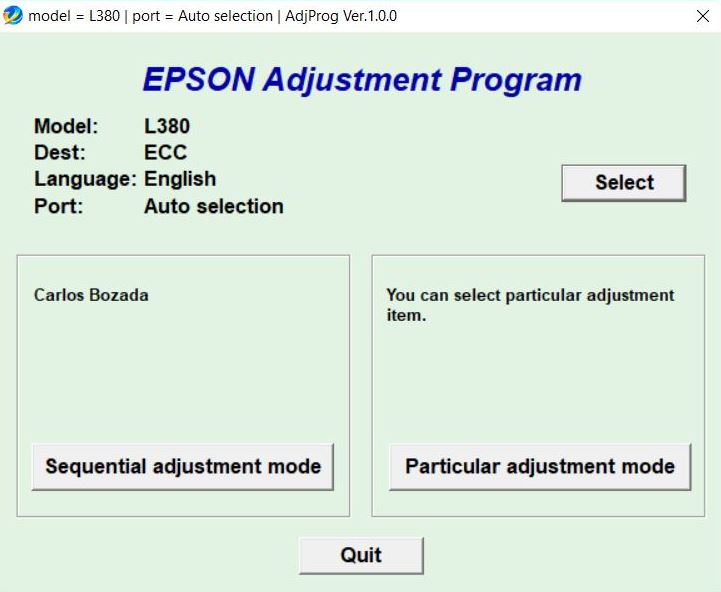
Ingresa al sitio web oficial de Epson y busca la sección de soporte o descargas. Allí encontrarás el software de reseteo específico para tu modelo de impresora. Descárgalo en tu computadora y guárdalo en una ubicación accesible.
Paso 3: Preparación de la impresora
Asegúrate de que la impresora esté correctamente conectada a la computadora mediante el cable USB. Asegúrate también de que la impresora esté encendida y que tenga papel en la bandeja de entrada. Verifica que los cartuchos de tinta estén correctamente instalados y tengan suficiente tinta.
Paso 4: Ejecución del software de reseteo
Abre el software de reseteo que descargaste en el paso anterior. Sigue las instrucciones en pantalla para seleccionar tu modelo de impresora y comenzar el proceso de reseteo. Es posible que se te solicite ingresar el número de serie de la impresora o realizar otras acciones específicas según las indicaciones del software.
Paso 5: Reinicio de la impresora
Una vez finalizado el proceso de reseteo, la impresora se reiniciará automáticamente. Espera a que se complete este reinicio antes de continuar.
Paso 6: Prueba de funcionamiento
Una vez que la impresora se haya reiniciado, realiza una prueba de impresión para comprobar que el reseteo se haya completado correctamente. Imprime una página de prueba o cualquier otro documento para verificar que la impresora funcione correctamente.
Recuerda que esta guía es solo una referencia general y que es importante consultar el manual de usuario o el sitio web de Epson para obtener instrucciones específicas para tu modelo de impresora. Si tienes alguna duda o problema durante el proceso de reseteo, te recomendamos contactar al soporte técnico de Epson para obtener asistencia adicional.
Si el problema aún persiste después de seguir estos pasos, es posible que debas contactar al soporte técnico de Epson para obtener ayuda adicional
Si el problema aún persiste después de seguir estos pasos, es posible que debas contactar al soporte técnico de Epson para obtener ayuda adicional.
Preguntas frecuentes
1. ¿Cómo puedo resetear una impresora Epson L310?
Para resetear una impresora Epson L310, debes descargar el programa de reseteo desde el sitio oficial de Epson y seguir las instrucciones proporcionadas.
2. ¿Qué debo hacer si mi impresora Epson L310 no imprime correctamente?
Si tu impresora Epson L310 no imprime correctamente, primero verifica que los cartuchos de tinta estén correctamente instalados y llenos. Si el problema persiste, realiza un reseteo de fábrica siguiendo las instrucciones del manual de usuario.
3. ¿Cuál es la vida útil de los cabezales de impresión de la Epson L310?
La vida útil de los cabezales de impresión de la Epson L310 es de aproximadamente 3 años o 30,000 impresiones, lo que ocurra primero. Si experimentas problemas de calidad de impresión, es posible que los cabezales necesiten ser limpiados o reemplazados.
4. ¿Qué debo hacer si mi impresora Epson L310 muestra un error de atasco de papel?
Si tu impresora Epson L310 muestra un error de atasco de papel, primero asegúrate de apagar la impresora y retirar cualquier papel atascado. Luego, reinicia la impresora y verifica si el problema persiste. Si el error continúa, es posible que haya restos de papel atascados en el interior de la impresora, en cuyo caso deberías contactar al soporte técnico de Epson.
5. ¿Cómo formatear una impresora?
Para formatear una impresora, debes seguir un procedimiento similar al reseteo de fábrica, donde se restablecen todas las configuraciones a sus valores originales. Esto puede involucrar el uso de software específico de la marca de la impresora o realizar combinaciones de botones mientras la impresora está encendida.