Cómo puedo formatear un Motorola G8 correctamente
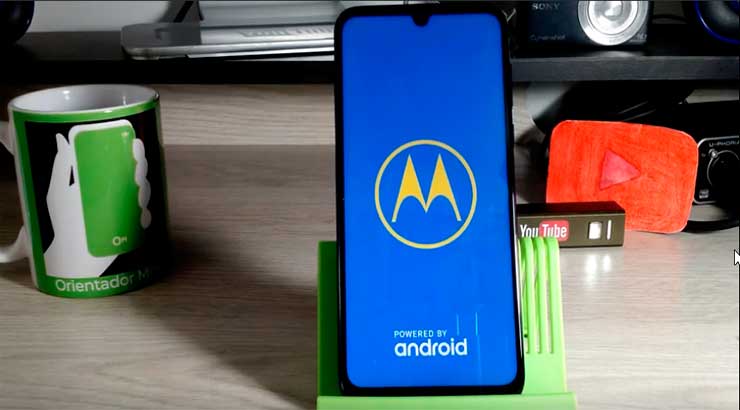
Formatear un teléfono celular es una tarea que a veces resulta necesaria para solucionar problemas de rendimiento, eliminar virus o simplemente hacer una limpieza general. En el caso de los dispositivos Motorola G8, es importante seguir ciertos pasos para garantizar que el formateo se realice de manera correcta y efectiva. Si te preguntas cómo formatear un celular Motorola G8, has llegado al lugar indicado.
Te ofreceremos una guía para formatear correctamente tu Motorola G8. También te daremos algunos consejos para respaldar tus datos importantes antes de realizar el formateo. Sigue leyendo para descubrir cómo puedes darle un nuevo inicio a tu Motorola G8.
Realiza una copia de seguridad de todos tus datos importantes
Antes de comenzar el proceso de formateo en tu Motorola G8, es sumamente importante realizar una copia de seguridad de todos tus datos importantes. Esto incluye tus contactos, mensajes, fotos, videos y cualquier otra información que no quieras perder durante el proceso.
Existen diferentes métodos para realizar una copia de seguridad en tu Motorola G8. Puedes utilizar servicios en la nube como Google Drive, Dropbox o incluso la opción de respaldo de tu proveedor de servicios celulares. También puedes transferir tus datos a un ordenador utilizando un cable USB.
Para realizar una copia de seguridad en Google Drive:
- Abre la aplicación de Configuración en tu Motorola G8.
- Desplázate hacia abajo y selecciona «Sistema«.
- Toca en «Copia de seguridad» y luego en «Copia de seguridad en Google Drive«.
- Asegúrate de que la opción de «Copia de seguridad en Google Drive» esté activada.
- Selecciona tu cuenta de Google y toca en «Cuenta de respaldo«.
- Activa las opciones de los datos que deseas respaldar, como Contactos, Calendarios, Fotos y Videos.
- Toca en «Iniciar copia de seguridad ahora» para comenzar el proceso de respaldo.
Para realizar una copia de seguridad en un ordenador:
- Conecta tu Motorola G8 a tu ordenador utilizando un cable USB.
- En tu teléfono, selecciona «Transferencia de archivos» en las opciones de conexión USB.
- En tu ordenador, abre la carpeta que muestra los archivos de tu Motorola G8.
- Selecciona y copia todos los archivos y carpetas que deseas respaldar.
- Pega los archivos en una ubicación segura en tu ordenador, como una carpeta de respaldo.
Una vez que hayas completado el proceso de copia de seguridad, puedes continuar con el formateo de tu Motorola G8 sin preocuparte por perder tus datos importantes.
Desactiva la cuenta de Google en tu dispositivo
Si deseas formatear correctamente tu Motorola G8, es importante desactivar la cuenta de Google en tu dispositivo. Para hacerlo, sigue estos pasos:
Paso 1: Accede a la configuración de tu dispositivo
En la pantalla de inicio de tu Motorola G8, desliza el dedo hacia arriba desde la parte inferior para abrir el menú de aplicaciones. Luego, busca y selecciona la opción «Configuración«.
Paso 2: Accede a la sección de cuentas
Dentro de la configuración, desplázate hacia abajo y busca la sección de «Cuentas«. Toca en esta opción para acceder a la configuración de las cuentas asociadas a tu dispositivo.
Paso 3: Selecciona la cuenta de Google
Dentro de la sección de cuentas, debes buscar y seleccionar la cuenta de Google que deseas desactivar. Generalmente, se muestra con el nombre de usuario o el correo electrónico asociado.
Paso 4: Desactiva la sincronización y elimina la cuenta
Una vez que hayas seleccionado la cuenta de Google, verás una serie de opciones relacionadas. Aquí, debes buscar y tocar en la opción «Sincronización de cuenta» para desactivarla. Luego, selecciona la opción «Eliminar cuenta» para eliminar la cuenta de Google de tu dispositivo.
Es importante destacar que al eliminar la cuenta de Google, es posible que se eliminen también los datos asociados a esa cuenta, como contactos y correos electrónicos. Por lo tanto, es recomendable realizar una copia de seguridad de estos datos antes de continuar.
Ahora que has desactivado la cuenta de Google en tu Motorola G8, estás listo para proceder con el formateo correctamente.
Ve a la configuración y selecciona la opción de restaurar valores de fábrica
Para formatear correctamente tu Motorola G8, el primer paso es dirigirte a la configuración del dispositivo. Para hacerlo, desliza hacia abajo la barra de notificaciones y selecciona el ícono de ajustes.
Una vez dentro de la configuración, desplázate hacia abajo hasta encontrar la opción «Sistema» y tócala para acceder a las configuraciones relacionadas con el sistema operativo.
Dentro de las opciones del sistema, busca y selecciona la opción «Restablecer» o «Restaurar valores de fábrica«. Esta opción puede variar dependiendo de la versión de Android que estés utilizando.
Una vez que hayas seleccionado la opción de restablecer o restaurar valores de fábrica, se te mostrará una advertencia de que todos los datos serán eliminados. Asegúrate de hacer una copia de seguridad de tus archivos y datos importantes antes de continuar.
Si estás listo para continuar, toca en el botón «Restablecer» o «Restaurar«. Puede que se te pida ingresar tu contraseña o patrón de desbloqueo para confirmar la acción.
El proceso de formateo puede tardar unos minutos, durante los cuales el dispositivo se reiniciará y restaurará a su estado de fábrica. Una vez completado, se te pedirá que configure tu dispositivo como si fuera nuevo, siguiendo los pasos iniciales de configuración.
Recuerda que al formatear tu Motorola G8, todos los datos y configuraciones se borrarán, por lo que es importante hacer una copia de seguridad previa. Además, ten en cuenta que este proceso no puede deshacerse, por lo que debes estar seguro de querer formatear tu dispositivo.
Confirma la acción y espera a que el dispositivo se reinicie
Una vez que estés seguro de que deseas formatear tu Motorola G8, debes confirmar la acción. Esto se hace generalmente presionando el botón de «Aceptar» o «Confirmar» en la pantalla de confirmación del formateo.
Una vez que hayas confirmado la acción, debes esperar a que el dispositivo se reinicie. El formateo puede llevar algún tiempo, dependiendo de la cantidad de datos que tengas en tu dispositivo.
Realiza una copia de seguridad de tus datos importantes
Antes de formatear tu Motorola G8, es importante que realices una copia de seguridad de todos tus datos importantes. Esto incluye tus contactos, mensajes, fotos, videos y cualquier otra información que no desees perder.
Puedes realizar una copia de seguridad de tus datos utilizando diferentes métodos. Algunas opciones incluyen hacer una copia de seguridad en la nube, como Google Drive o Dropbox, o utilizar una computadora para hacer una copia de seguridad en un disco duro externo.
Una vez que hayas realizado una copia de seguridad de tus datos, debes acceder al menú de ajustes de tu Motorola G8. Puedes hacer esto deslizando hacia arriba desde la parte inferior de la pantalla y tocando el ícono de «Ajustes» o «Configuración». Este ícono generalmente tiene la forma de un engranaje.
Una vez que estés en el menú de ajustes, debes buscar la opción de «Sistema» o «Configuración avanzada». Esta opción puede variar dependiendo de la versión de Android que estés utilizando en tu dispositivo.
Selecciona la opción de «Restablecer» o «Restablecer datos de fábrica»
Dentro del menú de «Sistema» o «Configuración avanzada», debes buscar la opción de «Restablecer» o «Restablecer datos de fábrica». Esta opción generalmente se encuentra al final del menú.
Una vez que hayas encontrado la opción de restablecimiento, debes tocarla para acceder a las opciones de restablecimiento.
Confirma el restablecimiento de fábrica
Dentro de las opciones de restablecimiento, debes buscar la opción de «Restablecer datos de fábrica» y tocarla para confirmar el restablecimiento.
Recuerda que este proceso borrará todos los datos de tu dispositivo, por lo que es importante haber realizado una copia de seguridad previamente.
Espera a que el dispositivo se reinicie
Una vez que hayas confirmado el restablecimiento de fábrica, debes esperar a que el dispositivo se reinicie. Este proceso puede llevar algunos minutos, así que ten paciencia y no interrumpas el proceso.
Una vez que el dispositivo se haya reiniciado, habrás completado con éxito el formateo de tu Motorola G8. Ahora puedes configurar tu dispositivo como nuevo o restaurar tus datos desde la copia de seguridad que realizaste anteriormente.
Sigue las instrucciones en pantalla para configurar tu dispositivo desde cero
Si tienes un Motorola G8 y necesitas formatearlo correctamente, has llegado al lugar indicado.
Antes de comenzar
Antes de formatear tu Motorola G8, es importante que realices una copia de seguridad de todos tus datos importantes. El proceso de formateo borrará toda la información almacenada en tu dispositivo, incluyendo contactos, mensajes, aplicaciones y configuraciones personales.
Para hacer una copia de seguridad, puedes utilizar la función de respaldo incorporada en tu dispositivo o utilizar servicios de almacenamiento en la nube como Google Drive o Dropbox.
- Desbloquea tu Motorola G8 y ve a la pantalla de inicio.
- Desliza hacia arriba desde la parte inferior de la pantalla para abrir el panel de notificaciones.
- Toca el ícono de configuración (representado por un engranaje) para acceder al menú de configuración.
Paso 2: Restablecer la configuración de fábrica
- Dentro del menú de configuración, desplázate hacia abajo y busca la opción «Sistema«. Tócala para acceder a las configuraciones del sistema.
- En la sección «Sistema«, busca y selecciona la opción «Restablecer» o «Restablecer configuración«.
- Se te pedirá que ingreses tu PIN, patrón o contraseña de desbloqueo para confirmar la acción. Introdúcelo y continúa.
- Una vez confirmado, verás una advertencia indicando que todos tus datos serán eliminados. Si estás seguro de continuar, selecciona la opción «Restablecer teléfono» o «Restablecer dispositivo«.
- Espera a que el proceso de formateo se complete. Esto puede tomar varios minutos.
Paso 3: Configurar tu dispositivo
Una vez que el formateo haya finalizado, tu Motorola G8 se reiniciará y volverá a su estado de fábrica. Ahora tendrás que configurar tu dispositivo desde cero.
Sigue las instrucciones en pantalla para seleccionar tu idioma, conectarte a una red Wi-Fi, iniciar sesión con tu cuenta de Google y restaurar tus datos desde la copia de seguridad que realizaste anteriormente.
¡Y eso es todo! Has formateado correctamente tu Motorola G8 y estás listo para empezar de nuevo con un dispositivo limpio y configurado según tus preferencias.
Recuerda que el formateo de tu dispositivo borrará todos los datos almacenados en él, por lo que es importante hacer una copia de seguridad antes de comenzar. Si tienes alguna duda o problema durante el proceso, no dudes en consultar el manual de usuario de tu Motorola G8 o contactar con el soporte técnico de Motorola.
Vuelve a iniciar sesión en tu cuenta de Google
Si ya has formateado tu Motorola G8 y deseas volver a utilizarlo, lo primero que debes hacer es volver a iniciar sesión en tu cuenta de Google. Esto es importante para poder acceder a tus aplicaciones, contactos y configuraciones previas.
Restaura tus datos desde la copia de seguridad que hiciste previamente
Si has seguido nuestro artículo anterior sobre cómo hacer una copia de seguridad en tu Motorola G8, ahora es el momento de restaurar tus datos. Sigue estos pasos para asegurarte de que todos tus archivos y configuraciones vuelvan a su lugar:
Paso 1: Accede a la configuración del dispositivo
Desbloquea tu Motorola G8 y ve a la pantalla de inicio. Desliza el dedo hacia arriba desde la parte inferior de la pantalla para abrir el cajón de aplicaciones. Busca y selecciona la aplicación «Configuración«.
Paso 2: Encuentra la opción de restauración de datos
Dentro de la configuración, desplázate hacia abajo hasta encontrar la sección «Sistema» y tócala. Luego, busca y selecciona la opción «Restablecer«.
Paso 3: Realiza la restauración de datos
Dentro de la sección «Restablecer«, verás varias opciones. Para restaurar tus datos desde la copia de seguridad, selecciona la opción «Restaurar datos de fábrica«. Ten en cuenta que este proceso eliminará todos los datos actuales en tu dispositivo, así que asegúrate de haber hecho una copia de seguridad completa antes de continuar.
Paso 4: Confirma la restauración
Antes de proceder con la restauración, es posible que se te solicite ingresar tu contraseña o PIN de seguridad para confirmar que eres el propietario del dispositivo. Ingrésalo y luego selecciona «Restablecer teléfono» o «Borrar todo«, dependiendo de la versión de Android que estés utilizando.
Paso 5: Espera a que se complete la restauración
Una vez que hayas confirmado la restauración, tu Motorola G8 comenzará el proceso de formateo y restauración de fábrica. Esto puede llevar algunos minutos, así que ten paciencia y no interrumpas el proceso.
Una vez que se complete la restauración, tu dispositivo se reiniciará y volverá a la configuración de fábrica. Ahora podrás comenzar a configurar tu Motorola G8 desde cero o restaurar tus datos desde la copia de seguridad que hiciste previamente.
Instala las aplicaciones necesarias y personaliza tu dispositivo según tus preferencias
Para formatear correctamente tu Motorola G8, es importante seguir una serie de pasos para asegurarte de que todo se realice de manera adecuada.
Paso 1: Realiza una copia de seguridad de tus datos
Antes de comenzar con el formateo, es fundamental que realices una copia de seguridad de todos los datos importantes que tengas en tu Motorola G8. Puedes utilizar una aplicación de respaldo de datos o transferirlos a tu computadora para asegurarte de no perder nada durante el proceso.
Paso 2: Restablece los ajustes de fábrica
Una vez que hayas respaldado tus datos, es hora de restablecer los ajustes de fábrica en tu Motorola G8. Para hacerlo, sigue estos pasos:
- Dirígete a la aplicación de Configuración en tu dispositivo.
- Desplázate hacia abajo y selecciona la opción «Sistema«.
- En la sección «Restablecer«, elige «Restablecer datos de fábrica«.
- Confirma la acción y espera a que el proceso se complete.
Una vez que se haya restablecido la configuración de fábrica, tu Motorola G8 se reiniciará y volverá a su estado original.
Paso 3: Configura tu dispositivo
Una vez que se haya completado el proceso de restablecimiento, es momento de configurar tu Motorola G8 nuevamente. Aquí es donde puedes personalizar tu dispositivo según tus preferencias. Algunas de las configuraciones que puedes ajustar son:
- Seleccionar el idioma y la región.
- Conectar a una red Wi-Fi.
- Iniciar sesión con tu cuenta de Google.
- Restaurar tus aplicaciones y datos desde la copia de seguridad que realizaste anteriormente.
- Configurar la pantalla de inicio y los widgets.
Una vez que hayas configurado todas las opciones a tu gusto, tu Motorola G8 estará listo para ser utilizado.
Recuerda: El formateo de tu Motorola G8 borrará todos los datos y ajustes que hayas realizado en tu dispositivo. Asegúrate de respaldar toda la información importante antes de comenzar el proceso.
¡Disfruta de tu Motorola G8 recién formateado y personalizado según tus preferencias!
Preguntas frecuentes
1. ¿Cómo puedo formatear mi Motorola G8?
Para formatear tu Motorola G8, ve a Configuración > Sistema > Restablecer > Restablecer datos de fábrica. Ten en cuenta que esto borrará toda la información de tu dispositivo.
2. ¿Qué debo hacer antes de formatear mi Motorola G8?
Antes de formatear tu Motorola G8, es recomendable hacer una copia de seguridad de tus datos importantes, ya que el proceso borrará toda la información del dispositivo.
3. ¿Cuánto tiempo tarda en formatearse un Motorola G8?
El tiempo que tarda en formatearse un Motorola G8 puede variar, pero generalmente suele tomar unos minutos.
4. ¿Se eliminarán todas las aplicaciones instaladas al formatear mi Motorola G8?
Sí, al formatear tu Motorola G8 se eliminarán todas las aplicaciones instaladas. Deberás volver a instalarlas después de completar el proceso de formateo.
Si necesitas más información sobre cómo formatear un Motorola G8, no dudes en consultar esta guía para obtener instrucciones claras sobre cómo formatear un Motorola G8 de manera efectiva. Recuerda seguir cada paso cuidadosamente para asegurarte de que el proceso se realice sin inconvenientes.
Ahora que conoces todos los pasos necesarios para formatear un Motorola G8 correctamente, podrás hacerlo sin problemas. Ya sea que utilices el método del menú de configuración o el restablecimiento de fábrica, cada opción te permitirá comenzar desde cero con tu dispositivo.