Cómo configurar el APN para enviar mensajes multimedia

El APN (Access Point Name) es una configuración necesaria en los dispositivos móviles para poder acceder a Internet y enviar mensajes multimedia. Cada operador de telefonía móvil tiene su propio APN, por lo que es importante configurarlo correctamente para asegurarse de que el dispositivo funcione correctamente.
Paso 1: ¿Qué es el APN y por qué es importante?
El APN es la configuración que permite a tu dispositivo móvil conectarse a la red de datos de tu operador de telefonía móvil. Es necesario configurar el APN correctamente para poder acceder a servicios como la navegación por Internet y el envío de mensajes multimedia.
Paso 2: Configuración del APN en dispositivos Android
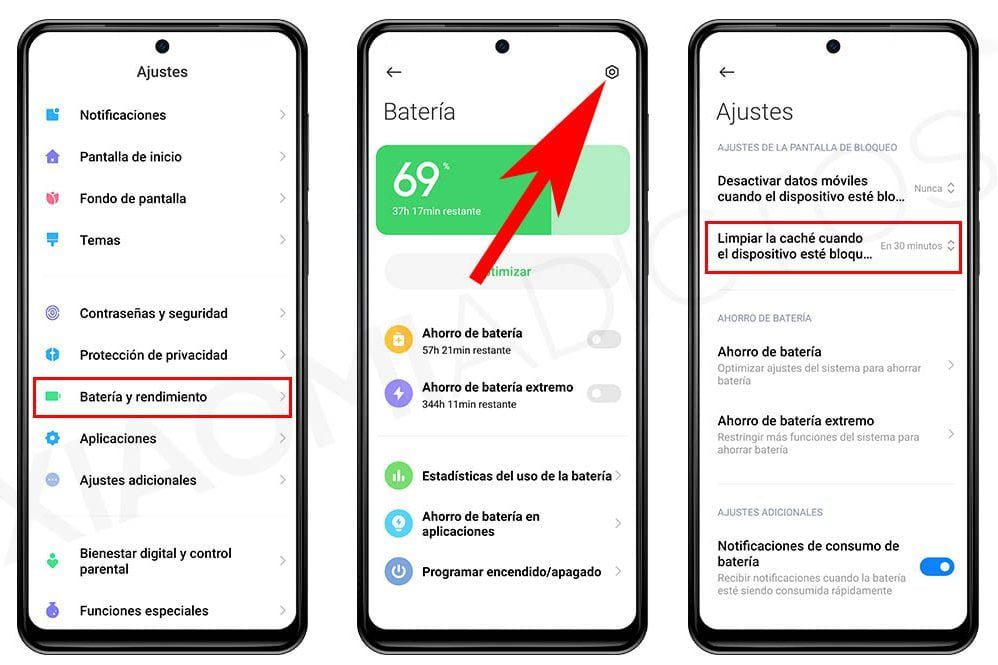
1. Abre la aplicación «Configuración» en tu dispositivo Android.
2. Busca y selecciona la opción «Redes móviles» o «Conexiones móviles».
3. Selecciona la opción «Nombres de puntos de acceso» o «APN».
4. Presiona el botón «+» o el icono de menú para agregar un nuevo APN.
5. Completa los campos «Nombre», «APN», «Proxy», «Puerto», «Nombre de usuario» y «Contraseña» con la información proporcionada por tu operador de telefonía móvil.
6. Guarda la configuración y reinicia tu dispositivo para que los cambios tengan efecto.
Paso 3: Configuración del APN en dispositivos iOS
1. Ve a la aplicación «Ajustes» en tu dispositivo iOS.
2. Selecciona la opción «Datos móviles» o «Celular».
3. Selecciona la opción «Red de datos móviles» o «Red de datos celulares».
4. Completa los campos «Nombre de punto de acceso» o «APN» con la información proporcionada por tu operador de telefonía móvil.
5. Guarda la configuración y reinicia tu dispositivo para que los cambios tengan efecto.
Paso 4: Configuración del APN en dispositivos Windows
1. Abre la aplicación «Configuración» en tu dispositivo Windows.
2. Selecciona la opción «Red e Internet» o «Conexiones de red».
3. Selecciona la opción «Red móvil» o «Conexiones móviles».
4. Selecciona la opción «Configuración APN» o «Editar APN».
5. Completa los campos «Nombre de conexión», «APN», «Tipo de autenticación», «Nombre de usuario» y «Contraseña» con la información proporcionada por tu operador de telefonía móvil.
6. Guarda la configuración y reinicia tu dispositivo para que los cambios tengan efecto.
Paso 5: Envío de mensajes multimedia (MMS)
Para enviar mensajes multimedia (MMS) después de configurar el APN, sigue estos pasos:
1. Abre la aplicación de mensajes en tu dispositivo.
2. Selecciona la opción de redactar un nuevo mensaje MMS.
3. Adjunta los archivos multimedia que deseas enviar, como fotos o videos.
4. Ingresa el número de teléfono del destinatario y escribe tu mensaje.
5. Envía el mensaje MMS y espera a que se envíe correctamente.
Configurar correctamente el APN en tu dispositivo móvil es esencial para poder acceder a Internet y enviar mensajes multimedia. Sigue los pasos mencionados anteriormente según el sistema operativo de tu dispositivo y asegúrate de ingresar la información correcta proporcionada por tu operador de telefonía móvil.
FAQ – Preguntas frecuentes
-
1. ¿Qué debo hacer si no encuentro la opción de configuración del APN en mi dispositivo?
Si no encuentras la opción de configuración del APN en tu dispositivo, te recomendamos contactar al servicio de atención al cliente de tu operador de telefonía móvil para obtener asistencia.
-
2. ¿Es necesario reiniciar el dispositivo después de configurar el APN?
Sí, es recomendable reiniciar tu dispositivo después de configurar el APN para que los cambios tengan efecto.
-
3. ¿Cómo puedo saber si la configuración del APN fue exitosa?
Puedes verificar si la configuración del APN fue exitosa intentando acceder a Internet y enviar mensajes multimedia. Si puedes realizar estas acciones sin problemas, significa que la configuración del APN fue exitosa.
-
4. ¿Por qué no puedo enviar ni recibir mensajes multimedia después de configurar el APN?
Si no puedes enviar ni recibir mensajes multimedia después de configurar el APN, te recomendamos verificar si la configuración del APN es correcta y asegurarte de tener una conexión de datos móviles activa. Si el problema persiste, contacta a tu operador de telefonía móvil para obtener ayuda adicional.