Cómo configurar el APN en un LG K20 para Telcel
El LG K20 es un teléfono inteligente popular que ofrece a los usuarios una amplia gama de características y funcionalidades. Una de las tareas más importantes al usar este dispositivo es configurar correctamente el APN (Access Point Name) para poder acceder a los datos móviles y disfrutar de una conexión estable y rápida.
Paso 1: Acceder a la configuración del LG K20
Para comenzar, desbloquea tu teléfono e ingresa al menú de configuración. Puedes hacerlo tocando el ícono de «Configuración» en la pantalla de inicio o deslizando hacia abajo desde la parte superior de la pantalla y tocando el ícono de «Configuración» en la barra de notificaciones.
Una vez en el menú de configuración, desplázate hacia abajo hasta encontrar la opción «Redes» o «Conexiones». Toca esta opción para acceder a la configuración de red de tu LG K20.
Paso 3: Configurar el APN de Telcel
Dentro de la configuración de red, busca y selecciona la opción «APN» o «Nombres de puntos de acceso». Aquí es donde podrás configurar el APN de Telcel.
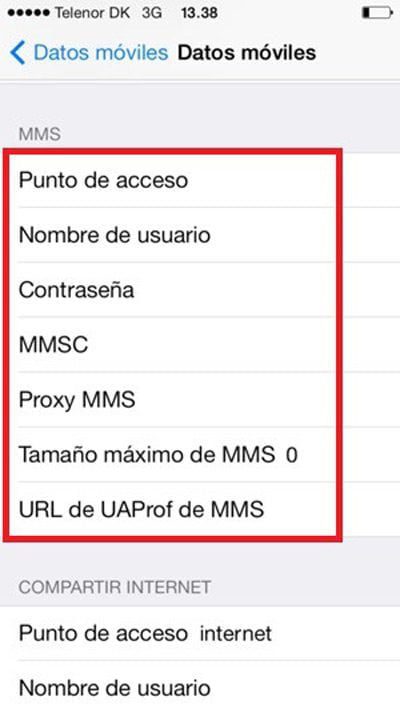
Ahora, toca el botón «+» o «Agregar» para crear un nuevo APN. Se te pedirá que ingreses cierta información, como el nombre del APN, el APN en sí, el nombre de usuario y la contraseña. Asegúrate de ingresar la siguiente información para el APN de Telcel:
- Nombre del APN: Telcel
- APN: internet.itelcel.com
- Nombre de usuario: [dejar en blanco]
- Contraseña: [dejar en blanco]
Una vez que hayas ingresado esta información, toca el botón «Guardar» o «Aceptar» para guardar la configuración del APN.
Paso 4: Guardar la configuración y reiniciar el teléfono
Después de guardar la configuración del APN, asegúrate de seleccionar el APN que acabas de crear como el APN predeterminado. Esto se puede hacer tocando el botón de opciones (generalmente representado por tres puntos verticales) y seleccionando «Establecer como predeterminado».
Para asegurarte de que los cambios surtan efecto, reinicia tu teléfono. Esto ayudará a que se apliquen todas las configuraciones correctamente.
Paso 5: Verificar la conexión de datos
Una vez que tu teléfono se haya reiniciado, verifica si la conexión de datos está funcionando correctamente. Para hacerlo, simplemente abre un navegador web o alguna otra aplicación que requiera una conexión a Internet y comprueba si puedes acceder a la web sin problemas.
Configurar correctamente el APN en un LG K20 es esencial para garantizar una conexión de datos estable y rápida. Siguiendo estos simples pasos, puedes configurar el APN de Telcel en tu LG K20 y disfrutar de una experiencia de navegación sin problemas.
FAQ – Preguntas frecuentes
1. ¿Por qué es importante configurar el APN en un LG K20?
Configurar el APN en un LG K20 es importante porque es la configuración que permite que tu teléfono se conecte a la red de datos móviles de tu operador. Sin una configuración adecuada del APN, es posible que no puedas acceder a Internet o experimentes una conexión lenta e inestable.
2. ¿Cómo puedo saber si el APN está correctamente configurado?
Puedes verificar si el APN está correctamente configurado abriendo una aplicación que requiera una conexión a Internet, como un navegador web. Si puedes acceder a la web sin problemas y cargar páginas rápidamente, es probable que el APN esté configurado correctamente.
3. ¿Qué debo hacer si mi conexión de datos no funciona después de configurar el APN?
Si tu conexión de datos no funciona después de configurar el APN, asegúrate de haber ingresado la información del APN correctamente. Verifica el nombre del APN, el APN en sí, el nombre de usuario y la contraseña. Si todo está en orden, intenta reiniciar tu teléfono y verificar nuevamente la conexión de datos.
4. ¿Puedo utilizar el mismo APN para otros operadores de telefonía móvil?
No, cada operador de telefonía móvil tiene su propio APN. Si cambias de operador, deberás configurar el APN correspondiente al nuevo operador en tu LG K20.