Cómo configurar el APN en el TCL 20
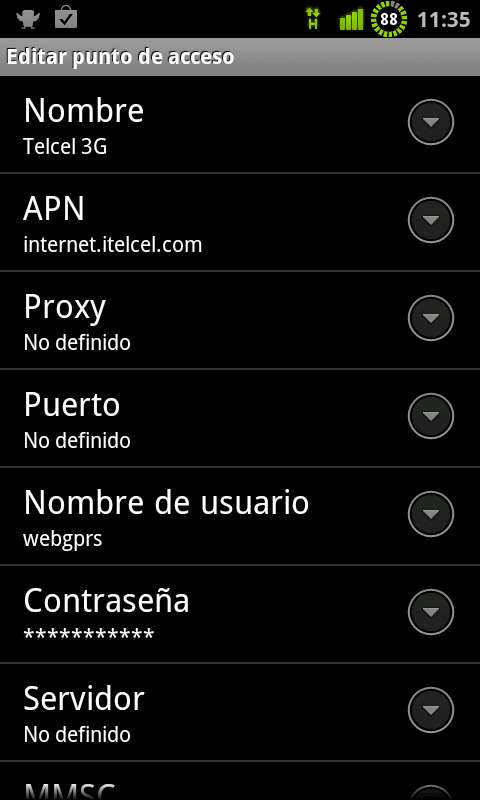
Si tienes un TCL 20 y estás experimentando problemas de conexión de datos, puede que necesites configurar el APN (Access Point Name) de tu dispositivo. El APN es la configuración que permite que tu teléfono se conecte a internet a través de la red móvil de tu proveedor de servicios.
Antes de comenzar, es importante tener en cuenta que la ubicación de las opciones puede variar ligeramente dependiendo de la versión de Android y de la personalización del sistema operativo que tenga tu TCL 20. Sin embargo, los pasos generales deberían ser similares en la mayoría de los casos. Configurar el APN TCL correctamente es fundamental para una conexión estable y rápida.
Paso 1: Acceder a la configuración de red
El primer paso para configurar el APN en el TCL 20 es acceder a la configuración de red. Para hacerlo, sigue estos pasos:
- Ve a la pantalla de inicio de tu TCL 20.
- Toca el ícono de «Configuración» para abrir la aplicación de configuración.
- Desplázate hacia abajo y busca la opción «Redes e internet» o «Conexiones» y tócala.
Paso 2: Crear un nuevo APN
Una vez que estés en la configuración de red, el siguiente paso es crear un nuevo APN. Sigue estos pasos:
- Toca la opción «Red móvil» o «Red celular».
- Busca la opción «Nombres de puntos de acceso» o «APN» y tócala.
- Toca el ícono de «Agregar» o el símbolo de «+» para crear un nuevo APN.
Paso 3: Configurar los datos del APN
Ahora es el momento de configurar los datos del APN para tu proveedor de servicios. Aquí deberás ingresar la información proporcionada por tu proveedor. Sigue estos pasos:
- Ingresa el nombre del APN en el campo correspondiente.
- Ingresa el APN en el campo correspondiente.
- Ingresa el nombre de usuario y contraseña en los campos correspondientes, si tu proveedor los requiere.
- Deja los demás campos como están, a menos que tu proveedor te haya proporcionado instrucciones específicas.
Paso 4: Guardar la configuración y reiniciar el dispositivo
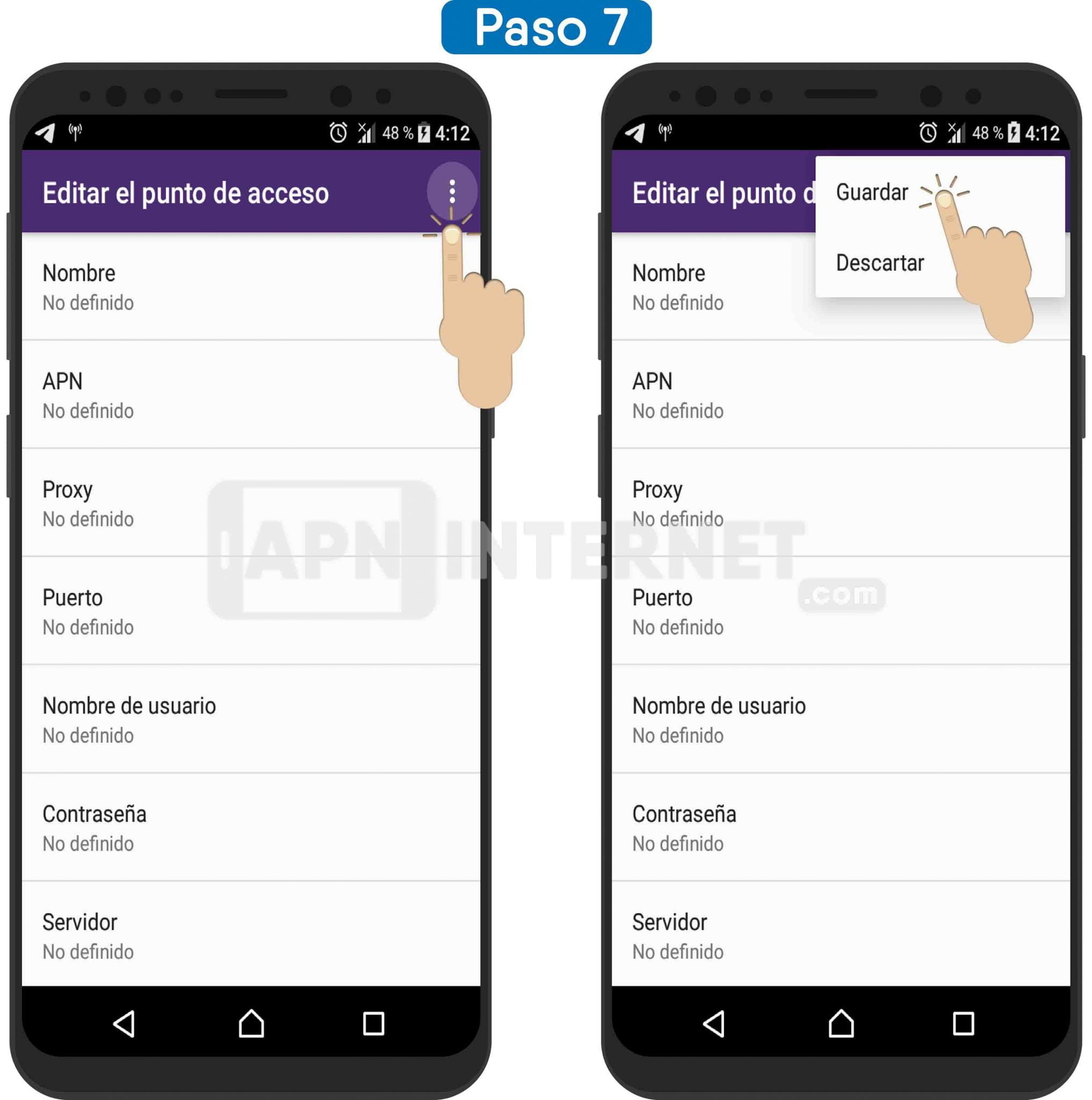
Una vez que hayas ingresado todos los datos del APN, asegúrate de guardar la configuración. Sigue estos pasos:
- Toca el ícono de «Guardar» o «Aceptar» para guardar la configuración del APN.
- Reinicia tu TCL 20 para que los cambios surtan efecto.
Paso 5: Verificar la conexión de datos
Después de reiniciar tu dispositivo, es importante verificar si la conexión de datos está funcionando correctamente. Sigue estos pasos:
- Abre el navegador web en tu TCL 20.
- Intenta cargar una página web para confirmar si la conexión de datos está activa.
Configurar el APN en el TCL 20 puede ser la solución para solucionar problemas de conexión de datos. Si sigues los pasos de esta guía, deberías poder configurar correctamente el APN en tu dispositivo. Recuerda que la ubicación de las opciones puede variar, por lo que es posible que debas adaptar los pasos a tu configuración específica. Asegúrate de que el APN TCL que ingreses sea el correcto para tu proveedor, ya que esto es crucial para una conexión estable.
FAQ – Preguntas frecuentes
1. ¿Cómo puedo acceder a la configuración de red en mi TCL 20?
Para acceder a la configuración de red en tu TCL 20, ve a la pantalla de inicio, toca el ícono de «Configuración», busca la opción «Redes e internet» o «Conexiones» y tócala.
2. ¿Qué datos debo ingresar al crear un nuevo APN?
Debes ingresar el nombre del APN, el APN proporcionado por tu proveedor de servicios y cualquier otra información que te haya proporcionado tu proveedor, como el nombre de usuario y la contraseña.
3. ¿Es necesario reiniciar el dispositivo después de guardar la configuración del APN?
Sí, es recomendable reiniciar tu TCL 20 después de guardar la configuración del APN para que los cambios surtan efecto.
4. ¿Cómo puedo verificar si la conexión de datos está funcionando correctamente?
Para verificar si la conexión de datos está funcionando correctamente, abre el navegador web en tu TCL 20 y trata de cargar una página web. Si la página se carga correctamente, significa que la conexión de datos está activa.