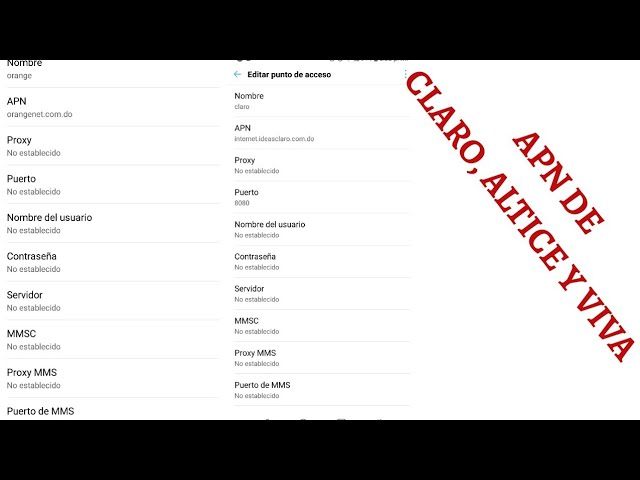
Cómo configurar el APN en un Samsung J7 para Movistar
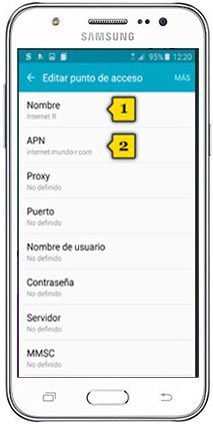
Si tienes un Samsung J7 y eres usuario de la compañía Movistar, es posible que necesites configurar el APN de tu dispositivo para poder acceder correctamente a internet y enviar mensajes multimedia.
Paso 1: Acceder a la configuración del APN
Para comenzar, debes acceder a la configuración del APN en tu dispositivo Samsung J7. Para ello, sigue estos pasos:
- Ve a la pantalla de inicio de tu dispositivo
- Desliza el dedo hacia arriba o hacia abajo para abrir el menú de aplicaciones
- Busca y selecciona «Configuración»
- En el menú de configuración, desplázate hacia abajo y selecciona «Conexiones»
- Una vez en el menú de conexiones, selecciona «Redes móviles»
- Finalmente, selecciona «Nombres de punto de acceso»
Paso 2: Crear un nuevo APN
Una vez que estés en el menú de «Nombres de punto de acceso», deberás crear un nuevo APN. Sigue estos pasos para hacerlo:
- En la parte superior derecha de la pantalla, pulsa el botón «+» o «Agregar» (dependiendo de la versión de tu dispositivo)
- Aparecerá una nueva pantalla donde deberás ingresar los datos del APN
Paso 3: Configurar los parámetros del APN
Ahora, es el momento de configurar los parámetros del APN con los datos proporcionados por tu proveedor de servicios, en este caso, Movistar. Asegúrate de ingresar los siguientes datos:
- Nombre: Movistar APN
- APN: internet.movistar.es
- Proxy: No establecido
- Puerto: No establecido
- Nombre de usuario: movistar
- Contraseña: movistar
- Servidor: No establecido
- MMSC: No establecido
- Proxy MMS: No establecido
- Puerto MMS: No establecido
- MCC: 214
- MNC: 07
- Tipo de autenticación: PAP
- Tipo de APN: default,supl
- Protocolo APN: IPv4
- Protocolo de roam: IPv4
Paso 4: Guardar y activar el APN
Una vez que hayas ingresado todos los datos del APN, asegúrate de guardar los cambios realizados. Para ello, pulsa el botón de «Guardar» o «Aceptar» en la parte superior o inferior de la pantalla, según sea el caso.
Finalmente, activa el APN que acabas de configurar. Para hacerlo, asegúrate de que el interruptor de «Datos móviles» esté activado deslizándolo hacia la derecha.
¡Enhorabuena! Has configurado correctamente el APN en tu Samsung J7 para utilizar los servicios de internet y mensajes multimedia de Movistar. Ahora podrás disfrutar de una conexión estable y rápida en tu dispositivo.
FAQ – Preguntas frecuentes
1. ¿Cómo puedo acceder a la configuración del APN en mi Samsung J7?
Para acceder a la configuración del APN en tu Samsung J7, ve a «Configuración» > «Conexiones» > «Redes móviles» > «Nombres de punto de acceso».
2. ¿Cuáles son los parámetros necesarios para configurar el APN de Movistar?
Los parámetros necesarios para configurar el APN de Movistar son: Nombre, APN, Nombre de usuario, Contraseña, MCC, MNC, Tipo de autenticación, Tipo de APN, Protocolo APN y Protocolo de roam.
3. ¿Qué debo hacer si los cambios en la configuración del APN no surten efecto?
Si los cambios en la configuración del APN no surten efecto, te recomendamos reiniciar tu dispositivo y verificar que los datos ingresados sean correctos. Si el problema persiste, te sugerimos contactar al servicio de atención al cliente de Movistar para obtener asistencia.
4. ¿Es posible utilizar un APN distinto para datos móviles y mensajes multimedia?
No, por lo general, el APN utilizado para datos móviles y mensajes multimedia es el mismo. Sin embargo, te recomendamos revisar la configuración específica de tu proveedor de servicios para confirmar esta información.