Cómo solucionar problemas al establecer configuración de IP

La configuración de IP es un aspecto fundamental para que un dispositivo pueda conectarse a una red. Sin embargo, en ocasiones pueden surgir problemas que impidan establecer una conexión correctamente.
Paso 1: Verificar la conexión de red
Antes de comenzar a realizar cualquier cambio en la configuración de IP, es importante verificar que la conexión de red esté funcionando correctamente. Asegúrate de que el cable de red esté correctamente conectado y revisa si otros dispositivos en la misma red están experimentando problemas de conexión.
Paso 2: Reiniciar el enrutador
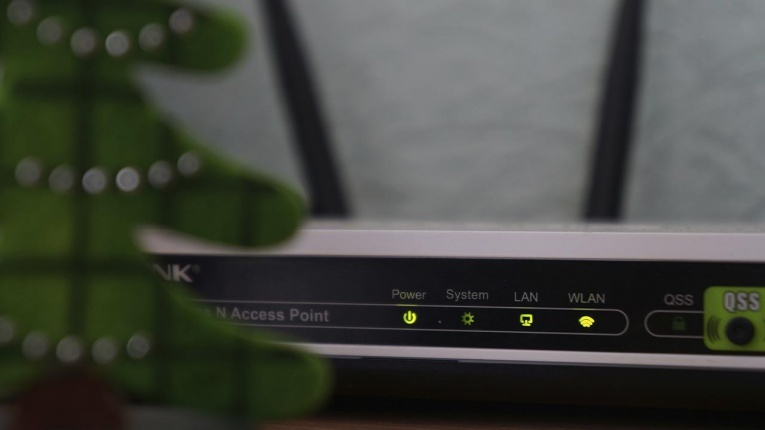
En muchos casos, reiniciar el enrutador puede solucionar problemas de configuración de IP. Para hacerlo, simplemente apaga el enrutador, espera unos segundos y vuelve a encenderlo. Esto hará que el enrutador reinicie y pueda corregir posibles errores en la configuración de IP.
Paso 3: Verificar la configuración de IP
Si reiniciar el enrutador no soluciona el problema, es importante verificar la configuración de IP en tu dispositivo. Accede a la configuración de red en tu sistema operativo y asegúrate de que la opción de obtener la dirección IP automáticamente esté seleccionada. Si no lo está, cámbiala y reinicia tu dispositivo para aplicar los cambios.
Paso 4: Configurar IP manualmente
Si después de verificar la configuración de IP automática el problema persiste, puedes intentar configurar la IP manualmente. Para hacerlo, accede a la configuración de red en tu sistema operativo y selecciona la opción de configurar la IP de forma manual. Ingresa la dirección IP, la máscara de subred y la puerta de enlace predeterminada proporcionada por tu proveedor de servicios de internet. Reinicia tu dispositivo para aplicar los cambios.
La configuración de IP es una parte esencial para que un dispositivo pueda conectarse a una red. Si estás experimentando problemas de conexión, seguir los pasos mencionados anteriormente te ayudará a solucionar los problemas comunes de configuración de IP. Recuerda que siempre puedes contactar a tu proveedor de servicios de internet si necesitas ayuda adicional.
FAQ – Preguntas frecuentes
- 1. ¿Cómo puedo saber si mi IP está configurada correctamente?
- 2. ¿Qué debo hacer si mi computadora no se conecta a internet a pesar de tener una IP válida?
- 3. ¿Cómo puedo solucionar el error «IP duplicada»?
- 4. ¿Hay alguna forma de restaurar la configuración de IP a los valores predeterminados?
Para verificar si tu IP está configurada correctamente, puedes utilizar el comando «ipconfig» en Windows o «ifconfig» en Linux/Unix en la línea de comandos. Esto te mostrará la dirección IP asignada a tu dispositivo.
Si tu computadora no se conecta a internet a pesar de tener una IP válida, puedes intentar reiniciar tu enrutador y tu dispositivo. Si el problema persiste, puede ser necesario contactar a tu proveedor de servicios de internet para obtener ayuda adicional.
Si recibes un error de «IP duplicada», significa que hay otro dispositivo en la red con la misma dirección IP. Para solucionarlo, cambia la dirección IP de tu dispositivo a una que no esté siendo utilizada por otro dispositivo en la misma red.
Sí, puedes restaurar la configuración de IP a los valores predeterminados seleccionando la opción de obtener la dirección IP automáticamente en la configuración de red de tu dispositivo. Luego, reinicia tu dispositivo para aplicar los cambios.