Cómo realizar la depuración USB en dispositivos Android
Cuando conectamos un dispositivo USB a nuestro dispositivo Android, esperamos que funcione sin problemas y podamos transferir datos de manera rápida y eficiente. Sin embargo, en ocasiones nos encontramos con problemas de conexión, errores de transferencia o incluso dispositivos que no son reconocidos por nuestro Android. En estos casos, es necesario depurar el USB para resolver estos problemas y asegurarnos de que todo funcione correctamente.
Si estás experimentando dificultades al conectar dispositivos USB a tu Android, esta guía te será de gran ayuda.
Conecta el dispositivo Android al ordenador mediante el cable USB
Para comenzar a depurar USB en dispositivos Android, lo primero que debes hacer es conectar tu dispositivo al ordenador utilizando un cable USB. Asegúrate de que el cable esté en buenas condiciones y que esté correctamente conectado tanto al dispositivo como al puerto USB del ordenador.
Verifica que el cable USB esté en buen estado y funcione correctamente
Uno de los primeros pasos para depurar un USB en dispositivos Android es verificar que el cable esté en buen estado y funcione correctamente. A veces, el problema de conexión puede ser causado por un cable dañado o defectuoso. Para asegurarte de que el cable no es el culpable, puedes probarlo con otro dispositivo o cambiarlo por uno nuevo.
Asegúrate de que el dispositivo Android esté desbloqueado y tenga la opción de depuración USB habilitada
Para poder depurar USB en dispositivos Android, es importante asegurarse de que el dispositivo esté desbloqueado y que la opción de depuración USB esté habilitada. Esto permitirá establecer una conexión entre el dispositivo Android y un ordenador mediante un cable USB y así poder acceder a una serie de herramientas de desarrollo.
Abre la configuración del dispositivo Android y busca la opción «Opciones de desarrollador»
Para depurar USB en dispositivos Android, primero debes abrir la configuración del dispositivo. Para hacer esto, desliza hacia abajo la barra de notificaciones y busca el icono de «Configuración«. Toca en el icono para abrir la configuración del dispositivo.
Una vez que estés en la configuración del dispositivo, desplázate hacia abajo hasta encontrar la opción «Opciones de desarrollador«. Esta opción puede variar dependiendo de la versión de Android que estés utilizando, pero generalmente se encuentra en la sección «Sistema» o «Acerca del teléfono«.
Si no ves la opción «Opciones de desarrollador» en la configuración, es posible que debas activarla. Para hacer esto, desplázate hacia abajo hasta la sección «Acerca del teléfono» y toca en «Información del software«. Luego, busca el número de compilación y toca repetidamente en él hasta que aparezca un mensaje que te indique que las opciones de desarrollador están activadas.
Activa la depuración USB
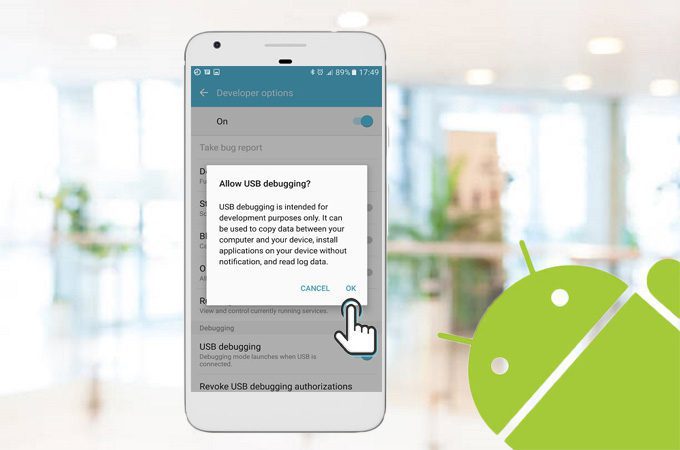
Una vez que hayas encontrado la opción «Opciones de desarrollador«, tócala para abrirla. Luego, busca la configuración de «Depuración USB» y actívala. Puede que se te pida confirmar tu elección, así que asegúrate de hacerlo.
La depuración USB es una función que permite a los desarrolladores de aplicaciones Android conectarse a un dispositivo a través de un cable USB para probar y depurar su aplicación. Al activar esta opción, estás permitiendo que tu dispositivo Android se conecte a una computadora y se utilice para depurar aplicaciones.
Conecta tu dispositivo Android a la computadora
Una vez que hayas activado la depuración USB, conecta tu dispositivo Android a la computadora utilizando un cable USB. Asegúrate de que el cable esté en buenas condiciones y que esté correctamente conectado tanto al dispositivo como a la computadora.
Es posible que aparezca una notificación en tu dispositivo Android preguntándote si confías en la computadora a la que te estás conectando. Asegúrate de aceptar la notificación para que la depuración USB funcione correctamente.
Inicia el proceso de depuración USB
Una vez que hayas conectado tu dispositivo Android a la computadora, estás listo para iniciar el proceso de depuración USB. Esto se hace a través de un software de desarrollo, como Android Studio, que te permitirá interactuar con tu dispositivo Android desde la computadora.
Abre el software de desarrollo en tu computadora y busca la opción de «Depuración USB» o «Dispositivos conectados«. Aquí deberías ver tu dispositivo Android listado como conectado. Si no lo ves, es posible que necesites instalar los controladores USB adecuados en tu computadora.
Una vez que hayas seleccionado tu dispositivo Android en el software de desarrollo, podrás acceder a funciones avanzadas como la instalación de aplicaciones de prueba, la visualización de registros de sistema y la ejecución de comandos en tu dispositivo Android.
Recuerda que la depuración USB es una función avanzada y debe ser utilizada con precaución. Asegúrate de confiar en el software y los desarrolladores con los que interactúas, y no permitas el acceso a tu dispositivo a menos que estés seguro de su origen y propósito.
Activa las «Opciones de desarrollador» si aún no están habilitadas
Antes de empezar a depurar USB en tu dispositivo Android, es importante asegurarte de que las «Opciones de desarrollador» estén activadas. Estas opciones te permitirán acceder a funciones avanzadas y configuraciones del sistema.
Para activar las «Opciones de desarrollador», sigue los siguientes pasos:
- Ve a la aplicación «Ajustes» en tu dispositivo Android.
- Desplázate hacia abajo y selecciona la opción «Acerca del teléfono» o «Acerca del dispositivo».
- Busca el número de compilación o número de versión del software.
- Toca repetidamente sobre el número de compilación hasta que aparezca un mensaje indicando que las «Opciones de desarrollador» se han activado.
- Regresa al menú principal de «Ajustes» y encontrarás las «Opciones de desarrollador» cerca del final de la lista.
¡Ahora estás listo para comenzar a depurar USB en tu dispositivo Android!
Dentro de las «Opciones de desarrollador», busca y activa la opción de «Depuración USB»
Una de las funciones más importantes para los desarrolladores de Android es la depuración USB. Esta función permite establecer una conexión directa entre el dispositivo Android y el ordenador, lo que facilita la depuración de aplicaciones y la transferencia de datos.
Para activar la depuración USB en tu dispositivo Android, primero debes desbloquear las «Opciones de desarrollador». Para hacer esto, ve a la sección «Acerca del teléfono» o «Acerca de la tablet» en la configuración de tu dispositivo y busca el número de compilación. Toca el número de compilación repetidamente hasta que aparezca un mensaje indicando que las «Opciones de desarrollador» se han desbloqueado.
Una vez que hayas desbloqueado las «Opciones de desarrollador», ve a la sección «Opciones de desarrollador» en la configuración de tu dispositivo. Desplázate hacia abajo hasta que encuentres la opción «Depuración USB» y actívala.
Es importante tener en cuenta que la función de depuración USB puede representar un riesgo de seguridad, ya que permite a cualquier ordenador conectado acceder a tu dispositivo Android. Por esta razón, se recomienda desactivar la depuración USB cuando no la estés utilizando.
Una vez que hayas activado la depuración USB, podrás conectar tu dispositivo Android a tu ordenador utilizando un cable USB. Asegúrate de que has instalado los controladores USB adecuados en tu ordenador para que pueda reconocer tu dispositivo Android.
Una vez conectado, podrás utilizar herramientas de desarrollo como Android Studio o el Android Debug Bridge (ADB) para depurar tus aplicaciones, realizar pruebas y transferir archivos entre tu dispositivo Android y tu ordenador.
La depuración USB es una función esencial para los desarrolladores de Android, ya que permite una comunicación directa y eficiente entre el dispositivo y el ordenador. Activa la opción de «Depuración USB» en las «Opciones de desarrollador» de tu dispositivo Android y aprovecha todas las ventajas que ofrece esta herramienta en tu proceso de desarrollo y depuración.
Si no encuentras la opción «Opciones de desarrollador», ve a «Acerca del teléfono» y toca varias veces seguidas en «Número de compilación» para habilitar las opciones de desarrollador
Si no encuentras la opción «Opciones de desarrollador», puedes habilitarla de una manera sencilla. Primero, ve a la sección «Acerca del teléfono» en la configuración de tu dispositivo Android. Una vez allí, busca la opción «Número de compilación». Toca varias veces seguidas en esta opción hasta que aparezca un mensaje indicando que las opciones de desarrollador han sido habilitadas.
Una vez que la depuración USB esté habilitada, el ordenador debería reconocer el dispositivo Android
Para poder depurar un dispositivo Android a través de USB, es necesario que tengamos habilitada la opción de depuración USB en nuestro dispositivo. Una vez que hayamos realizado este paso, nuestro ordenador debería reconocer sin problemas el dispositivo Android cuando lo conectemos a través del cable USB.
Si el ordenador no reconoce el dispositivo, intenta reiniciar tanto el dispositivo Android como el ordenador y vuelve a intentarlo
A veces, cuando conectas un dispositivo USB a tu dispositivo Android, puede ocurrir que el ordenador no lo reconozca. Esto puede ser frustrante, pero hay algunas soluciones que puedes probar antes de entrar en pánico.
La primera y más sencilla solución es reiniciar tanto el dispositivo Android como el ordenador. A veces, un reinicio simple puede resolver el problema y hacer que el dispositivo sea reconocido sin problemas.
Comprueba el cable USB
Si reiniciar no funciona, el siguiente paso es comprobar el cable USB. Es posible que el cable esté dañado o defectuoso, lo que impide que el dispositivo sea reconocido. Intenta utilizar otro cable USB para ver si eso soluciona el problema.
Verifica el puerto USB
Otra posible causa del problema puede ser un puerto USB defectuoso o sucio. Asegúrate de limpiar suavemente el puerto USB del dispositivo Android y del ordenador para asegurarte de que no haya suciedad o polvo que impida la conexión adecuada. Si el puerto USB está dañado, es posible que necesites llevar el dispositivo a un técnico para que lo reparen.
Actualiza los controladores del dispositivo
Si el problema persiste, es posible que necesites actualizar los controladores del dispositivo Android en tu ordenador. Para hacer esto, visita el sitio web del fabricante del dispositivo y busca los controladores más recientes. Descárgalos e instálalos en tu ordenador y luego intenta conectar el dispositivo USB nuevamente.
Prueba en otro ordenador
Si después de probar todas las soluciones anteriores el dispositivo USB aún no es reconocido, puedes intentar conectarlo a otro ordenador. Si funciona correctamente en otro ordenador, esto podría indicar un problema con tu ordenador en lugar del dispositivo. En este caso, puede ser útil buscar ayuda de un técnico para resolver el problema.
Recuerda que estos son solo algunos consejos generales y que cada dispositivo y situación puede ser diferente. Si ninguno de estos métodos funciona para ti, te recomendamos buscar ayuda adicional en foros de soporte técnico o contactar al fabricante del dispositivo para obtener asistencia personalizada.
Si sigues teniendo problemas, verifica que los controladores USB estén correctamente instalados en el ordenador
Si sigues teniendo problemas para depurar USB en dispositivos Android, es importante verificar que los controladores USB estén correctamente instalados en tu ordenador. Los controladores USB son necesarios para establecer una conexión adecuada entre tu dispositivo Android y tu ordenador. Sin los controladores adecuados, es posible que encuentres dificultades para depurar tu dispositivo a través de USB.
Para verificar si los controladores USB están instalados correctamente, sigue los siguientes pasos:
- Conecta tu dispositivo Android al ordenador utilizando un cable USB.
- Abre el Administrador de dispositivos en tu ordenador. Puedes acceder a él haciendo clic derecho en el menú de inicio y seleccionando «Administrador de dispositivos».
- En el Administrador de dispositivos, busca la categoría «Dispositivos portátiles» o «Dispositivos Android».
- Expande la categoría y busca el nombre de tu dispositivo Android.
- Si ves un signo de exclamación amarillo junto al nombre de tu dispositivo, significa que hay un problema con los controladores USB.
- Haz clic derecho en el nombre de tu dispositivo y selecciona «Actualizar controlador».
- Selecciona la opción «Buscar automáticamente software de controlador actualizado» y sigue las instrucciones en pantalla para completar el proceso de actualización.
Una vez que hayas actualizado los controladores USB, desconecta y vuelve a conectar tu dispositivo Android al ordenador. Asegúrate de seleccionar la opción «Transferencia de archivos» o «Transferencia de datos» en la notificación que aparece en tu dispositivo Android.
Si después de seguir estos pasos aún experimentas problemas para depurar USB en dispositivos Android, es posible que haya un problema con el cable USB o con el puerto USB del ordenador. Intenta utilizar un cable USB diferente o conectar tu dispositivo a otro puerto USB para descartar cualquier problema de hardware.
Recuerda que la depuración USB es una herramienta importante para desarrolladores y usuarios avanzados de Android. Permite realizar pruebas, instalar aplicaciones directamente desde el ordenador y acceder a funciones avanzadas del dispositivo. Siempre asegúrate de tener los controladores USB instalados correctamente y de seguir las mejores prácticas al depurar USB en dispositivos Android.
También puedes probar a cambiar el puerto USB al que estás conectando el dispositivo Android
Si estás experimentando problemas al conectar tu dispositivo Android a través de USB, otra posible solución es probar a cambiar el puerto USB al que estás conectando el dispositivo. A veces, un puerto USB específico puede tener problemas de conexión o no ser compatible con tu dispositivo.
Para cambiar el puerto USB en tu dispositivo Android, sigue estos pasos:
- Desconecta el dispositivo Android del puerto USB actual.
- Busca otro puerto USB disponible en tu dispositivo o en tu ordenador.
- Conecta el dispositivo Android al nuevo puerto USB.
Una vez que hayas cambiado el puerto USB, intenta realizar la conexión nuevamente y verifica si el problema se ha solucionado. Si el dispositivo se conecta correctamente al nuevo puerto USB, es probable que el problema estuviera relacionado con el puerto original.
Si después de cambiar el puerto USB sigues experimentando problemas de conexión, puedes intentar reiniciar tanto tu dispositivo Android como tu ordenador. A veces, un reinicio puede resolver problemas temporales de conexión.
Si ninguno de estos pasos soluciona el problema de conexión USB en tu dispositivo Android, es posible que haya un problema más profundo que requiera una solución más avanzada. En ese caso, te recomendamos consultar la documentación del fabricante de tu dispositivo o contactar con su servicio de soporte técnico para obtener ayuda adicional.
Si todo lo anterior falla, es posible que necesites actualizar los controladores USB o probar con otro cable USB
Si después de haber intentado todas las soluciones anteriores aún no puedes depurar USB en tu dispositivo Android, es posible que el problema radique en los controladores USB desactualizados o en un cable USB defectuoso.
Los controladores USB son programas que permiten la comunicación entre tu dispositivo Android y tu computadora. Si los controladores están desactualizados, es posible que haya conflictos de comunicación y no puedas depurar USB correctamente.
Para actualizar los controladores USB, sigue estos pasos:
- Conecta tu dispositivo Android a tu computadora mediante un cable USB.
- Abre el Administrador de dispositivos en tu computadora. Puedes acceder a él haciendo clic derecho en el menú de inicio y seleccionando «Administrador de dispositivos».
- En el Administrador de dispositivos, busca la sección «Dispositivos portátiles» o «Dispositivos Android». Haz clic para expandirla.
- Encuentra tu dispositivo Android en la lista y haz clic derecho sobre él. Selecciona la opción «Actualizar controlador».
- En la ventana que se abre, elige la opción «Buscar automáticamente software de controlador actualizado». Tu computadora buscará en línea los controladores más recientes y los instalará si los encuentra.
Una vez que hayas actualizado los controladores USB, intenta nuevamente depurar USB en tu dispositivo Android. Si el problema persiste, es posible que el cable USB que estás utilizando esté defectuoso.
Los cables USB pueden dañarse con el tiempo o presentar problemas de conexión. Para descartar un cable defectuoso, prueba con otro cable USB que sepas que funciona correctamente.
Nota: Es importante que utilices un cable USB de buena calidad y que cumpla con los estándares necesarios para una conexión estable y segura.
Si después de haber actualizado los controladores USB y probado con otro cable USB aún no puedes depurar USB en tu dispositivo Android, te recomendamos que contactes al soporte técnico del fabricante de tu dispositivo para obtener ayuda adicional.
Una vez que el ordenador reconozca el dispositivo Android, podrás depurar y transferir archivos a través de la conexión USB
La depuración USB es una funcionalidad muy útil en dispositivos Android que permite la transferencia de archivos y la realización de pruebas en aplicaciones directamente desde un ordenador. Sin embargo, en ocasiones puede surgir algún problema al intentar depurar a través de la conexión USB.
Si estás experimentando dificultades al intentar depurar tu dispositivo Android a través de USB, no te preocupes, en esta guía te explicaremos cómo solucionar los problemas comunes y asegurarte de que la depuración USB funcione correctamente.
1. Verificar la conexión USB
Lo primero que debes hacer es verificar que el cable USB esté correctamente conectado tanto al dispositivo Android como al ordenador. Asegúrate de que el cable está en buenas condiciones y que no presenta ningún daño o desgaste.
Además, es importante utilizar un cable USB de buena calidad, ya que algunos cables baratos pueden tener problemas de conexión. Si tienes acceso a otros cables, prueba con ellos para descartar que el problema sea el cable que estás utilizando.
2. Habilitar la depuración USB
Una vez que la conexión USB está correctamente establecida, es necesario habilitar la opción de depuración USB en tu dispositivo Android. Para ello, sigue los siguientes pasos:
- Ve a la configuración de tu dispositivo Android.
- Busca la opción «Acerca del teléfono» o «Acerca del dispositivo».
- En la sección de «Información del software» o similar, busca el número de compilación.
- Pulsa varias veces seguidas sobre el número de compilación hasta que aparezca un mensaje indicando que has activado las opciones de desarrollador.
- Regresa al menú principal de configuración y busca la opción «Opciones de desarrollador» o similar.
- Dentro de las opciones de desarrollador, busca la opción «Depuración USB» y actívala.
Una vez que la depuración USB está habilitada, tu dispositivo Android estará listo para ser depurado a través de USB.
3. Instalar los controladores USB
Si estás utilizando un ordenador con el sistema operativo Windows, es posible que necesites instalar los controladores USB correspondientes para que el dispositivo Android sea reconocido correctamente. Muchos fabricantes proporcionan estos controladores en sus sitios web oficiales, por lo que es recomendable visitar el sitio web del fabricante de tu dispositivo y buscar los controladores USB adecuados.
Una vez que hayas descargado los controladores USB, sigue las instrucciones de instalación proporcionadas por el fabricante para asegurarte de que los controladores se instalan correctamente en tu ordenador.
4. Reiniciar el dispositivo y el ordenador
Si has seguido todos los pasos anteriores y aún tienes problemas para depurar a través de la conexión USB, puede ser útil reiniciar tanto el dispositivo Android como el ordenador. En algunos casos, un reinicio puede solucionar problemas temporales de conexión.
Desconecta el dispositivo Android del ordenador, reinicia ambos dispositivos y vuelve a conectar el dispositivo Android al ordenador. Luego, verifica si la depuración USB funciona correctamente.
Recuerda que la depuración USB es una herramienta poderosa para desarrolladores y usuarios avanzados, por lo que es importante utilizarla con precaución. Asegúrate de comprender los riesgos asociados y solo habilitar la depuración USB cuando sea necesario.
Si después de seguir todos estos pasos aún tienes problemas con la depuración USB en tu dispositivo Android, te recomendamos buscar ayuda en los foros de soporte de Android o contactar al fabricante de tu dispositivo para obtener asistencia adicional.
Preguntas frecuentes
1. ¿Por qué mi dispositivo Android no reconoce el USB?
Esto puede ocurrir por varias razones, como un cable USB defectuoso, un puerto USB dañado en el dispositivo o un problema con los controladores del dispositivo.
2. ¿Cómo puedo solucionar el problema de reconocimiento del USB?
Prueba los siguientes pasos: verifica el cable USB, reinicia el dispositivo, intenta conectar el USB a otro puerto o reinicia los controladores del dispositivo.
3. Mi dispositivo Android reconoce el USB, pero no puedo transferir archivos. ¿Qué debo hacer?
Asegúrate de que el USB esté formateado correctamente y que no esté protegido contra escritura. También puedes intentar cambiar el cable USB o probar con otro dispositivo para descartar problemas de compatibilidad.
4. ¿Existe alguna forma de depurar el USB en Android sin necesidad de utilizar un cable?
Sí, algunos dispositivos Android tienen la opción de depuración USB inalámbrica. Para activarla, ve a la configuración de desarrollador en tu dispositivo y busca la opción correspondiente.