Cómo configurar Internet en Kali Linux de manera adecuada

Kali Linux es una distribución de Linux ampliamente utilizada en el ámbito de la seguridad informática. Sin embargo, uno de los desafíos más comunes al instalar Kali Linux es configurar correctamente la conexión a Internet.
Paso 1: Verificar la conexión de red
Antes de comenzar con la configuración, debes verificar si tienes una conexión de red activa en Kali Linux. Puedes hacerlo abriendo una terminal y ejecutando el siguiente comando:
ping www.google.comSi recibes respuestas de los paquetes enviados, significa que tienes una conexión a Internet funcional.
Paso 2: Configurar la conexión Ethernet
Si deseas configurar una conexión Ethernet en Kali Linux, sigue estos pasos:
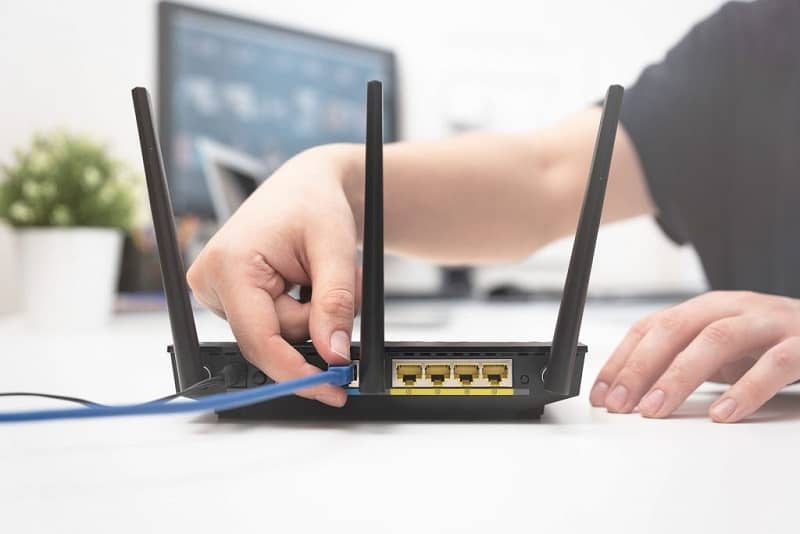
- Conecta el cable Ethernet a tu computadora y al enrutador o dispositivo de red.
- Abre la configuración de red en Kali Linux y selecciona la opción «Redes con cable».
- Haz clic en «Añadir» y configura los parámetros de red, como la dirección IP, la máscara de subred y la puerta de enlace.
- Guarda la configuración y reinicia tu conexión Ethernet.
Paso 3: Configurar la conexión inalámbrica
Si prefieres utilizar una conexión inalámbrica en Kali Linux, sigue estos pasos:
- Asegúrate de que tu adaptador inalámbrico esté correctamente instalado y reconocido por Kali Linux.
- Abre la configuración de red en Kali Linux y selecciona la opción «Redes inalámbricas».
- Escanea las redes disponibles y selecciona la red a la que deseas conectarte.
- Introduce la contraseña de la red (si es necesario) y guarda la configuración.
- Reinicia tu conexión inalámbrica para aplicar los cambios.
Paso 4: Configurar el proxy
Si necesitas utilizar un proxy en Kali Linux, sigue estos pasos:
- Abre la configuración de red en Kali Linux y selecciona la opción «Proxy».
- Introduce la dirección IP y el puerto del proxy que deseas utilizar.
- Guarda la configuración y reinicia tu conexión para que los cambios surtan efecto.
Paso 5: Configurar el DNS
Para configurar el DNS en Kali Linux, sigue estos pasos:
- Abre la configuración de red en Kali Linux y selecciona la opción «DNS».
- Añade las direcciones IP de los servidores DNS que deseas utilizar.
- Guarda la configuración y reinicia tu conexión para que los cambios se apliquen correctamente.
Configurar correctamente la conexión a Internet en Kali Linux es crucial para aprovechar al máximo esta distribución. Siguiendo los pasos mencionados anteriormente, podrás configurar tu conexión de red de forma correcta y asegurarte de que tu conexión a Internet funcione sin problemas. Ahora ya sabes cómo conectar Kali Linux a Internet de manera efectiva.
FAQ – Preguntas frecuentes
1. ¿Cómo puedo verificar si tengo conexión a Internet en Kali Linux?
Puedes verificar si tienes conexión a Internet en Kali Linux ejecutando el comando «ping www.google.com» en una terminal. Si recibes respuestas de los paquetes enviados, significa que tienes una conexión a Internet funcional.
2. ¿Cómo puedo configurar una conexión Ethernet en Kali Linux?
Para configurar una conexión Ethernet en Kali Linux, debes conectar el cable Ethernet a tu computadora y al enrutador o dispositivo de red. Luego, abre la configuración de red en Kali Linux, selecciona la opción «Redes con cable» y configura los parámetros de red, como la dirección IP, la máscara de subred y la puerta de enlace.
3. ¿Cómo puedo configurar una conexión inalámbrica en Kali Linux?
Para configurar una conexión inalámbrica en Kali Linux, asegúrate de que tu adaptador inalámbrico esté correctamente instalado y reconocido por Kali Linux. Luego, abre la configuración de red, selecciona la opción «Redes inalámbricas» y escanea las redes disponibles. Selecciona la red a la que deseas conectarte, introduce la contraseña (si es necesario) y guarda la configuración.
4. ¿Cómo puedo configurar un proxy en Kali Linux?
Para configurar un proxy en Kali Linux, abre la configuración de red, selecciona la opción «Proxy» e introduce la dirección IP y el puerto del proxy que deseas utilizar. Guarda la configuración y reinicia tu conexión para que los cambios se apliquen correctamente.