Cómo configurar correctamente el APN en tu dispositivo celular
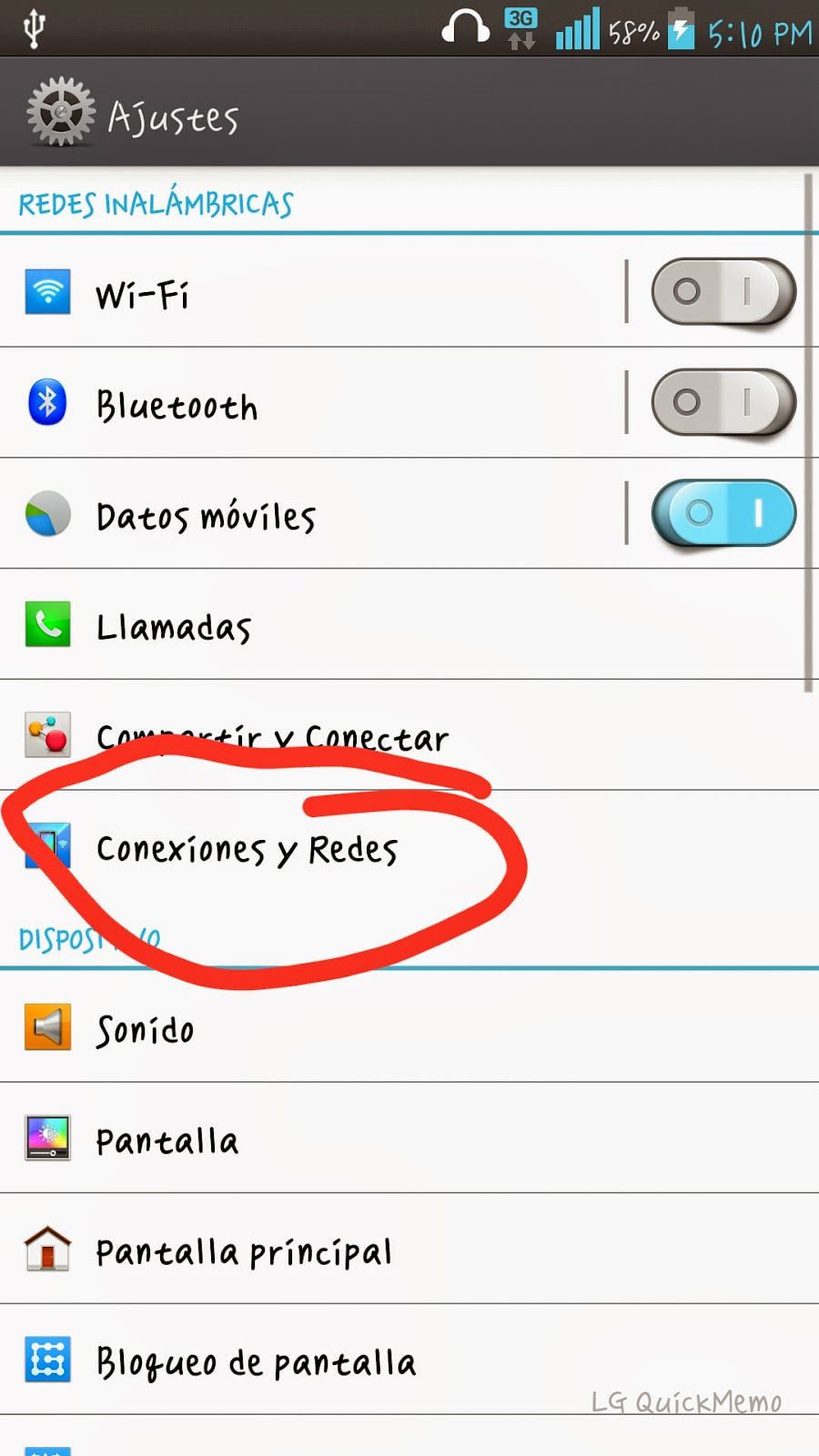
El APN (Access Point Name) es un parámetro de configuración necesario para establecer la conexión entre tu dispositivo móvil y la red de tu operador telefónico. Configurar correctamente el APN es fundamental para asegurar una conexión estable y optimizar la velocidad de navegación en internet desde tu celular.
Paso 1: ¿Qué es APN y por qué es importante configurarlo correctamente?
El APN es un conjunto de valores que tu dispositivo necesita para conectarse a la red de datos móviles de tu operador. Estos valores incluyen el nombre del punto de acceso, el nombre de usuario y la contraseña, entre otros.
Configurar correctamente el APN es importante porque si los valores no son los adecuados, es posible que experimentes problemas de conexión, como una velocidad lenta de navegación o la imposibilidad de acceder a ciertos servicios y aplicaciones.
Paso 2: Pasos para configurar APN en sistemas operativos Android
Para configurar el APN en un dispositivo Android, sigue estos pasos:
- Ve a «Configuración» en tu dispositivo Android.
- Selecciona «Redes móviles» o «Conexiones móviles».
- Ingresa a la sección «Nombres de punto de acceso» o «APN».
- Toca en el botón de «Agregar» o «+» para crear un nuevo APN.
- Completa los campos con los valores proporcionados por tu operador.
- Guarda la configuración y selecciona el nuevo APN como predeterminado.
- Reinicia tu dispositivo para aplicar los cambios.
Paso 3: Pasos para configurar APN en sistemas operativos iOS (iPhone)
Para configurar el APN en un iPhone, sigue estos pasos:
- Abre la aplicación «Configuración» en tu iPhone.
- Ve a «Datos móviles» o «Celular».
- Toca en «Nombres de punto de acceso» o «APN».
- Completa los campos con los valores proporcionados por tu operador.
- Guarda la configuración y regresa a la pantalla principal de Configuración.
- Reinicia tu iPhone para aplicar los cambios.
Paso 4: Pasos para configurar APN en sistemas operativos Windows Phone
Para configurar el APN en un dispositivo Windows Phone, sigue estos pasos:
- Ve a «Configuración» en tu dispositivo Windows Phone.
- Selecciona «Redes móviles» o «Conexiones móviles».
- Toca en «Nombres de punto de acceso» o «APN».
- Completa los campos con los valores proporcionados por tu operador.
- Guarda la configuración y selecciona el nuevo APN como predeterminado.
- Reinicia tu dispositivo para aplicar los cambios.
Configurar correctamente el APN en tu celular es esencial para garantizar una conexión óptima a internet. Sigue los pasos mencionados anteriormente según el sistema operativo de tu dispositivo y disfruta de una navegación rápida y estable.
FAQ – Preguntas frecuentes
- 1. ¿Qué es APN y para qué sirve?
- 2. ¿Cómo puedo encontrar la configuración APN de mi operador móvil?
- 3. ¿Qué debo hacer si los datos APN no funcionan correctamente?
- 4. ¿Es necesario reiniciar el dispositivo después de configurar el APN?
El APN es un parámetro de configuración necesario para establecer la conexión entre tu dispositivo móvil y la red de tu operador telefónico. Sirve para asegurar una conexión estable y optimizar la velocidad de navegación en internet desde tu celular.
La configuración APN varía según el operador móvil. Puedes encontrar esta información en la página web de tu operador o contactando a su servicio de atención al cliente.
Si los datos APN no funcionan correctamente, verifica que hayas ingresado correctamente los valores proporcionados por tu operador. Si los valores son correctos y aún tienes problemas, contacta a tu operador para obtener asistencia técnica.
Sí, es recomendable reiniciar el dispositivo después de configurar el APN para que los cambios se apliquen correctamente.