Cómo configurar APN en AT&T para tu dispositivo

Si eres usuario de AT&T y estás experimentando problemas para acceder a los datos móviles en tu dispositivo, es posible que necesites configurar correctamente el APN (Access Point Name).
Paso 1: ¿Qué es el APN y por qué necesitas configurarlo?
El APN es la configuración que permite establecer la conexión de tu dispositivo móvil a la red de datos de tu operador. Es esencial configurarlo correctamente para asegurarte de que puedas acceder a Internet y utilizar los servicios de datos móviles de AT&T. Además, configurar el APN para compartir internet AT&T es vital si deseas utilizar tu dispositivo como un hotspot móvil.
Paso 2: Requisitos previos para configurar el APN en tu dispositivo
Antes de comenzar el proceso de configuración del APN, asegúrate de tener los siguientes requisitos previos:
- Un dispositivo Android o iOS.
- Una tarjeta SIM de AT&T insertada en tu dispositivo.
- Acceso a Internet a través de una conexión Wi-Fi o a través de los datos móviles de otro operador.
Paso 3: Configuración del APN en dispositivos Android
Para configurar el APN en dispositivos Android, sigue estos pasos:
- Ve a la aplicación de «Configuración» en tu dispositivo Android.
- Busca y selecciona la opción «Redes móviles» o «Conexiones móviles».
- Selecciona «Nombres de punto de acceso» o «APN».
- Toca el botón de menú (generalmente representado por tres puntos verticales) y elige «Nuevo APN» o «Agregar».
- Ingresa los valores del APN proporcionados por AT&T en los campos correspondientes. Asegúrate de ingresarlos correctamente.
- Guarda la configuración y reinicia tu dispositivo Android.
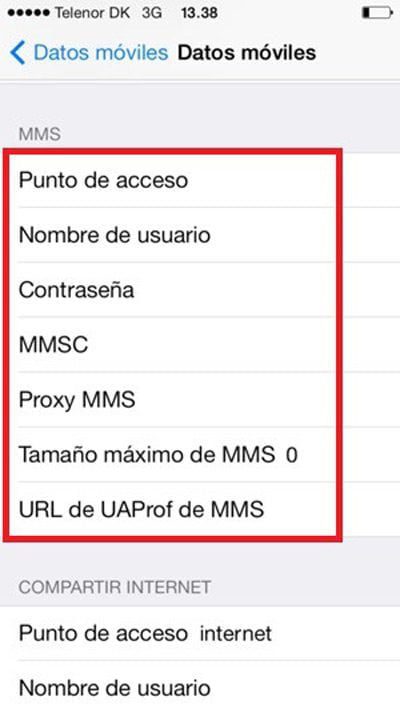
Paso 4: Configuración del APN en dispositivos iOS
Si tienes un dispositivo iOS, sigue estos pasos para configurar el APN:
- Ve a la aplicación de «Configuración» en tu dispositivo iOS.
- Toca la opción «Datos móviles» o «Celular».
- Selecciona «Opciones de datos móviles» o «Opciones de celular».
- Toca «Red de datos móviles» o «Red de celular».
- Ingresa los valores del APN proporcionados por AT&T en los campos correspondientes. Asegúrate de ingresarlos correctamente.
- Guarda la configuración y reinicia tu dispositivo iOS.
Configurar correctamente el APN en tu dispositivo es crucial para garantizar un acceso adecuado a los datos móviles de AT&T. Sigue los pasos mencionados en esta guía y podrás disfrutar de una conexión estable y confiable. No olvides que también puedes configurar el APN para compartir internet AT&T si deseas utilizar tu dispositivo como un punto de acceso.
FAQ – Preguntas frecuentes
1. ¿Cómo puedo verificar si mi APN está configurado correctamente?
Para verificar la configuración del APN en tu dispositivo, ve a la sección de «Configuración» y busca la opción «Nombres de punto de acceso» o «APN». Comprueba que los valores ingresados sean los correctos según la información proporcionada por AT&T.
2. ¿Qué debo hacer si los datos móviles no funcionan después de configurar el APN?
Si los datos móviles no funcionan después de configurar el APN, verifica que hayas ingresado correctamente los valores del APN y reinicia tu dispositivo. Si el problema persiste, comunícate con el servicio de atención al cliente de AT&T para obtener asistencia adicional.
3. ¿Es posible restaurar la configuración predeterminada del APN?
Sí, es posible restaurar la configuración predeterminada del APN en tu dispositivo. Ve a la sección de «Configuración» y busca la opción «Nombres de punto de acceso» o «APN». Toca el botón de menú y selecciona la opción «Restablecer configuración predeterminada». Ten en cuenta que esto eliminará cualquier configuración personalizada que hayas realizado.
4. ¿Cómo puedo obtener los valores del APN de AT&T si no los tengo?
Puedes obtener los valores del APN de AT&T visitando su sitio web oficial o comunicándote con su servicio de atención al cliente. Ellos te proporcionarán la información necesaria para configurar correctamente el APN en tu dispositivo.
5. ¿Qué debo hacer para compartir internet usando el APN de AT&T?
Para compartir internet usando el APN de AT&T, asegúrate de que el APN esté configurado correctamente en tu dispositivo. Luego, activa la opción de «Hotspot móvil» o «Compartir internet» en la configuración. Esto te permitirá utilizar tu dispositivo como un punto de acceso para otros dispositivos.