Cómo configurar APN en Android 9 de manera sencilla

Si tienes un dispositivo Android y necesitas configurar el APN para poder acceder a Internet o enviar mensajes multimedia (MMS), no te preocupes, en esta guía te explicaremos paso a paso cómo hacerlo en Android 9. Además, si eres usuario de Diri, también te daremos información específica sobre cómo configurar el APN Diri.
El APN (Access Point Name) es la configuración necesaria para que tu dispositivo móvil pueda conectarse a la red de datos de tu operador telefónico. Es importante tener esta configuración correcta para poder disfrutar de todos los servicios que ofrece tu plan de datos. Para los usuarios de Diri, asegurarte de tener el APN Diri correctamente configurado te permitirá aprovechar al máximo tu conexión.
Paso 1: Acceder a la configuración del APN
Lo primero que debes hacer es acceder a la configuración del APN en tu dispositivo Android. Para ello, sigue estos pasos:
- Ve a la aplicación de Configuración en tu dispositivo.
- Desplázate hacia abajo y selecciona la opción «Redes e Internet».
- Ahora, elige «Red móvil» y luego «Nombres de punto de acceso».
Paso 2: Crear un nuevo APN
Una vez que estés en la configuración del APN, deberás crear un nuevo APN para tu operador telefónico. Sigue estos pasos:
- Toca el botón de menú (generalmente representado por tres puntos verticales o por un icono de tres líneas horizontales) y selecciona «Nuevo APN».
- Rellena los campos solicitados con la información de tu operador telefónico. Esta información te la proporcionará tu operador o la puedes encontrar en su página web. Si eres cliente de Diri, asegúrate de tener a mano los datos necesarios para configurar el APN Diri.
Paso 3: Configurar los datos del APN
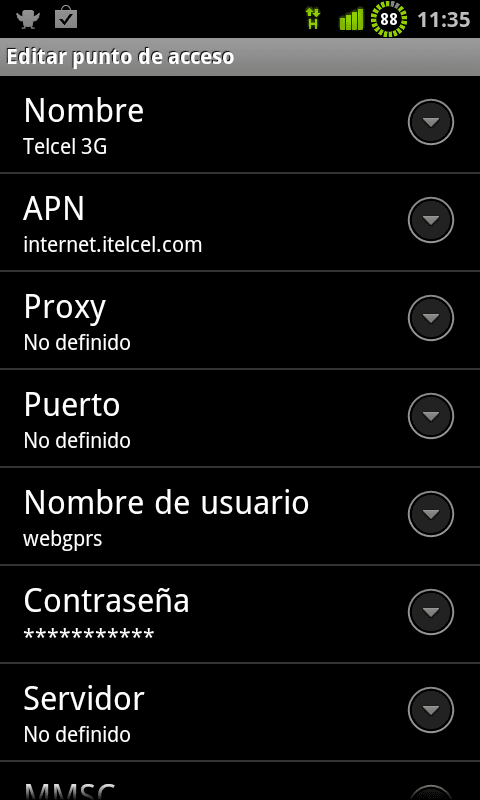
Una vez que hayas creado el nuevo APN, deberás configurar los datos correspondientes. Asegúrate de completar correctamente los siguientes campos:
- Nombre: Un nombre descriptivo para tu APN (por ejemplo, «APN de [nombre del operador]» o «APN Diri»).
- APN: El nombre del punto de acceso que te ha proporcionado tu operador telefónico.
- Proxy: Si tu operador te ha dado un proxy, ingrésalo aquí. De lo contrario, déjalo en blanco.
- Puerto: Si tu operador te ha dado un puerto, ingrésalo aquí. De lo contrario, déjalo en blanco.
- Nombre de usuario: Si tu operador te ha proporcionado un nombre de usuario, ingrésalo aquí. De lo contrario, déjalo en blanco.
- Contraseña: Si tu operador te ha proporcionado una contraseña, ingrésala aquí. De lo contrario, déjalo en blanco.
- Servidor: Si tu operador te ha dado un servidor, ingrésalo aquí. De lo contrario, déjalo en blanco.
- MMSC: Si tu operador te ha proporcionado una dirección MMSC, ingrésala aquí. De lo contrario, déjalo en blanco.
- Proxy MMS: Si tu operador te ha dado un proxy MMS, ingrésalo aquí. De lo contrario, déjalo en blanco.
- Puerto MMS: Si tu operador te ha dado un puerto MMS, ingrésalo aquí. De lo contrario, déjalo en blanco.
- MCC: El código MCC (Mobile Country Code) de tu país. Puedes encontrar esta información en línea.
- MNC: El código MNC (Mobile Network Code) de tu operador telefónico. También puedes encontrar esta información en línea.
- Tipo de autenticación: Elige el tipo de autenticación que te ha proporcionado tu operador.
Paso 4: Guardar y activar el APN
Una vez que hayas completado todos los campos, asegúrate de guardar los cambios realizados en la configuración del APN. Para ello, sigue estos pasos:
- Toca el botón de menú y selecciona «Guardar».
- Ahora, activa el APN que has creado. Esto se puede hacer tocando el interruptor de encendido/apagado junto al APN.
Configurar el APN en tu dispositivo Android es un proceso sencillo que te permitirá disfrutar de todos los servicios de datos que ofrece tu operador telefónico. Sigue los pasos anteriores y estarás listo para navegar por Internet y enviar MMS en poco tiempo. Si eres usuario de Diri, recuerda que tener el APN Diri correctamente configurado es esencial para un rendimiento óptimo.
FAQ – Preguntas frecuentes
¿Cómo sé si mi APN está configurado correctamente?
Una forma sencilla de comprobar si tu APN está configurado correctamente es intentar navegar por Internet o enviar un MMS. Si puedes hacerlo sin problemas, es probable que tu APN esté configurado correctamente. Verifica también que el APN Diri esté activo si eres cliente de este operador.
¿Qué debo hacer si no puedo guardar los cambios en la configuración del APN?
Si tienes problemas para guardar los cambios en la configuración del APN, asegúrate de tener permisos de administrador en tu dispositivo. Además, verifica que no haya restricciones de red o configuraciones bloqueadas por parte de tu operador telefónico.
¿Cuál es la diferencia entre APN y VPN?
El APN es la configuración necesaria para conectarse a la red de datos de tu operador telefónico, mientras que la VPN (Virtual Private Network) es una conexión segura y encriptada que te permite acceder a Internet a través de un servidor remoto. El APN es necesario para acceder a Internet a través de tu operador, mientras que la VPN es opcional y puede utilizarse para mayor seguridad y privacidad.
¿Puedo utilizar los mismos APN en diferentes dispositivos Android?
Sí, puedes utilizar los mismos APN en diferentes dispositivos Android siempre y cuando sean compatibles con tu operador telefónico. Sin embargo, es posible que haya diferencias en la configuración de algunos campos dependiendo del modelo y la versión del sistema operativo de cada dispositivo. Si tienes un dispositivo Diri, asegúrate de que la configuración del APN Diri esté adaptada a sus especificaciones.