Dónde puedo descargar el controlador ADB universal
El controlador ADB (Android Debug Bridge) es una herramienta esencial para los desarrolladores y usuarios avanzados de Android. Permite la comunicación entre el dispositivo Android y el ordenador a través de comandos de depuración. Descargar e instalar el controlador ADB universal es fundamental para aquellos que deseen realizar tareas como el desbloqueo del gestor de arranque, la instalación de ROM personalizadas o la realización de pruebas de desarrollo.
Te proporcionaremos una guía completa sobre cómo descargar el controlador ADB universal paso a paso. ¡Sigue leyendo para convertirte en un experto en ADB!
Descarga el paquete de herramientas de Android SDK desde el sitio web oficial de Android
Para descargar el paquete de herramientas de Android SDK, primero debes dirigirte al sitio web oficial de Android.
Puedes encontrar el enlace de descarga en la sección de Desarrolladores de Android en el sitio web oficial. Haz clic en el enlace para acceder a la página de descarga.
Una vez en la página de descarga, busca el paquete de herramientas de Android SDK. Puede que esté ubicado en la sección de descargas o en la sección de herramientas para desarrolladores.
Una vez que hayas encontrado el paquete de herramientas de Android SDK, haz clic en el enlace de descarga para iniciar la descarga.
Es posible que se te solicite aceptar los términos y condiciones antes de poder descargar el paquete de herramientas. Asegúrate de leer y comprender los términos antes de aceptarlos.
Una vez que hayas aceptado los términos y condiciones, la descarga comenzará automáticamente. Dependiendo de la velocidad de tu conexión a Internet, la descarga puede tardar unos minutos.
Una vez que la descarga haya finalizado, encontrarás el paquete de herramientas de Android SDK en la ubicación que hayas seleccionado para guardar los archivos descargados en tu dispositivo.
Recuerda que el paquete de herramientas de Android SDK es un archivo comprimido, por lo que deberás descomprimirlo antes de poder utilizarlo.
Después de descomprimir el archivo, tendrás acceso a todas las herramientas de Android SDK, incluido el controlador ADB universal.
¡Y eso es todo! Ahora estás listo para comenzar a utilizar el controlador ADB universal en tu dispositivo Android.
Extrae los archivos del paquete de herramientas en una ubicación conveniente en tu computadora
Para comenzar, primero debes descargar el paquete de herramientas de ADB universal desde el sitio web oficial de Android. Una vez que hayas descargado el archivo comprimido, debes extraer los archivos en una ubicación conveniente en tu computadora.
Esto se puede hacer utilizando una aplicación de extracción de archivos como WinRAR o 7-Zip. Simplemente haz clic derecho en el archivo descargado y selecciona la opción «Extraer aquí» o «Extraer archivos». Asegúrate de elegir una ubicación que sea fácil de encontrar, como el escritorio o una carpeta específica en tu disco duro.
Abre una ventana de comandos en la ubicación donde extrajiste los archivos
Una vez que hayas extraído los archivos del paquete de herramientas de ADB universal, debes abrir una ventana de comandos en la ubicación donde se encuentran los archivos. Para hacer esto, simplemente abre el Explorador de archivos y navega hasta la carpeta donde extrajiste los archivos.
Una vez que estés en la carpeta correcta, mantén presionada la tecla Shift en tu teclado y haz clic derecho en un espacio vacío dentro de la carpeta. Ahora, selecciona la opción «Abrir ventana de comandos aquí» o «Abrir PowerShell aquí», dependiendo de la versión de Windows que estés utilizando.
Conecta tu dispositivo Android a la computadora mediante un cable USB
Antes de continuar, debes asegurarte de que tu dispositivo Android esté conectado a tu computadora mediante un cable USB. Asegúrate de que el dispositivo esté desbloqueado y que la depuración USB esté habilitada en la configuración del dispositivo.
Una vez que hayas conectado tu dispositivo Android, es posible que se te solicite que concedas permiso para depurar USB en tu dispositivo. Asegúrate de permitirlo para que tu computadora pueda comunicarse correctamente con tu dispositivo Android.
Ejecuta los comandos de ADB para descargar e instalar los controladores necesarios
Una vez que hayas seguido los pasos anteriores, estás listo para ejecutar los comandos de ADB para descargar e instalar los controladores necesarios en tu computadora.
Abre la ventana de comandos que habías abierto anteriormente y escribe el siguiente comando:
adb devices
Esto mostrará una lista de dispositivos conectados a tu computadora. Si ves el nombre de tu dispositivo Android en la lista, significa que ADB se ha configurado correctamente y tu dispositivo está listo para ser utilizado con ADB.
Si no ves tu dispositivo Android en la lista, es posible que debas instalar los controladores USB específicos de tu dispositivo. Puedes buscar en línea los controladores USB para tu dispositivo y seguir las instrucciones proporcionadas para instalarlos en tu computadora.
¡Felicidades! Has descargado con éxito el controlador ADB universal
Una vez que hayas seguido todos los pasos anteriores y hayas confirmado que tu dispositivo Android se muestra en la lista de dispositivos conectados, eso significa que has descargado con éxito el controlador ADB universal en tu computadora.
Ahora estás listo para usar ADB para realizar una variedad de tareas en tu dispositivo Android, como depurar aplicaciones, instalar software personalizado o realizar copias de seguridad de tus datos.
Recuerda que ADB es una herramienta poderosa y puede causar daños en tu dispositivo si no se utiliza correctamente. Asegúrate de tener cuidado al ejecutar comandos de ADB y siempre sigue las instrucciones y guías oficiales para garantizar un uso seguro.
Abre una ventana de comandos en la ubicación en la que extrajiste los archivos del paquete de herramientas
Para poder utilizar el controlador ADB universal, primero necesitas abrir una ventana de comandos en la ubicación en la que extrajiste los archivos del paquete de herramientas. Esto te permitirá acceder a las funciones y comandos del controlador.
Conecta tu dispositivo Android a tu computadora utilizando un cable USB
Para descargar el controlador ADB universal, primero debes conectar tu dispositivo Android a tu computadora utilizando un cable USB.
En la ventana de comandos, escribe «adb devices» y presiona Enter para verificar que tu dispositivo está conectado correctamente
Para poder utilizar ADB (Android Debug Bridge) y acceder a las funciones avanzadas de tu dispositivo Android desde tu PC, es necesario descargar e instalar el controlador ADB universal. Este controlador permite establecer una conexión entre tu dispositivo y tu PC a través de comandos de texto.
Antes de comenzar a descargar el controlador ADB universal, asegúrate de tener instalado Android Studio en tu PC. Android Studio es un entorno de desarrollo integrado que incluye el SDK de Android, que contiene los archivos necesarios para utilizar ADB.
Paso 1: Descargar el SDK de Android
Lo primero que debes hacer es descargar el SDK de Android desde el sitio oficial de Android Studio. Ve a https://developer.android.com/studio y haz clic en el botón «Download Android Studio».
Una vez descargado, ejecuta el instalador y sigue las instrucciones para instalar Android Studio en tu PC. Durante el proceso de instalación, asegúrate de seleccionar la opción «Android SDK» para instalar los archivos necesarios para utilizar ADB.
Paso 2: Configurar las variables de entorno
Una vez instalado Android Studio, es necesario configurar las variables de entorno en tu PC para poder utilizar ADB desde la ventana de comandos. Para hacer esto, sigue los siguientes pasos:
- Abre el menú de inicio y busca «Editar variables de entorno del sistema«.
- Haz clic en el resultado de búsqueda «Editar las variables de entorno del sistema«.
- En la ventana de Propiedades del sistema, haz clic en el botón «Variables de entorno«.
- En la sección «Variables del sistema«, busca la variable «Path» y haz clic en «Editar«.
- Añade la ruta del directorio «platform-tools» del SDK de Android a la variable «Path«. Por lo general, la ruta es «C:UsersNombreDeUsuarioAppDataLocalAndroidSdkplatform-tools«.
- Haz clic en «Aceptar» en todas las ventanas para guardar los cambios.
Paso 3: Verificar la conexión de tu dispositivo
Con el controlador ADB universal descargado e instalado, es hora de verificar la conexión de tu dispositivo Android con tu PC. Sigue estos pasos:
- Conecta tu dispositivo Android a tu PC utilizando un cable USB.
- En tu PC, abre la ventana de comandos. Puedes hacerlo presionando la tecla Windows + R, escribiendo «cmd» y presionando Enter.
- En la ventana de comandos, escribe «adb devices» y presiona Enter.
- Si tu dispositivo está conectado correctamente, verás una lista de dispositivos conectados.
¡Y eso es todo! Ahora puedes utilizar ADB para realizar tareas avanzadas en tu dispositivo Android, como instalar aplicaciones, hacer capturas de pantalla, acceder a la consola de comandos y mucho más.
Si aparece tu dispositivo en la lista de dispositivos conectados, significa que los controladores ADB están instalados correctamente
Si aparece tu dispositivo en la lista de dispositivos conectados, significa que los controladores ADB están instalados correctamente.
Si tu dispositivo no aparece en la lista, es posible que necesites instalar los controladores ADB manualmente
Si tu dispositivo no aparece en la lista de dispositivos compatibles con los controladores ADB universales, es posible que necesites instalar los controladores manualmente. Mostraremos cómo hacerlo:
- En primer lugar, asegúrate de haber descargado el paquete de herramientas de Android SDK en tu computadora. Puedes encontrarlo en el sitio web de Android Developers.
- Una vez que hayas descargado el paquete de herramientas de Android SDK, descomprímelo en una carpeta de tu elección en tu computadora.
- Ahora, debes abrir el Administrador de dispositivos en tu computadora. Puedes acceder a él haciendo clic derecho en el icono de inicio de Windows y seleccionando «Administrador de dispositivos».
- En el Administrador de dispositivos, busca tu dispositivo en la lista de dispositivos conectados. Por lo general, se mostrará como un dispositivo desconocido o con un icono de exclamación amarilla.
- Una vez que hayas encontrado tu dispositivo, haz clic derecho sobre él y selecciona la opción «Actualizar controlador«.
- En la ventana que se abre, selecciona la opción «Buscar controladores en mi computadora«.
- Ahora, selecciona la opción «Elegir de una lista de controladores disponibles en mi computadora«.
- En la siguiente ventana, haz clic en el botón «Examinar» y navega hasta la carpeta donde descomprimiste el paquete de herramientas de Android SDK.
- Dentro de la carpeta del paquete de herramientas de Android SDK, navega hasta la subcarpeta «extras» y luego a la subcarpeta «google«.
- Ahora selecciona la carpeta «usb_driver» y haz clic en «Aceptar«.
- Finalmente, haz clic en «Siguiente» y espera a que Windows instale los controladores para tu dispositivo.
Una vez que hayas seguido estos pasos, los controladores ADB deberían estar instalados correctamente en tu computadora y podrás utilizarlos para depurar tu dispositivo Android a través de ADB.
Recuerda que la instalación manual de los controladores ADB puede variar ligeramente dependiendo de la versión de Windows que estés utilizando. Si tienes problemas durante el proceso de instalación, te recomendamos buscar en línea tutoriales más específicos para la versión de Windows que estés utilizando.
Descarga los controladores USB específicos para tu dispositivo Android desde el sitio web del fabricante
Para poder utilizar el ADB (Android Debug Bridge) en tu dispositivo Android, es necesario descargar e instalar los controladores USB específicos para tu dispositivo desde el sitio web del fabricante.
Estos controladores permiten que tu computadora reconozca y se comunique correctamente con tu dispositivo Android cuando está conectado a través de un cable USB. Sin estos controladores, no podrás utilizar el ADB para depurar y realizar otras acciones avanzadas en tu dispositivo.
Para descargar los controladores USB, sigue estos pasos:
- Visita el sitio web oficial del fabricante de tu dispositivo Android.
- Busca la sección de soporte o descargas en el sitio web.
- Encuentra el modelo específico de tu dispositivo Android en la lista de dispositivos compatibles.
- Haz clic en el enlace de descarga de los controladores USB para tu dispositivo.
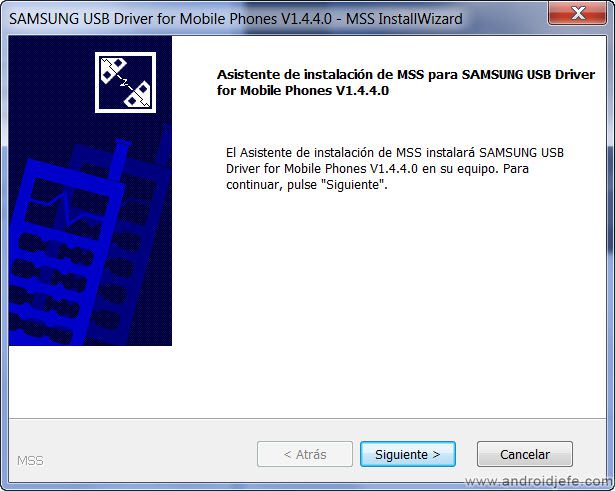
Una vez que hayas descargado el archivo de controladores USB, sigue las instrucciones de instalación proporcionadas por el fabricante para instalar los controladores en tu computadora.
Es importante tener en cuenta que cada fabricante puede tener un proceso ligeramente diferente para descargar e instalar los controladores USB. Por lo tanto, es recomendable consultar la documentación o el soporte en línea del fabricante si tienes alguna duda o problema durante el proceso de instalación.
Una vez que hayas instalado los controladores USB en tu computadora, podrás utilizar el ADB para depurar y realizar otras acciones avanzadas en tu dispositivo Android.
Instala los controladores USB en tu computadora siguiendo las instrucciones del fabricante
Para empezar, es importante asegurarse de tener los controladores USB adecuados instalados en tu computadora. Estos controladores permitirán que tu computadora reconozca y se comunique correctamente con tu dispositivo Android cuando esté conectado a través de un cable USB.
La forma de instalar los controladores USB puede variar dependiendo del fabricante de tu dispositivo. Algunos fabricantes incluyen los controladores en el paquete de software de su dispositivo, mientras que otros requerirán que los descargues e instales por separado.
Para determinar qué controladores necesitas, puedes visitar el sitio web del fabricante de tu dispositivo Android y buscar la sección de soporte o descargas. Allí deberías poder encontrar los controladores USB específicos para tu modelo de dispositivo.
Una vez que hayas encontrado los controladores adecuados, sigue las instrucciones proporcionadas por el fabricante para descargar e instalar los controladores en tu computadora.
Es importante destacar que algunos controladores USB pueden requerir privilegios de administrador para su instalación. Asegúrate de tener los permisos necesarios en tu computadora antes de intentar instalar los controladores.
Una vez que hayas instalado los controladores USB, puedes continuar con el proceso de descarga del controlador ADB universal.
Reinicia tu computadora y repite el paso 4 para comprobar si los controladores ADB están instalados correctamente
Si has seguido los pasos anteriores y has instalado los controladores ADB en tu computadora, es importante reiniciarla para asegurarte de que los cambios se hayan aplicado correctamente.
Una vez reiniciada la computadora, repite el Paso 4 de la guía para comprobar si los controladores ADB están instalados y funcionando correctamente.
Paso 4: Verificar la instalación de los controladores ADB
- Conecta tu dispositivo Android al ordenador utilizando un cable USB.
- Abre una ventana de comandos en tu computadora. Puedes hacer esto presionando la tecla de Windows + R, escribiendo «cmd» y presionando Enter.
- En la ventana de comandos, escribe el siguiente comando y presiona Enter: adb devices
Si los controladores ADB están instalados correctamente y tu dispositivo Android está conectado correctamente al ordenador, verás una lista de dispositivos conectados en la ventana de comandos. Esto significa que los controladores ADB están funcionando correctamente y estás listo para usarlos.
Si no ves ningún dispositivo listado en la ventana de comandos, es posible que los controladores ADB no estén instalados correctamente. En este caso, repite los pasos anteriores para instalar los controladores ADB y asegúrate de seguir cada paso cuidadosamente.
Una vez que hayas verificado la instalación de los controladores ADB y estés seguro de que funcionan correctamente, ¡estás listo para empezar a usarlos para realizar diversas tareas en tu dispositivo Android!
Si sigues teniendo problemas para instalar los controladores ADB, busca en línea tutoriales específicos para tu dispositivo Android
Si sigues teniendo problemas para instalar los controladores ADB en tu dispositivo Android, te recomendamos buscar en línea tutoriales específicos para tu modelo de dispositivo. A veces, los controladores ADB pueden ser un poco complicados de instalar debido a las diferencias entre los fabricantes y los modelos de dispositivos.
Generalmente, los pasos para instalar los controladores ADB universales son los siguientes:
- Descarga los controladores ADB universales desde un sitio confiable. Puedes encontrar estos controladores en diferentes sitios web de desarrolladores o en el sitio web oficial de Android.
- Una vez que hayas descargado los controladores, descomprime el archivo ZIP en una carpeta de tu elección en tu computadora.
- Conecta tu dispositivo Android a tu computadora mediante un cable USB.
- Abre el Administrador de dispositivos en tu computadora. Puedes acceder a esta herramienta buscándola en la barra de búsqueda de Windows o haciendo clic derecho en el menú Inicio y seleccionando «Administrador de dispositivos».
- En el Administrador de dispositivos, busca el dispositivo Android conectado en la lista de dispositivos. Por lo general, aparecerá bajo la categoría «Dispositivos portátiles» o «Dispositivos USB» con un icono de advertencia amarillo.
- Haz clic derecho en el dispositivo Android y selecciona la opción «Actualizar controlador» o «Instalar controlador».
- En el asistente de actualización de controladores, selecciona la opción «Buscar en mi computadora el software de controlador».
- Navega hasta la carpeta donde descomprimiste los controladores ADB y selecciona la carpeta correspondiente a tu sistema operativo (por ejemplo, «Windows» si estás utilizando Windows).
- Haz clic en «Siguiente» y espera a que Windows instale los controladores ADB universales en tu dispositivo Android.
- Una vez que la instalación se haya completado, deberías ver que el dispositivo Android aparece sin el icono de advertencia amarillo en el Administrador de dispositivos.
Recuerda que estos son solo pasos generales y pueden variar dependiendo del fabricante y modelo de tu dispositivo Android. Si sigues teniendo problemas para instalar los controladores ADB universales, te recomendamos buscar tutoriales específicos para tu dispositivo en línea o contactar al soporte técnico de tu fabricante.
Esperamos que esta guía te haya sido útil y que puedas instalar los controladores ADB universales sin problemas en tu dispositivo Android.
Preguntas frecuentes
1. ¿Qué es un controlador ADB universal?
Un controlador ADB universal es un software que permite la comunicación entre un dispositivo Android y una computadora a través del protocolo ADB (Android Debug Bridge).
2. ¿Para qué se utiliza un controlador ADB universal?
Un controlador ADB universal se utiliza principalmente para realizar tareas de desarrollo y depuración en dispositivos Android, como instalar aplicaciones, transferir archivos y realizar pruebas.
3. ¿Cómo puedo descargar un controlador ADB universal?
Puedes descargar un controlador ADB universal desde el sitio web oficial de Android o desde otros sitios de confianza. También puedes utilizar herramientas como Android SDK o Android Studio para descargar e instalar automáticamente los controladores ADB.
4. ¿Es necesario instalar un controlador ADB universal en mi computadora?
Sí, es necesario instalar un controlador ADB universal en tu computadora si deseas realizar tareas de desarrollo y depuración en dispositivos Android. Sin el controlador, es posible que no puedas establecer una conexión adecuada entre tu dispositivo y tu computadora.