
Cómo configurar mi dispositivo Moto G22 paso a paso
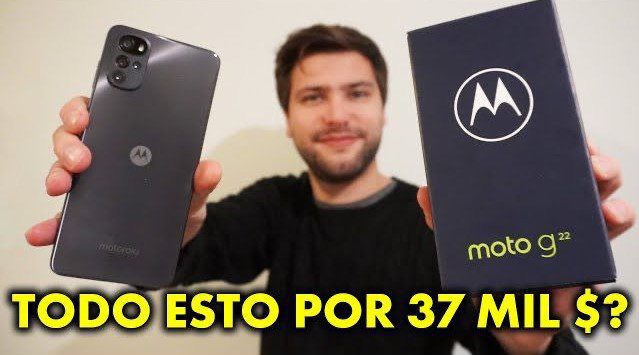
El Moto G22 es uno de los teléfonos inteligentes más recientes de la compañía Motorola. Con su diseño elegante, pantalla de alta resolución y potente rendimiento, se ha convertido en una opción popular para los usuarios que buscan un dispositivo asequible pero de calidad. Sin embargo, configurar un nuevo teléfono puede ser un desafío, especialmente para aquellos que son nuevos en los teléfonos inteligentes.
Te proporcionaremos una guía completa para configurar tu Moto G22, desde los pasos iniciales hasta las configuraciones avanzadas. Si eres un principiante en el uso de teléfonos inteligentes o simplemente necesitas una guía para aprovechar al máximo tu Moto G22, estás en el lugar correcto.
Aprende a encender y apagar el Moto G22
Una de las primeras cosas que debes aprender al configurar tu Moto G22 es cómo encenderlo y apagarlo correctamente. Sigue los pasos que te mostramos a continuación:
Encender el Moto G22:
- Mantén presionado el botón de encendido ubicado en el costado derecho del teléfono.
- Espera unos segundos hasta que aparezca el logotipo de Motorola en la pantalla.
- Suelta el botón de encendido y el teléfono se encenderá completamente.
Apagar el Moto G22:
- Mantén presionado el botón de encendido hasta que aparezca el menú de opciones en la pantalla.
- Toca la opción «Apagar».
- Confirma que deseas apagar el teléfono.
- El Moto G22 se apagará por completo.
Recuerda que es importante apagar correctamente tu dispositivo para evitar posibles problemas de funcionamiento.
Configura tu cuenta de Google en el teléfono
Para comenzar a utilizar tu Moto G22, es necesario configurar tu cuenta de Google en el teléfono. Esto te permitirá acceder a servicios como Gmail, Google Drive y Google Play Store.
Para configurar tu cuenta de Google, sigue estos pasos:
- En la pantalla de inicio, desliza hacia arriba para acceder al panel de aplicaciones.
- Busca y selecciona la aplicación «Configuración».
- En la sección «Cuentas», selecciona «Agregar cuenta».
- Ahora, elige la opción «Google» para agregar una cuenta de Google.
- Ingresa tu dirección de correo electrónico y haz clic en «Siguiente».
- Escribe tu contraseña y selecciona «Siguiente» nuevamente.
- Lee y acepta los términos y condiciones si estás de acuerdo.
- En la siguiente pantalla, puedes elegir qué servicios de Google deseas sincronizar con tu cuenta.
- Una vez que hayas seleccionado los servicios, haz clic en «Aceptar» para completar la configuración.
¡Ahora tu cuenta de Google está configurada en tu Moto G22! Esto te permitirá acceder a tus correos electrónicos, documentos y aplicaciones favoritas de Google de manera fácil y conveniente.
Personaliza tu pantalla de inicio y fondo de pantalla
Una de las primeras cosas que puedes hacer al configurar tu Moto G22 es personalizar tu pantalla de inicio y fondo de pantalla. Esto te permitirá darle un toque único a tu dispositivo y hacerlo más personal.
Configuración de la pantalla de inicio
Para configurar tu pantalla de inicio, sigue estos pasos:
- Presiona y mantén presionada cualquier parte vacía de la pantalla de inicio.
- Verás opciones como «Fondos de pantalla«, «Widgets» y «Configuración de la pantalla de inicio«.
- Selecciona «Fondos de pantalla» para elegir una imagen de fondo predefinida o seleccionar una foto de tu galería.
- Si deseas agregar widgets a tu pantalla de inicio, selecciona la opción «Widgets» y elige los que desees agregar.
- Finalmente, si deseas ajustar la configuración de la pantalla de inicio, selecciona «Configuración de la pantalla de inicio» y realiza los cambios que desees.
Configuración del fondo de pantalla
Si deseas cambiar el fondo de pantalla de tu Moto G22, sigue estos pasos:
- Ve a la configuración del dispositivo.
- Selecciona «Pantalla» y luego «Fondo de pantalla«.
- Puedes elegir entre las opciones predefinidas o seleccionar una imagen de tu galería.
- Ajusta la posición y el tamaño de la imagen si es necesario.
- ¡Listo! Tu nuevo fondo de pantalla se aplicará automáticamente.
Recuerda que puedes cambiar tu pantalla de inicio y fondo de pantalla en cualquier momento siguiendo estos sencillos pasos. ¡Diviértete personalizando tu Moto G22!
Configura varias fotos de fondo de pantalla en el Moto G22
Si quieres darle un toque aún más personal a tu dispositivo, puedes aprender cómo poner varias fotos de fondo de pantalla en tu Motorola G22. Esto se puede lograr mediante una aplicación que te permita crear un fondo de pantalla en presentación. Aquí te enseñamos cómo hacerlo:
- Descarga una aplicación de fondos de pantalla en presentación desde la Google Play Store.
- Abre la aplicación y selecciona las imágenes que deseas usar como fondo de pantalla.
- Configura el tiempo de transición entre las imágenes y otros ajustes según tus preferencias.
- Establece la presentación como fondo de pantalla de tu pantalla de inicio y/o pantalla de bloqueo.
¡Ahora tu Moto G22 mostrará varias fotos como fondo de pantalla, dándole un aspecto dinámico y único!
Conecta tu Moto G22 a una red Wi-Fi
Una de las primeras cosas que debes hacer al configurar tu Moto G22 es conectarlo a una red Wi-Fi. Esto te permitirá acceder a internet y aprovechar al máximo todas las funciones y aplicaciones de tu dispositivo. Sigue estos pasos para conectarte a una red Wi-Fi:
- Desliza hacia arriba desde la parte inferior de la pantalla para abrir el panel de notificaciones.
- Toca en el icono de Wi-Fi para acceder a la configuración de Wi-Fi.
- Activa el interruptor de Wi-Fi si está desactivado.
- Espera unos segundos mientras el Moto G22 busca redes Wi-Fi disponibles.
- Selecciona la red Wi-Fi a la que deseas conectarte.
- Si la red Wi-Fi está protegida con una contraseña, se te pedirá que ingreses la contraseña. Escribe la contraseña y toca en «Conectar».
- Espera a que tu Moto G22 se conecte a la red Wi-Fi.
- Una vez conectado, verás el icono de Wi-Fi en la parte superior de la pantalla, indicando que estás conectado a una red Wi-Fi.
¡Enhorabuena! Ahora tu Moto G22 está conectado a una red Wi-Fi y listo para disfrutar de todas las ventajas de estar en línea.
Configura las notificaciones y sonidos del teléfono
Una de las primeras configuraciones que debes realizar en tu Moto G22 es ajustar las notificaciones y sonidos del teléfono. Esto te permitirá personalizar la forma en que recibes alertas y cómo suena tu dispositivo.
Configuración de las notificaciones
Para configurar las notificaciones en tu Moto G22, sigue estos pasos:
- Ve a la aplicación de Configuración en tu teléfono.
- Desplázate hacia abajo y selecciona «Sonidos y vibración«.
- Aquí encontrarás varias opciones para configurar las notificaciones, como el tono de llamada, los tonos de notificación y el volumen. Puedes seleccionar los tonos que más te gusten y ajustar el volumen según tus preferencias.
- También puedes personalizar las notificaciones para cada una de tus aplicaciones. Para hacerlo, vuelve a la pantalla principal de Configuración y selecciona «Aplicaciones y notificaciones«. Luego, elige la aplicación para la que deseas configurar las notificaciones y selecciona «Notificaciones«. Desde aquí, podrás personalizar las alertas y los tonos de notificación específicos para esa aplicación.
Configuración de los sonidos
Si deseas ajustar los sonidos de tu Moto G22, sigue estos pasos:
- Ve a la aplicación de Configuración en tu teléfono.
- Desplázate hacia abajo y selecciona «Sonidos y vibración«.
- Aquí encontrarás opciones para configurar los sonidos del timbre, las notificaciones, el toque de teclado y el volumen del sistema. Puedes seleccionar los tonos que más te gusten y ajustar el volumen según tus preferencias.
¡Recuerda experimentar y encontrar la configuración que más te convenga! Configurar las notificaciones y sonidos de tu Moto G22 te permitirá personalizar tu experiencia y asegurarte de que no te pierdas ninguna alerta importante.
Aprende a utilizar la cámara del Moto G22
La cámara del Moto G22 es una de las características más destacadas de este teléfono inteligente. Con sus potentes lentes y funciones avanzadas, podrás capturar fotos y videos impresionantes.
Modos de cámara
El Moto G22 cuenta con varios modos de cámara para adaptarse a tus necesidades. Puedes acceder a estos modos deslizando el dedo hacia la derecha o hacia la izquierda en la interfaz de la cámara.
- Automático: Este modo es perfecto para capturar fotos rápidas y sencillas. La cámara ajustará automáticamente la configuración para obtener los mejores resultados.
- Retrato: Con este modo, podrás tomar retratos impresionantes con efecto de desenfoque en el fondo. Ideal para fotografías de personas.
- Noche: Si necesitas capturar fotos en condiciones de poca luz, este modo es perfecto. La cámara optimizará la exposición y reducirá el ruido para obtener imágenes más claras y nítidas.
- Macro: Si te gusta fotografiar objetos pequeños o detalles, este modo es ideal. Podrás capturar todo tipo de detalles en primer plano.
- Pro: Con el modo Pro, podrás ajustar manualmente la configuración de la cámara, como la velocidad de obturación, la ISO y el enfoque. Perfecto para usuarios avanzados que deseen tener un mayor control sobre sus fotografías.
Funciones adicionales
Además de los modos de cámara, el Moto G22 también cuenta con varias funciones adicionales que te ayudarán a obtener mejores resultados:
- Flash: Puedes activar o desactivar el flash según tus necesidades. El flash te ayudará a iluminar escenas oscuras o a reducir las sombras en condiciones de luz intensa.
- Temporizador: Si necesitas tomarte una foto a ti mismo o asegurarte de que todos estén listos antes de tomar la foto, puedes utilizar la función de temporizador. Podrás ajustar el tiempo de retardo para que la cámara tome la foto automáticamente.
- Estabilización de imagen: Esta función te ayudará a evitar fotos borrosas debido a los movimientos de la cámara. La estabilización de imagen compensará los movimientos y te permitirá obtener fotos más nítidas.
- Disparo continuo: Si necesitas capturar una serie de fotos rápidamente, puedes utilizar la función de disparo continuo. Mantén pulsado el botón de captura y la cámara tomará varias fotos seguidas.
- Reconocimiento de objetos: La cámara del Moto G22 puede reconocer automáticamente objetos y ajustar la configuración de la cámara para obtener los mejores resultados. Por ejemplo, si estás fotografiando comida, la cámara ajustará la configuración para realzar los colores y los detalles.
Con estas funciones y modos de cámara, podrás sacar el máximo provecho de la cámara del Moto G22 y capturar fotos y videos impresionantes. Experimenta con las diferentes opciones y diviértete explorando la fotografía con tu teléfono inteligente.
Configura la seguridad del teléfono con un PIN o patrón de desbloqueo
Uno de los primeros pasos importantes al configurar tu Moto G22 es establecer una medida de seguridad para proteger tu teléfono. Puedes elegir entre un PIN o un patrón de desbloqueo.
Para configurar un PIN, sigue estos pasos:
- Ve a la aplicación Configuración en tu teléfono.
- Selecciona «Seguridad» y luego «Bloqueo de pantalla».
- Elige la opción «PIN» y sigue las instrucciones en pantalla para establecer tu PIN.
Si prefieres utilizar un patrón de desbloqueo, sigue estos pasos:
- Ve a la aplicación Configuración en tu teléfono.
- Selecciona «Seguridad» y luego «Bloqueo de pantalla».
- Elige la opción «Patrón» y sigue las instrucciones en pantalla para dibujar tu patrón de desbloqueo.
Es importante recordar tu PIN o patrón de desbloqueo, ya que sin ellos no podrás acceder a tu teléfono. Además, te recomendamos configurar una contraseña o PIN adicional para proteger tus datos sensibles en caso de pérdida o robo del teléfono.
Recuerda: La seguridad es fundamental para proteger tu información personal y privada. Establece un PIN o patrón de desbloqueo sólido y evita compartir esta información con otras personas.
Aprende a instalar y desinstalar aplicaciones en el Moto G22
En el Moto G22, instalar y desinstalar aplicaciones es una tarea sencilla. Sigue los pasos a continuación para aprender cómo hacerlo:
Instalar aplicaciones en el Moto G22
Para instalar una aplicación en tu Moto G22, sigue estos pasos:
- Abre la Google Play Store en tu dispositivo.
- En la barra de búsqueda, ingresa el nombre de la aplicación que deseas instalar.
- Selecciona la aplicación de la lista de resultados.
- Haz clic en el botón «Instalar» y acepta los permisos necesarios.
- Espera a que la aplicación se descargue e instale en tu dispositivo.
Desinstalar aplicaciones en el Moto G22
Si deseas desinstalar una aplicación en tu Moto G22, sigue estos pasos:
- Ve a la Configuración de tu dispositivo.
- Selecciona la opción Aplicaciones.
- En la lista de aplicaciones instaladas, busca la aplicación que deseas desinstalar.
- Haz clic en la aplicación y selecciona la opción Desinstalar.
- Confirma la desinstalación de la aplicación.
¡Y eso es todo! Ahora ya sabes cómo instalar y desinstalar aplicaciones en tu Moto G22 de forma fácil y rápida. Disfruta de todas las aplicaciones disponibles en la Google Play Store y personaliza tu dispositivo según tus necesidades y gustos.
Configura las opciones de ahorro de batería
Uno de los aspectos más importantes para aprovechar al máximo la batería de tu Moto G22 es configurar las opciones de ahorro de energía. Afortunadamente, el dispositivo cuenta con diferentes modos que te permiten ajustar el rendimiento y la duración de la batería de acuerdo a tus necesidades.
Modo de ahorro de batería
El Moto G22 ofrece un modo de ahorro de batería que te permite reducir el consumo de energía al limitar ciertas funciones y ajustar la configuración del dispositivo. Para activar este modo, sigue estos pasos:
- Ve a la aplicación de Configuración.
- Selecciona la opción de Batería.
- En la sección de Modo de ahorro de batería, pulsa en el interruptor para activarlo.
Una vez activado, el Moto G22 reducirá el brillo de la pantalla, limitará la sincronización de datos en segundo plano y desactivará algunas funciones para prolongar la duración de la batería.
Modo de ahorro de batería personalizado
Si deseas tener un mayor control sobre las funciones que se desactivan en el modo de ahorro de batería, puedes optar por crear un modo personalizado. Sigue estos pasos para configurar tu propio modo de ahorro de batería:
- Ve a la aplicación de Configuración.
- Selecciona la opción de Batería.
- Pulsa en la opción de Modo de ahorro de batería.
- Selecciona la opción de Modo personalizado.
- Ajusta las opciones que deseas activar o desactivar para personalizar tu modo de ahorro de batería.
- Pulsa en Guardar para aplicar los cambios.
Al crear un modo de ahorro de batería personalizado, podrás tener un mayor control sobre las funciones y configuraciones que se desactivan, lo que te permitirá optimizar aún más la duración de la batería de tu Moto G22.
Recuerda que, si deseas desactivar completamente el modo de ahorro de batería, simplemente debes seguir los mismos pasos mencionados anteriormente y desactivar el interruptor correspondiente.
Aprende a transferir archivos entre el Moto G22 y tu computadora
Si eres usuario del Moto G22 y necesitas transferir archivos entre tu teléfono y tu computadora, estás en el lugar correcto.
Paso 1: Conecta tu Moto G22 a tu computadora
El primer paso es conectar tu Moto G22 a tu computadora mediante un cable USB. Asegúrate de que tu teléfono esté desbloqueado y encendido. Luego, conecta un extremo del cable USB a tu teléfono y el otro extremo a un puerto USB disponible en tu computadora.
Paso 2: Configura tu Moto G22 para transferencia de archivos
Una vez que hayas conectado tu teléfono a tu computadora, despliega la barra de notificaciones en tu Moto G22 y selecciona la opción «Transferir archivos» o «Transferencia de archivos» en la lista de opciones de conexión USB. Esto permitirá que tu teléfono se comunique con tu computadora y se establezca una conexión de transferencia de archivos.
Si no encuentras la opción de «Transferir archivos» en la lista de opciones de conexión USB, puedes acceder a la configuración de conexión USB y seleccionar la opción «Transferencia de archivos» manualmente. Para hacer esto, ve a Configuración > Sistema > Opciones de desarrollador > Configuración de transferencia de archivos USB y elige «Transferencia de archivos» en lugar de «Cargar dispositivo» o «Transferir imágenes«.
Paso 3: Accede a los archivos de tu Moto G22 desde tu computadora
Una vez que hayas configurado tu Moto G22 para la transferencia de archivos, tu computadora reconocerá tu teléfono como un dispositivo de almacenamiento externo. Dependiendo del sistema operativo de tu computadora, verás una notificación o una ventana emergente que te permitirá acceder a los archivos de tu Moto G22.
En Windows, puedes abrir el Explorador de archivos y encontrar tu Moto G22 en la sección «Dispositivos y unidades«. Haz clic en el nombre de tu teléfono para acceder a los archivos y carpetas almacenados en él.
En Mac, puedes abrir el Finder y encontrar tu Moto G22 en la barra lateral izquierda de la ventana. Haz clic en el nombre de tu teléfono para ver los archivos y carpetas almacenados en él.
Paso 4: Transfiere archivos entre tu Moto G22 y tu computadora
Una vez que hayas accedido a los archivos de tu Moto G22 desde tu computadora, podrás transferir archivos de un dispositivo a otro arrastrando y soltando los archivos en las carpetas correspondientes. Por ejemplo, si deseas transferir fotos desde tu Moto G22 a tu computadora, simplemente arrastra y suelta las fotos en una carpeta de tu elección en tu computadora.
Recuerda que también puedes transferir archivos de tu computadora a tu Moto G22 siguiendo el mismo proceso de arrastrar y soltar los archivos en la carpeta correspondiente en tu teléfono.
Paso 5: Desconecta tu Moto G22 de tu computadora de forma segura
Una vez que hayas terminado de transferir archivos entre tu Moto G22 y tu computadora, es importante desconectar tu teléfono de forma segura para evitar posibles daños o pérdida de datos. En Windows, puedes hacer esto haciendo clic derecho en el icono de tu Moto G22 en el Explorador de archivos y seleccionando la opción «Expulsar» o «Quitar hardware de forma segura«. En Mac, puedes arrastrar el icono de tu Moto G22 desde el escritorio hacia la papelera para expulsarlo.
¡Y eso es todo! Ahora sabes cómo transferir archivos entre tu Moto G22 y tu computadora de manera sencilla y segura. Esperamos que esta guía te haya sido útil y te invitamos a seguir explorando las diferentes funciones y características de tu Moto G22.
Configura tu correo electrónico en el teléfono
Una de las primeras cosas que debes hacer al configurar tu Moto G22 es establecer tu cuenta de correo electrónico en el teléfono. Esto te permitirá recibir y enviar correos electrónicos directamente desde tu dispositivo.
Configuración de cuenta de correo electrónico
Para configurar tu cuenta de correo electrónico en el Moto G22, sigue estos pasos:
- Ve a la aplicación de «Correo» en tu teléfono.
- Pulsa en el botón de menú (representado por tres puntos verticales) en la esquina superior derecha de la pantalla.
- Selecciona «Configuración de la cuenta» en el menú desplegable.
- Pulsa en «Añadir cuenta» y elige el proveedor de correo electrónico que utilizas (por ejemplo, Gmail, Outlook, Yahoo, etc.).
- Introduce tu dirección de correo electrónico y contraseña en los campos correspondientes.
- Si se te solicita, concede los permisos necesarios para acceder a tu cuenta de correo electrónico.
- Una vez que hayas completado los pasos anteriores, tu cuenta de correo electrónico estará configurada en tu Moto G22 y podrás comenzar a recibir y enviar correos electrónicos.
Recuerda que algunos proveedores de correo electrónico pueden requerir configuraciones adicionales, como el servidor de correo entrante y saliente. Si no estás seguro de cómo configurar estos ajustes, te recomendamos consultar la página de soporte de tu proveedor de correo electrónico o contactar con su servicio de atención al cliente.
¡Ahora estás listo para utilizar tu cuenta de correo electrónico en tu Moto G22!
Aprende a utilizar las funciones de llamada y mensajería del Moto G22
El Moto G22 es un teléfono inteligente de gama media que ofrece una amplia gama de funciones y características. ¡Empecemos!
Configuración de la tarjeta SIM
Antes de empezar a realizar llamadas y enviar mensajes, debes asegurarte de que tu tarjeta SIM esté configurada correctamente en tu Moto G22. Aquí te indicamos cómo hacerlo:
- Apaga tu Moto G22 y retira la bandeja de la tarjeta SIM ubicada en el lateral del dispositivo.
- Inserta tu tarjeta SIM en la bandeja, asegurándote de que esté colocada de manera correcta.
- Vuelve a insertar la bandeja de la tarjeta SIM en el Moto G22.
- Enciende tu Moto G22 y espera a que se detecte la tarjeta SIM.
Una vez que hayas configurado correctamente tu tarjeta SIM, estás listo para realizar llamadas y enviar mensajes.
Realización de llamadas
El Moto G22 te ofrece varias opciones para realizar llamadas de manera rápida y sencilla. Aquí te mostramos cómo hacerlo:
- En la pantalla de inicio, selecciona la aplicación «Teléfono».
- Ingresa el número de teléfono al que deseas llamar utilizando el teclado numérico.
- Toca el botón verde de «Llamar» para realizar la llamada.
Si deseas realizar una llamada a un contacto guardado en tu agenda, simplemente selecciona la opción «Contactos» en la aplicación «Teléfono», busca el contacto y toca el botón de «Llamar».
Envío de mensajes
Para enviar mensajes de texto o multimedia en tu Moto G22, sigue estos pasos:
- En la pantalla de inicio, selecciona la aplicación «Mensajes».
- Toca el botón de «Nuevo mensaje» ubicado en la esquina inferior derecha de la pantalla.
- Ingresa el número de teléfono o selecciona un contacto de tu agenda.
- Escribe tu mensaje en el campo de texto y luego toca el botón de «Enviar».
Si deseas adjuntar archivos multimedia, como fotos o videos, simplemente toca el ícono de adjuntar en la parte inferior de la pantalla y selecciona el archivo que deseas enviar.
Conclusión
Configurar y utilizar las funciones de llamada y mensajería en tu Moto G22 es muy sencillo. Sigue los pasos mencionados anteriormente y estarás listo para disfrutar de todas las características de comunicación que ofrece este teléfono inteligente.
Configura las opciones de privacidad y seguridad del teléfono
Una vez que hayas realizado la configuración básica de tu Moto G22, es importante que te asegures de configurar correctamente las opciones de privacidad y seguridad de tu teléfono. Estas opciones te permitirán proteger tus datos personales y garantizar la seguridad de tu dispositivo.
1. Bloqueo de pantalla
El primer paso es configurar un bloqueo de pantalla. Para hacerlo, ve a la configuración de seguridad y selecciona la opción «Bloqueo de pantalla». Aquí podrás elegir entre varias opciones, como patrón, PIN o contraseña. Elige la opción que te resulte más segura y fácil de recordar.
2. Huella dactilar
Si tu Moto G22 cuenta con un sensor de huellas dactilares, te recomendamos configurar esta opción como método adicional de desbloqueo. Ve a la configuración de seguridad y selecciona la opción «Huella dactilar». Sigue las instrucciones en pantalla para registrar tus huellas y habilitar esta opción.
3. Acceso a datos personales
Es importante asegurarte de que solo tú tengas acceso a tus datos personales. Ve a la configuración de seguridad y selecciona la opción «Acceso a datos personales». Aquí podrás configurar el bloqueo de aplicaciones específicas, como mensajes, galería o correo electrónico, mediante un patrón, PIN o contraseña.
4. Verificación en dos pasos
Para una capa adicional de seguridad, te recomendamos habilitar la verificación en dos pasos en tus cuentas de correo electrónico y redes sociales. Esto te permitirá proteger tus cuentas incluso si alguien logra obtener tu contraseña. Consulta la documentación de cada servicio para obtener instrucciones específicas sobre cómo habilitar esta opción.
5. Actualizaciones de seguridad
Mantén tu Moto G22 siempre actualizado con las últimas actualizaciones de seguridad. Estas actualizaciones corrigen vulnerabilidades conocidas y mejoran la seguridad de tu dispositivo. Ve a la configuración del sistema y selecciona la opción «Actualizaciones». Aquí podrás comprobar si hay actualizaciones disponibles y descargarlas e instalarlas automáticamente.
Sigue estas recomendaciones y configura las opciones de privacidad y seguridad de tu Moto G22 para garantizar la protección de tus datos personales y la seguridad de tu dispositivo.
Aprende a utilizar las funciones avanzadas del Moto G22, como el modo nocturno o la captura de pantalla
El Moto G22 es un smartphone de gama media que ofrece una gran cantidad de funciones avanzadas para mejorar tu experiencia de uso.
Modo nocturno
Una de las características más populares del Moto G22 es su modo nocturno, que ajusta automáticamente el brillo y los colores de la pantalla para reducir la fatiga visual en entornos de poca luz. Para activar esta función, sigue estos pasos:
- Abre la aplicación de Configuración en tu Moto G22.
- Desplázate hacia abajo y selecciona la opción «Pantalla».
- En la sección de «Modo nocturno», activa la opción «Automático» o elige un horario específico.
Una vez que hayas configurado el modo nocturno, la pantalla de tu Moto G22 se ajustará automáticamente para adaptarse a las condiciones de iluminación y brindarte una experiencia de visualización más cómoda durante la noche.
Captura de pantalla
Otra función útil del Moto G22 es la capacidad de realizar capturas de pantalla con facilidad. Ya sea que desees capturar una conversación importante, compartir un error en una aplicación o simplemente guardar algo interesante que encontraste en línea, aquí te explicamos cómo hacerlo:
- Navega a la pantalla o aplicación que deseas capturar.
- Mantén presionado el botón de encendido y el botón de bajar volumen al mismo tiempo.
- Verás una animación y escucharás un sonido de obturador, lo que indica que se ha realizado la captura de pantalla.
La captura de pantalla se guardará automáticamente en la galería de tu Moto G22 y podrás acceder a ella en cualquier momento.
Otras funciones destacadas
Además del modo nocturno y la captura de pantalla, el Moto G22 también ofrece otras funciones destacadas que pueden mejorar tu experiencia de uso:
- Batería inteligente: optimiza el consumo de energía para prolongar la duración de la batería.
- Lector de huellas dactilares: desbloquea tu dispositivo de forma rápida y segura.
- Asistente de voz: utiliza comandos de voz para realizar acciones y obtener información rápidamente.
Explora estas funciones y configúralas según tus preferencias para aprovechar al máximo tu Moto G22.
El Moto G22 ofrece una variedad de funciones avanzadas que pueden mejorar tu experiencia de uso. Desde el modo nocturno hasta la captura de pantalla, estas características te permiten personalizar tu dispositivo y realizar tareas de manera más eficiente. Esperamos que esta guía te haya sido útil y que disfrutes al máximo de tu Moto G22.
Enciende y apaga fácilmente el Moto G22
Una de las primeras cosas que debes aprender al configurar tu Moto G22 es cómo encenderlo y apagarlo correctamente. Sigue estos sencillos pasos:
Encender el Moto G22:
- Mantén presionado el botón de encendido ubicado en el lateral derecho del teléfono.
- Espera a que aparezca el logotipo de Motorola en la pantalla.
- Una vez que aparezca el logotipo, suelta el botón de encendido y el teléfono se iniciará.
Apagar el Moto G22:
- Mantén presionado el botón de encendido ubicado en el lateral derecho del teléfono.
- Aparecerá un menú emergente en la pantalla.
- Toca la opción «Apagar» en el menú.
- Confirma la acción tocando nuevamente «Apagar» en la ventana emergente.
- El teléfono se apagará completamente.
Recuerda que es importante apagar correctamente tu Moto G22 para evitar posibles problemas de rendimiento o daños en el sistema.
Consejo: Si tienes dificultades para encender o apagar tu Moto G22, asegúrate de que la batería esté cargada o intenta realizar un reinicio forzado manteniendo presionado el botón de encendido durante unos segundos hasta que el teléfono se reinicie.
Configura tu cuenta de Google en el teléfono sin problemas
Una de las primeras cosas que debes hacer al configurar tu Moto G22 es vincular tu cuenta de Google con el teléfono. Esto te permitirá acceder a todas las funciones y servicios de Google, como Gmail, Google Drive y Google Play Store.
Para configurar tu cuenta de Google, sigue estos pasos:
- Enciende tu Moto G22 y desliza el dedo hacia arriba desde la parte inferior de la pantalla para desbloquearlo.
- En la pantalla de inicio, desliza el dedo hacia arriba para abrir la bandeja de aplicaciones.
- Busca y toca la aplicación de «Ajustes» (representada por un ícono de engranaje).
- Desplázate hacia abajo y selecciona «Cuentas«.
- Toca «Agregar cuenta» y elige «Google» de la lista de opciones.
- Si ya tienes una cuenta de Google, selecciona «Iniciar sesión» e ingresa tu dirección de correo electrónico y contraseña. Si no tienes una cuenta de Google, selecciona «Crear cuenta» y sigue las instrucciones para crear una nueva cuenta.
- Una vez que hayas iniciado sesión o creado tu cuenta de Google, se te pedirá que aceptes los Términos de Servicio y la Política de Privacidad de Google. Lee los términos y, si estás de acuerdo, toca «Aceptar«.
- En la siguiente pantalla, se te dará la opción de habilitar la copia de seguridad y la restauración de tus datos. Si deseas que tus datos se respalden y restauren automáticamente, activa la opción correspondiente. De lo contrario, puedes desactivarla.
- Finalmente, toca «Siguiente» y espera a que tu Moto G22 configure tu cuenta de Google.
Una vez que hayas completado estos pasos, tu cuenta de Google estará configurada en tu Moto G22 y podrás acceder a todos los servicios de Google desde tu teléfono.
Recuerda que es importante mantener tu cuenta de Google protegida con una contraseña segura y habilitar la autenticación de dos factores para aumentar la seguridad de tu cuenta.
Personaliza la pantalla de inicio y el fondo de pantalla como prefieras
Una de las primeras cosas que puedes hacer al configurar tu Moto G22 es personalizar la pantalla de inicio y el fondo de pantalla según tus preferencias. Esto te permitirá darle un toque único y personal a tu dispositivo.
Para personalizar la pantalla de inicio, simplemente mantén presionado en un espacio vacío de la pantalla y selecciona «Configuración de pantalla de inicio«. Desde aquí, podrás agregar, eliminar y organizar tus aplicaciones en diferentes páginas de inicio, así como también ajustar los ajustes de la cuadrícula y el estilo de icono.
En cuanto al fondo de pantalla, ve a «Configuración» y selecciona «Fondo de pantalla«. Aquí podrás elegir entre una variedad de imágenes predefinidas, utilizar tus propias fotos o descargar fondos de pantalla desde la tienda de aplicaciones. Una vez seleccionada la imagen deseada, podrás ajustarla y recortarla según tus preferencias.
Recuerda que también puedes configurar un fondo de pantalla diferente para la pantalla de bloqueo. Para ello, ve a «Configuración» y selecciona «Seguridad y pantalla de bloqueo«. Desde aquí, podrás elegir entre las opciones disponibles y personalizar tu pantalla de bloqueo con una imagen de tu elección.
No olvides que siempre puedes cambiar la configuración de la pantalla de inicio y el fondo de pantalla en cualquier momento, así que si te cansas de tu elección actual, ¡siempre puedes cambiarla por algo nuevo!
Conéctate a una red Wi-Fi sin complicaciones
Una de las primeras cosas que debes hacer al configurar tu Moto G22 es conectarte a una red Wi-Fi para poder aprovechar todas las funciones y servicios en línea que ofrece este dispositivo. Mostraremos cómo hacerlo de forma sencilla:
Paso 1: Accede a la configuración de Wi-Fi
Para empezar, desliza el dedo hacia abajo desde la parte superior de la pantalla para abrir el panel de notificaciones. Luego, pulsa en el ícono de configuración (representado por un engranaje) para acceder a la configuración del dispositivo.
Nota: También puedes acceder a la configuración desde el menú de aplicaciones, buscando el ícono de configuración y tocándolo.
Paso 2: Selecciona «Wi-Fi»
Dentro de la configuración, busca y selecciona la opción «Wi-Fi«. Esta opción puede encontrarse en diferentes lugares dependiendo de la versión de Android que estés utilizando, pero generalmente se encuentra en la sección de «Conexiones» o «Redes e Internet«.
Paso 3: Activa el Wi-Fi
Una vez dentro de la configuración de Wi-Fi, asegúrate de que el interruptor de Wi-Fi esté en la posición «Activado«. Si está desactivado, simplemente pulsa sobre el interruptor para activarlo.
Paso 4: Selecciona una red Wi-Fi
Una vez que el Wi-Fi esté activado, aparecerá una lista de redes Wi-Fi disponibles. Toca la red a la que deseas conectarte. Si la red está protegida por una contraseña, se te pedirá que la ingreses.
Paso 5: Conéctate a la red Wi-Fi
Después de ingresar la contraseña (si es necesario), pulsa en el botón «Conectar» para establecer la conexión a la red Wi-Fi seleccionada. Una vez que la conexión se haya establecido correctamente, verás un mensaje indicando que estás conectado a la red.
¡Y eso es todo! Ahora estás conectado a una red Wi-Fi en tu Moto G22 y podrás disfrutar de todas las ventajas de estar en línea. Recuerda que, si te encuentras en un lugar con múltiples redes Wi-Fi, tu dispositivo recordará las redes a las que te hayas conectado anteriormente y se conectará automáticamente a ellas cuando estén disponibles.
Configura las notificaciones y sonidos del teléfono a tu gusto
Una de las primeras cosas que debes hacer al configurar tu Moto G22 es personalizar las notificaciones y los sonidos del teléfono según tus preferencias. Esto te permitirá recibir alertas visuales y auditivas cuando recibas mensajes, llamadas o notificaciones de aplicaciones.
Paso 1: Accede a la configuración de sonido
Para comenzar, desliza hacia abajo desde la parte superior de la pantalla y toca el ícono de configuración. Luego, desplázate hacia abajo y selecciona la opción «Sonido».
Paso 2: Ajusta el volumen y los sonidos de llamada
Una vez en la configuración de sonido, podrás ajustar el volumen del timbre, el volumen de los medios y el volumen de las alarmas. Desliza los controles deslizantes para aumentar o disminuir el volumen según tus preferencias.
Además, puedes tocar en la opción «Sonidos de llamada» para seleccionar un tono de llamada predeterminado o personalizado. También puedes activar o desactivar la vibración al recibir una llamada.
Paso 3: Personaliza las notificaciones de aplicaciones
Si deseas personalizar las notificaciones de aplicaciones específicas, desplázate hacia abajo y toca la opción «Notificaciones de aplicaciones». Aquí encontrarás una lista de todas las aplicaciones instaladas en tu Moto G22.
Selecciona la aplicación de la cual deseas personalizar las notificaciones y luego podrás elegir entre diferentes opciones, como sonido, vibración, luces LED y más. Ajusta estas configuraciones según tus preferencias y repite el proceso para otras aplicaciones si lo deseas.
Paso 4: Activa el modo No molestar
Si necesitas un momento de tranquilidad sin interrupciones, puedes activar el modo «No molestar«. Para hacerlo, regresa a la configuración de sonido y desplázate hacia abajo hasta encontrar la opción «No molestar». Toca en ella para acceder a las configuraciones del modo.
Aquí podrás programar el modo «No molestar» para que se active automáticamente en determinados momentos del día o configurarlo manualmente según tus necesidades. También puedes personalizar las excepciones, como permitir llamadas de ciertos contactos o permitir alarmas importantes.
¡Listo! Ahora has configurado las notificaciones y los sonidos del Moto G22 a tu gusto. Recuerda que siempre puedes volver a esta sección de configuración si deseas realizar cambios en el futuro.
Aprovecha al máximo la cámara del Moto G22
La cámara del Moto G22 es una de sus características destacadas y te permite capturar fotos y videos de alta calidad. Sigue esta guía completa para configurar y aprovechar al máximo la cámara de tu Moto G22.
1. Configuración de la resolución de la cámara
Para ajustar la resolución de la cámara, ve a la configuración de la cámara y selecciona la opción de resolución. Puedes elegir entre diferentes opciones, como HD, Full HD o incluso 4K, dependiendo de tus necesidades y preferencias.
2. Modo de captura
El Moto G22 ofrece diferentes modos de captura para adaptarse a diferentes situaciones. Puedes elegir entre el modo automático, que ajusta automáticamente los parámetros de la cámara, o utilizar modos específicos como el modo retrato, paisaje, noche, macro, entre otros. Experimenta con los diferentes modos para obtener los mejores resultados en cada situación.
3. Ajustes de exposición
Si deseas controlar la exposición de tus fotos, puedes ajustarla manualmente en la configuración de la cámara. Puedes aumentar o disminuir la exposición según tus necesidades y la iluminación de la escena. Esto te permitirá obtener fotos más brillantes o más oscuras según lo que desees capturar.
4. Filtros y efectos
El Moto G22 también ofrece una variedad de filtros y efectos para personalizar tus fotos. Puedes agregar efectos como blanco y negro, sepia, vintage, entre otros. Estos filtros y efectos pueden darle un toque especial a tus fotos y hacerlas más interesantes.
5. Configuración de la cámara frontal
No te olvides de configurar también la cámara frontal del Moto G22. Puedes ajustar la resolución, el modo de captura y los filtros de la cámara frontal de la misma manera que lo haces con la cámara trasera. Esto te permitirá tomar selfies de alta calidad y disfrutar de todas las funciones de la cámara frontal.
6. Utiliza la función HDR
El Moto G22 cuenta con la función HDR (High Dynamic Range), que te permite capturar fotos con un rango dinámico más amplio. Esta función es ideal para escenas con alto contraste, ya que te permitirá capturar detalles tanto en las áreas más oscuras como en las más iluminadas de la imagen.
7. Edición de fotos
Una vez que hayas capturado tus fotos, puedes utilizar la aplicación de galería del Moto G22 para editarlas. Puedes recortar, ajustar el brillo, contraste y saturación, aplicar filtros adicionales y mucho más. La edición de fotos te permitirá mejorar aún más tus imágenes y darles tu toque personal.
8. Almacenamiento y respaldo
Asegúrate de contar con suficiente espacio de almacenamiento en tu Moto G22 para guardar todas tus fotos y videos. Considera utilizar una tarjeta microSD para expandir el almacenamiento si es necesario. Además, no olvides realizar copias de seguridad periódicas de tus fotos para evitar la pérdida de datos.
Con estos consejos y ajustes de configuración, podrás aprovechar al máximo la cámara del Moto G22 y capturar fotos y videos de alta calidad. ¡Disfruta de todas las funciones y posibilidades que te ofrece esta increíble cámara!
Protege tu teléfono con un PIN o patrón de desbloqueo seguro
Una de las primeras cosas que debes hacer al configurar tu Moto G22 es protegerlo con un PIN o patrón de desbloqueo seguro. Esto evitará que otras personas puedan acceder a tu teléfono sin tu permiso.
Para configurar un PIN o patrón de desbloqueo, sigue estos pasos:
- Ve a la configuración de tu Moto G22.
- Desplázate hacia abajo y selecciona la opción «Seguridad».
- Dentro de la sección de seguridad, selecciona «Bloqueo de pantalla».
- Ahora, elige la opción «PIN» o «Patrón» según tus preferencias.
- Si eliges PIN, se te pedirá que ingreses un código numérico de al menos 4 dígitos. Asegúrate de elegir un código que no sea fácil de adivinar.
- Si eliges patrón, se te pedirá que dibujes un patrón de desbloqueo en la pantalla. Asegúrate de elegir un patrón único y difícil de adivinar.
- Una vez que hayas configurado tu PIN o patrón de desbloqueo, se te pedirá que lo ingreses cada vez que desbloquees tu Moto G22.
Recuerda que es importante elegir un PIN o patrón de desbloqueo seguro y que no lo compartas con nadie. Además, te recomendamos activar la opción de «Bloqueo automático» para que tu Moto G22 se bloquee automáticamente después de un período de inactividad.
¡Protege tu teléfono y mantén tus datos seguros!
Instala y desinstala aplicaciones fácilmente en el Moto G22
Una de las primeras cosas que querrás hacer al configurar tu Moto G22 es instalar tus aplicaciones favoritas. Afortunadamente, con el sistema operativo Android, este proceso es muy sencillo.
Instalación de aplicaciones
Para instalar una aplicación en tu Moto G22, sigue estos pasos:
- Abre la aplicación «Play Store» en tu teléfono.
- En la barra de búsqueda, escribe el nombre de la aplicación que deseas instalar.
- Selecciona la aplicación de la lista de resultados.
- Haz clic en el botón «Instalar«.
- Espera a que la aplicación se descargue e instale en tu teléfono.
Una vez que la instalación haya finalizado, podrás encontrar la aplicación en la pantalla de inicio o en el cajón de aplicaciones de tu Moto G22.
Desinstalación de aplicaciones
Si alguna vez deseas desinstalar una aplicación en tu Moto G22, sigue estos pasos:
- Mantén presionado el icono de la aplicación que deseas desinstalar.
- Arrastra el icono hacia el botón «Desinstalar» que aparecerá en la parte superior de la pantalla.
- Confirma la desinstalación seleccionando «Aceptar» en el mensaje de confirmación.
También puedes desinstalar aplicaciones desde la configuración de tu Moto G22. Para hacerlo, sigue estos pasos:
- Ve a la aplicación «Configuración» en tu teléfono.
- Selecciona la opción «Aplicaciones«.
- Busca la aplicación que deseas desinstalar en la lista y haz clic en ella.
- Haz clic en el botón «Desinstalar«.
- Confirma la desinstalación seleccionando «Aceptar» en el mensaje de confirmación.
Recuerda que algunas aplicaciones preinstaladas en tu Moto G22 pueden no permitir su desinstalación.
Ahorra batería con las opciones de configuración adecuadas
Una de las preocupaciones más comunes al adquirir un nuevo dispositivo celular es la duración de la batería. Por suerte, el Moto G22 cuenta con diversas opciones de configuración que te permitirán prolongar la vida útil de tu batería.
Ajusta el brillo de la pantalla
Una de las principales causas de consumo de batería es el brillo de la pantalla. Para reducir su impacto, te recomendamos ajustar el brillo al nivel más bajo que te resulte cómodo. Puedes hacerlo desde la configuración de pantalla o utilizando el deslizador de brillo rápido en la barra de notificaciones.
Desactiva las conexiones innecesarias
Otra forma de ahorrar batería es desactivando las conexiones que no estés utilizando en ese momento. Por ejemplo, si no necesitas estar conectado a Wi-Fi o Bluetooth, puedes desactivar estas opciones desde los ajustes rápidos o desde la configuración de conexiones.
Gestiona las aplicaciones en segundo plano
Algunas aplicaciones continúan consumiendo recursos y batería incluso cuando no las estás utilizando activamente. Para evitar esto, puedes ir a la configuración de aplicaciones y gestionar los permisos de cada una. También puedes utilizar la función de «optimización de batería» para limitar su actividad en segundo plano.
Utiliza el modo de ahorro de batería
El Moto G22 cuenta con un modo de ahorro de batería que te permite prolongar su duración activando ciertas restricciones. Puedes activar este modo desde la configuración de batería y personalizar las opciones según tus necesidades.
Actualiza tu sistema operativo
Las actualizaciones de software suelen incluir mejoras en la eficiencia energética, por lo que es importante mantener tu Moto G22 actualizado. Comprueba regularmente si hay actualizaciones disponibles y asegúrate de instalarlas para optimizar el rendimiento de tu dispositivo.
Siguiendo estos consejos de configuración, podrás maximizar la duración de la batería de tu Moto G22 y disfrutar de un rendimiento óptimo durante más tiempo.
Transfiere archivos de manera sencilla entre el Moto G22 y tu computadora
Una de las primeras cosas que querrás hacer al configurar tu nuevo Moto G22 es transferir archivos entre tu teléfono y tu computadora. Afortunadamente, este proceso es muy sencillo y solo necesitarás un cable USB.
Paso 1: Conecta tu Moto G22 a tu computadora
Para comenzar, asegúrate de tener un cable USB compatible. Conecta un extremo del cable al puerto USB de tu computadora y el otro extremo al puerto USB-C del Moto G22. Asegúrate de conectarlo correctamente para evitar dañar los puertos.
Paso 2: Selecciona el modo de conexión USB
Una vez que hayas conectado tu Moto G22 a tu computadora, desliza hacia abajo la barra de notificaciones en tu teléfono. Verás una notificación que indica que tu teléfono está conectado a la computadora a través de USB. Toca esta notificación para acceder a las opciones de conexión USB.
En la ventana emergente, elige el modo de conexión USB que mejor se adapte a tus necesidades. Las opciones comunes incluyen:
- Cargar este dispositivo: esta opción solo cargará tu teléfono y no permitirá transferir archivos.
- Transferir archivos: selecciona esta opción si deseas transferir archivos entre tu Moto G22 y tu computadora. Podrás acceder a la memoria interna y a la tarjeta SD (si está presente) de tu teléfono.
- Transferir fotos (PTP): si solo deseas transferir fotos y videos, elige esta opción.
- Transferir archivos MIDI: selecciona esta opción si deseas transferir archivos MIDI entre tu teléfono y tu computadora.
Elige la opción que mejor se adapte a tus necesidades y preferencias. Si no estás seguro de cuál seleccionar, el modo «Transferir archivos» es generalmente la mejor opción para la mayoría de los usuarios.
Paso 3: Accede a los archivos en tu computadora
Una vez que hayas seleccionado el modo de conexión USB adecuado, tu Moto G22 aparecerá como un dispositivo de almacenamiento externo en tu computadora. Puedes acceder a él a través del Explorador de archivos en Windows o del Finder en macOS.
Desde aquí, podrás arrastrar y soltar archivos entre tu Moto G22 y tu computadora, al igual que lo harías con cualquier otro dispositivo de almacenamiento externo. También puedes crear carpetas y organizar tus archivos según tus necesidades.
Recuerda siempre desconectar correctamente tu Moto G22 de tu computadora antes de desconectar el cable USB. Esto evitará posibles pérdidas de datos y daños en los archivos.
Ahora que sabes cómo transferir archivos entre tu Moto G22 y tu computadora, podrás administrar fácilmente tus documentos, fotos, videos y más. ¡Disfruta de tu nuevo teléfono!
Configura tu correo electrónico en el teléfono de forma rápida
Configurar tu correo electrónico en el Moto G22 es muy sencillo. Sigue estos pasos para tener tu bandeja de entrada siempre al alcance de tu mano:
1. Abre la aplicación de Correo
En la pantalla principal de tu teléfono, busca el ícono de la aplicación de Correo y tócalo para abrirlo.
2. Selecciona «Agregar cuenta»
Una vez que estés en la bandeja de entrada de la aplicación de Correo, busca el botón o la opción que diga «Agregar cuenta» y tócalo para continuar.
3. Elige tu proveedor de correo
En la lista de proveedores de correo electrónico, elige el que utilizas para configurar tu cuenta. Puede ser Gmail, Outlook, Yahoo, entre otros.
4. Ingresa tus datos de inicio de sesión
Ahora, se te pedirá que ingreses tu dirección de correo electrónico y tu contraseña. Asegúrate de escribirlos correctamente y luego toca «Siguiente» o «Continuar».
5. Configura las opciones de sincronización
En esta pantalla, podrás elegir cómo quieres que se sincronicen los correos electrónicos en tu teléfono. Puedes seleccionar si deseas recibir notificaciones de nuevos correos, cuántos días de correo deseas sincronizar, entre otras opciones.
6. Finaliza la configuración
Una vez que hayas seleccionado todas las opciones de sincronización, toca «Siguiente» o «Finalizar» para completar la configuración de tu cuenta de correo electrónico en el Moto G22.
¡Y eso es todo! Ahora podrás acceder a tu correo electrónico directamente desde la aplicación de Correo en tu Moto G22. Recuerda que también puedes agregar varias cuentas de correo electrónico siguiendo los mismos pasos.
Utiliza las funciones de llamada y mensajería sin complicaciones
El Moto G22 viene equipado con funciones de llamada y mensajería que son fáciles de usar y sin complicaciones.
Para realizar una llamada, simplemente busca el icono del teléfono en la pantalla de inicio o en el cajón de aplicaciones. Toca el icono y se abrirá la aplicación de llamadas. Desde allí, podrás ingresar el número de teléfono que deseas llamar utilizando el teclado numérico. También puedes acceder a tus contactos y seleccionar el contacto al que deseas llamar. Una vez que hayas ingresado el número o seleccionado el contacto, toca el icono de llamada para iniciar la llamada. Durante la llamada, podrás ajustar el volumen, activar el altavoz o silenciar el micrófono utilizando los botones en la pantalla.
Para enviar mensajes de texto, busca el icono de mensajes en la pantalla de inicio o en el cajón de aplicaciones. Toca el icono y se abrirá la aplicación de mensajería. Desde allí, podrás crear un nuevo mensaje tocando el botón de redacción. Ingresa el número de teléfono o selecciona un contacto al que deseas enviar el mensaje. Ahora, escribe tu mensaje en el campo de texto y toca el botón de envío para enviarlo. También puedes adjuntar archivos, como fotos o videos, a tus mensajes tocando el icono de adjuntar. Además, puedes ver tus conversaciones anteriores y responder a los mensajes recibidos desde la bandeja de entrada.
Con estas sencillas instrucciones, podrás utilizar las funciones de llamada y mensajería del Moto G22 sin complicaciones.
Protege tu privacidad y seguridad con las opciones adecuadas
Es importante asegurar la privacidad y seguridad de tu Moto G22 para proteger tus datos personales y evitar posibles amenazas. Ahora, te presentamos algunas opciones de configuración que te ayudarán a lograrlo:
1. Bloqueo de pantalla
El bloqueo de pantalla es una medida básica de seguridad que evita el acceso no autorizado a tu dispositivo. Ve a Ajustes > Seguridad > Bloqueo de pantalla y elige una opción de bloqueo, como patrón, PIN o contraseña. Además, activa la opción de Bloqueo automático para que tu Moto G22 se bloquee automáticamente después de un período de inactividad.
2. Desbloqueo facial o huella dactilar
Para mayor comodidad, puedes configurar el desbloqueo facial o la huella dactilar en tu Moto G22. Ve a Ajustes > Seguridad > Desbloqueo facial o Huella digital y sigue las instrucciones para registrar tu rostro o huella. Estas opciones ofrecen un nivel adicional de seguridad y facilitan el acceso a tu dispositivo.
3. Permisos de aplicaciones
Es importante revisar y gestionar los permisos de las aplicaciones instaladas en tu Moto G22. Ve a Ajustes > Aplicaciones y selecciona una aplicación. Desplázate hacia abajo y verás una sección de Permisos. Aquí puedes habilitar o deshabilitar los permisos de cada aplicación según tus preferencias y necesidades.
4. Actualizaciones de seguridad y sistema
Mantén tu Moto G22 actualizado con las últimas actualizaciones de seguridad y sistema. Estas actualizaciones suelen incluir parches de seguridad y mejoras de rendimiento. Ve a Ajustes > Actualización del sistema y comprueba si hay actualizaciones disponibles. Si las hay, asegúrate de descargar e instalarlas.
Utiliza un navegador seguro en tu Moto G22 para proteger tu privacidad mientras navegas por Internet. Puedes optar por utilizar navegadores como Google Chrome o Mozilla Firefox, que ofrecen funciones de seguridad adicionales, como bloqueo de ventanas emergentes, protección contra phishing y modo incógnito.
6. Aplicaciones de seguridad
Considera instalar aplicaciones de seguridad confiables en tu Moto G22 para protegerte contra virus, malware y otras amenazas. Algunas opciones populares incluyen Avast Mobile Security, McAfee Mobile Security y Norton Mobile Security. Estas aplicaciones ofrecen funciones de escaneo en tiempo real, protección web y antirrobo.
Sigue estas recomendaciones de configuración para proteger tu privacidad y seguridad en tu Moto G22. Recuerda que la seguridad es fundamental en la era digital y es importante tomar medidas para mantener tus datos personales protegidos.
Conoce y aprovecha las funciones avanzadas del Moto G22, como el modo nocturno o la captura de pantalla
El Moto G22 es uno de los smartphones más populares en el mercado actual. Si eres un principiante en el uso de este dispositivo, has llegado al lugar adecuado.
1. Modo nocturno
Una de las características más destacadas del Moto G22 es su modo nocturno. Este modo ajusta automáticamente el brillo y la temperatura de color de la pantalla para reducir la fatiga visual en condiciones de poca luz. Para activar el modo nocturno, sigue estos pasos:
- Ve a Configuración.
- Selecciona Pantalla.
- Desplázate hacia abajo y activa la opción del Modo nocturno.
2. Captura de pantalla
La captura de pantalla es una función muy útil que te permite guardar una imagen de lo que se muestra en tu pantalla en ese momento. Para capturar una pantalla en tu Moto G22, sigue estos pasos:
- Abre la pantalla que deseas capturar.
- Mantén presionado el botón de encendido y el botón de bajar el volumen al mismo tiempo.
- La captura de pantalla se guardará en la galería de tu dispositivo.
3. Personalización de la pantalla de inicio
Puedes personalizar la apariencia de tu pantalla de inicio para que se adapte a tus preferencias. Aquí tienes algunas opciones para personalizar tu Moto G22:
- Cambia el fondo de pantalla: Mantén presionado en la pantalla de inicio, selecciona «Fondos de pantalla» y elige uno de los fondos predeterminados o selecciona una imagen de tu galería.
- Añade widgets: Mantén presionado en la pantalla de inicio, selecciona «Widgets» y elige el widget que deseas añadir.
- Ordena tus aplicaciones: Mantén presionado en la pantalla de inicio y selecciona «Configuración de inicio». Aquí puedes organizar tus aplicaciones y carpetas como desees.
4. Activa la luz de notificación en Motorola G22
Para activar la luz de notificación en tu Motorola G22, ve a Ajustes > Notificaciones y asegúrate de que la opción de luz LED esté habilitada. Esto te permitirá recibir alertas visuales para llamadas, mensajes y otras notificaciones.
Con estos sencillos pasos, estarás listo para comenzar a explorar y disfrutar de todas las funciones avanzadas que el Moto G22 tiene para ofrecerte. ¡Diviértete descubriendo todo lo que este increíble dispositivo puede hacer!
Preguntas frecuentes
1. ¿Cuál es la capacidad de almacenamiento del Moto G22?
El Moto G22 viene con opciones de almacenamiento de 64GB y 128GB.
2. ¿El Moto G22 tiene soporte para tarjeta de memoria?
Sí, el Moto G22 admite tarjetas microSD de hasta 512GB para expandir el almacenamiento.
3. ¿Cuánto dura la batería del Moto G22?
El Moto G22 tiene una batería de 5000mAh que puede durar todo el día con un uso normal.
4. ¿El Moto G22 es resistente al agua?
No, el Moto G22 no cuenta con certificación de resistencia al agua.




min motorola g22 quedo bloqueado..por favor como activo los controles del dispositivo y como activo la TRANSMISION DE LA PANTALLA…NO PUEDO…POR FAVOR…..SUCEDIO AYER CUANDO TOME COMO 6 FOTROS SEGUIDAS…Y SE DESACTIVO….POR FAVOR..LES AGRADECERE MUCHISMO ESTOY INCOMUNICADO,,,EL NUMERO DEL MOTOROLA ES 51948004894 GRACIAS