Cómo flashear un celular Huawei paso a paso
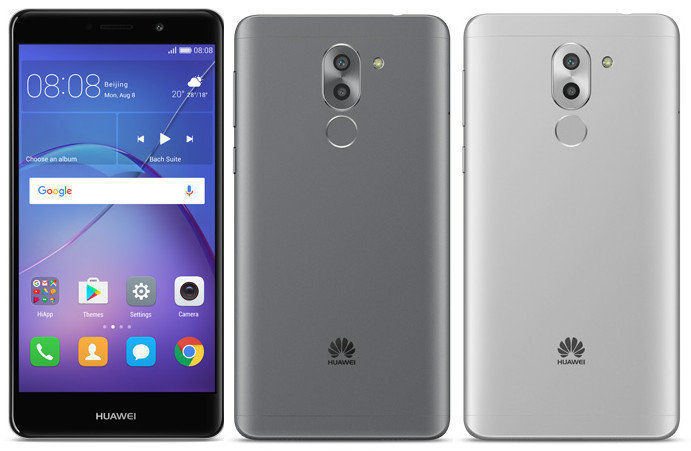
Flashear un celular puede ser útil cuando el dispositivo no pasa del logo de inicio, presenta errores de software o necesitas instalar una versión más reciente del sistema operativo. A lo largo de este artículo, te proporcionaremos todos los detalles y precauciones necesarias para llevar a cabo este proceso correctamente. Si alguna vez te has preguntado cómo flashear un Huawei, aquí encontrarás toda la información que necesitas.
¿Qué es flashear un celular?
Aquí explicaremos qué significa flashear un celular, cómo funciona y qué beneficios puede tener para los usuarios. Se explicará brevemente el proceso de reemplazar el firmware del dispositivo y las posibles razones por las que alguien podría necesitar flashear su celular Huawei. Flashear Huawei puede ayudar a restaurar el rendimiento y la funcionalidad del dispositivo, así como a resolver problemas persistentes.
Preparativos antes de flashear un celular Huawei
Realizar una copia de seguridad
Explicar la importancia de hacer una copia de seguridad de todos los datos y configuraciones antes de flashear un celular Huawei. Proporcionar instrucciones detalladas sobre cómo realizar una copia de seguridad completa para asegurar que no se pierdan datos importantes durante el proceso.
Cargar la batería
Recomendar cargar la batería del celular Huawei al máximo antes de comenzar el proceso de flasheo. Explicar por qué es importante tener una carga suficiente para evitar problemas durante el proceso, ya que un apagón inesperado podría dañar el dispositivo.
Descargar e instalar los programas necesarios
Indicar los programas y herramientas necesarios para flashear un celular Huawei, como el programa para flashear Huawei llamado Flash Tool. Proporcionar enlaces de descarga seguros y explicar el proceso de instalación de estos programas, asegurando que el lector esté preparado antes de comenzar.
Pasos para flashear un celular Huawei
Paso 1: Apagar el celular y retirar la batería
Explicar detalladamente cómo apagar el dispositivo correctamente y retirar la batería si es posible. Este paso es crucial para garantizar un flasheo seguro y efectivo.
Paso 2: Descargar el sistema operativo (firmware) adecuado
Indicar cómo encontrar y descargar la versión más reciente del sistema operativo para el celular Huawei específico. Dar instrucciones para identificar el modelo y número de serie del celular, asegurando que se descargue el firmware correcto para evitar problemas durante el flasheo.
Paso 3: Preparar la tarjeta Micro SD
Explicar cómo crear una carpeta en la tarjeta Micro SD llamada «dload» y cómo extraer el firmware descargado dentro de esa carpeta. Este es un paso esencial para flashear el celular Huawei de manera correcta.
Paso 4: Insertar la tarjeta Micro SD en el celular Huawei
Indicar cómo insertar la tarjeta Micro SD en el celular Huawei de manera correcta y asegurarse de que esté bien colocada. Un mal contacto podría impedir que el proceso de flasheo se realice correctamente.
Paso 5: Flashear el celular Huawei usando Flash Tool
Proporcionar instrucciones paso a paso sobre cómo usar Flash Tool para flashear el celular Huawei. Explicar cada una de las opciones disponibles en la herramienta y qué configuraciones son necesarias para realizar un flasheo exitoso.
Paso 6: Reiniciar el celular y comprobar los resultados
Instruir sobre cómo reiniciar el celular Huawei después de que Flash Tool haya completado el proceso de flasheo. Indicar cómo comprobar si el proceso ha sido exitoso y qué hacer en caso de que haya problemas, asegurando que el lector sepa cómo proceder si algo no sale como se esperaba.
Precauciones y consejos adicionales
Realizar una restauración de fábrica después del flasheo
Explicar por qué es recomendable hacer una restauración de fábrica después de flashear un celular Huawei y cómo realizar este proceso de manera segura. Esta acción puede ayudar a optimizar el rendimiento del dispositivo después del flasheo.
Evitar flashear un celular Huawei sin una fuente confiable de firmware
Advertir sobre los riesgos de utilizar firmware no oficial o de fuentes desconocidas, y recomendar siempre descargar el firmware de fuentes confiables y verificar su integridad antes de flashear. Flashear celular Huawei con firmware no verificado puede resultar en problemas graves para el dispositivo.
Realizar investigaciones y leer opiniones antes de flashear un celular Huawei
Animar al lector a investigar y leer opiniones de otros usuarios antes de realizar el procedimiento de flasheo en su celular Huawei, para tener una idea clara de qué esperar y qué precauciones tomar. Esto ayudará a tomar decisiones informadas y a evitar errores comunes durante el proceso.
En esta sección, resumiremos los aspectos más importantes sobre cómo flashear un celular Huawei. Destacaremos los beneficios de flashear para solucionar problemas y actualizar el sistema operativo. Recordaremos la importancia de realizar copias de seguridad y tomar precauciones antes y durante el proceso. Finalmente, alentaremos a los lectores a seguir esta guía como una referencia útil para realizar esta tarea de forma segura. Ahora que sabes cómo flashear un Huawei, puedes proceder con confianza sabiendo que has tomado todas las medidas necesarias para un flasheo exitoso.