Cómo eliminar la cuenta de Google en un Motorola sin usar una PC

En ocasiones, puede haber razones por las que alguien quiera eliminar su cuenta de Google en un teléfono Motorola. Tal vez desees cambiar a otra cuenta o simplemente deseas desvincular tu dispositivo de Google. Independientemente de la razón, este artículo te guiará a través del proceso de eliminación de tu cuenta de Google en un teléfono Motorola sin necesidad de una computadora.
Paso 1: Acceder a la configuración del teléfono
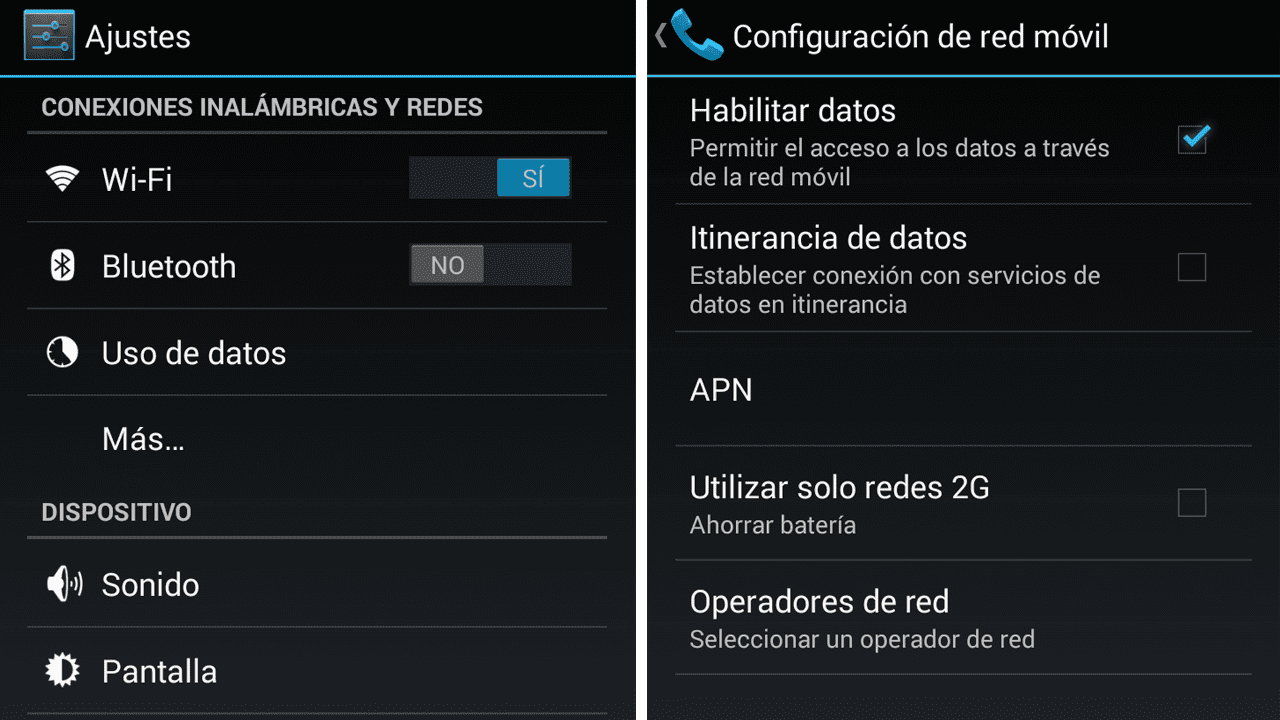
El primer paso es acceder a la configuración de tu teléfono Motorola. Para hacer esto, desliza hacia arriba desde la pantalla de inicio y busca el icono de Configuración. Toca el icono para abrir la configuración del teléfono.
Dentro de la configuración del teléfono, busca y selecciona la opción «Cuentas». Esta opción se encuentra generalmente en la sección «Sistema» o «Usuarios y cuentas». Al seleccionarla, se abrirá una lista de las cuentas asociadas a tu dispositivo.
Paso 3: Seleccionar la cuenta de Google
En la lista de cuentas, busca y selecciona la cuenta de Google que deseas eliminar. Si tienes varias cuentas, asegúrate de seleccionar la correcta. También tienes la opción de desactivar la cuenta en lugar de eliminarla, si prefieres mantenerla en tu dispositivo pero sin que esté activa.
Paso 4: Acceder a la configuración de la cuenta
Una vez que hayas seleccionado la cuenta de Google, accederás a una página de configuración de la cuenta. Aquí es donde encontrarás las opciones para administrar y eliminar la cuenta.
Paso 5: Eliminar la cuenta de Google
En la página de configuración de la cuenta, busca la opción «Eliminar cuenta» o «Eliminar esta cuenta del dispositivo». Al seleccionar esta opción, se te pedirá que confirmes tu decisión y se te informará que todos los datos asociados a la cuenta se eliminarán de tu dispositivo de forma permanente. Si estás seguro de que deseas continuar, selecciona «Eliminar cuenta».
Paso 6: Confirmar la eliminación
Antes de eliminar la cuenta, se te pedirá que confirmes nuevamente tu decisión. Esto se hace para asegurarse de que estás completamente consciente de las consecuencias de eliminar la cuenta. Si estás seguro de que deseas eliminarla, selecciona «Confirmar» para finalizar el proceso.
Recomendaciones finales
Antes de eliminar tu cuenta de Google, se recomienda hacer una copia de seguridad de los datos importantes. Una vez que se haya eliminado la cuenta, ya no podrás acceder a los servicios de Google asociados a ella. También es importante tener en cuenta que estos pasos pueden variar ligeramente según el modelo de tu teléfono Motorola.
Eliminar tu cuenta de Google en un teléfono Motorola sin necesidad de una computadora es un proceso sencillo y rápido. Al seguir los pasos mencionados anteriormente, podrás eliminar tu cuenta de Google y desvincular tu dispositivo de manera eficiente. Si deseas tomar el control de tu cuenta de Google en tu teléfono Motorola, sigue esta guía y elimina tu cuenta de manera sencilla.