Descarga mapas de Project Zomboid y encuentra tus ubicaciones clave
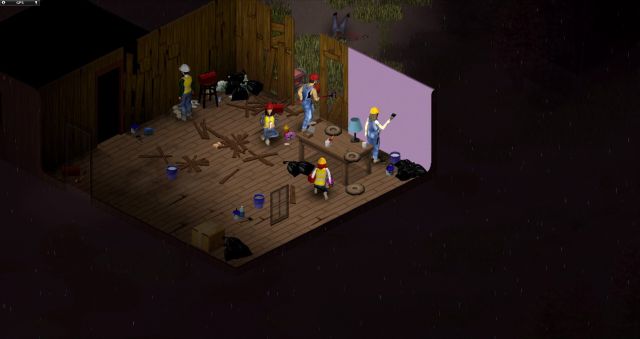
Project Zomboid es un videojuego de supervivencia en un mundo postapocalíptico lleno de zombis. Los jugadores deben luchar por sobrevivir, construir refugios y buscar recursos en un entorno peligroso. Una parte esencial del juego es la exploración del mapa, ya que los jugadores deben encontrar ubicaciones clave para recolectar suministros y establecer su base.
Si eres un jugador de Project Zomboid y quieres mejorar tu experiencia de juego, ¡sigue leyendo para descubrir cómo los mapas pueden ayudarte a sobrevivir en este mundo postapocalíptico lleno de zombis!
Busca en línea sitios confiables para descargar mapas de Project Zomboid
Si eres un fanático de Project Zomboid y quieres añadir nuevos mapas a tu juego, estás de suerte. Existen numerosos sitios web donde puedes encontrar y descargar mapas hechos por la comunidad para este popular simulador de supervivencia zombie.
Antes de empezar a buscar mapas, es importante asegurarse de que estás utilizando sitios confiables y seguros. Ahora, te presentamos algunos de los mejores lugares para descargar mapas de Project Zomboid:
1. The Indie Stone Forums
La comunidad de Project Zomboid es muy activa en los foros de The Indie Stone. Aquí puedes encontrar una sección dedicada exclusivamente a los mapas. Los usuarios comparten sus creaciones y puedes descargarlos directamente desde los enlaces proporcionados. Asegúrate de leer los comentarios y calificaciones de otros jugadores para encontrar los mapas más populares y de alta calidad.
2. Steam Workshop
Si juegas a Project Zomboid a través de Steam, puedes acceder al Workshop de Steam para encontrar y descargar mapas. La ventaja de utilizar Steam Workshop es que los mapas se instalan automáticamente en tu juego y se actualizan automáticamente cuando hay nuevas versiones disponibles. Además, puedes ver las calificaciones y comentarios de otros jugadores para encontrar los mapas más populares y bien valorados.
3. Reddit
Reddit es otra excelente fuente para encontrar y descargar mapas de Project Zomboid. Hay varias comunidades dedicadas al juego donde los usuarios comparten sus creaciones. Puedes buscar en subreddits como r/projectzomboidmaps o r/projectzomboid para encontrar enlaces a mapas de alta calidad. Asegúrate de leer los comentarios y opiniones de otros jugadores antes de descargar cualquier mapa.
4. Sitios web de modding
Además de los foros y comunidades mencionados anteriormente, existen varios sitios web de modding dedicados a Project Zomboid. Estos sitios recopilan y organizan una amplia variedad de mods, incluyendo mapas. Algunos de los sitios más populares incluyen Project Zomboid Nexus y ModDB. Asegúrate de descargar los mapas de fuentes confiables y lee los comentarios de otros jugadores para asegurarte de que estás descargando mapas de calidad.
Recuerda siempre hacer una copia de seguridad de tus archivos de juego antes de instalar cualquier mapa o mod. Esto te permitirá restaurar tu juego en caso de que algo salga mal durante la instalación. Una vez que hayas descargado y instalado los mapas, podrás disfrutar de nuevas ubicaciones clave y desafiantes en tu juego de Project Zomboid.
Descarga los mapas que te interesen en tu dispositivo
Si eres fanático de Project Zomboid y quieres explorar el juego al máximo, es posible que estés buscando mapas detallados que te ayuden a encontrar ubicaciones clave. Afortunadamente, hay una gran comunidad de jugadores que ha creado y compartido mapas personalizados para facilitar tu aventura.
En esta sección, te mostraremos cómo descargar estos mapas y cómo utilizarlos en tu dispositivo para mejorar tu experiencia de juego.
Paso 1: Encuentra el mapa que deseas descargar
Lo primero que debes hacer es encontrar el mapa que deseas descargar. Puedes hacer esto visitando sitios web y foros dedicados a Project Zomboid, donde los jugadores comparten sus creaciones. También puedes buscar enlaces directos a los mapas en redes sociales y comunidades de jugadores.
Paso 2: Descarga el archivo del mapa
Una vez que hayas encontrado el mapa que deseas, deberás descargar el archivo del mapa en tu dispositivo. Generalmente, los mapas se descargan en formato comprimido, por lo que necesitarás una herramienta de descompresión como WinRAR o 7-Zip para extraer el archivo.
Paso 3: Coloca el archivo del mapa en la carpeta correcta
Después de descomprimir el archivo del mapa, deberás ubicar la carpeta de instalación de Project Zomboid en tu dispositivo. Esta carpeta suele estar en la ruta «C:UsersTuUsuarioZomboid» en Windows o «~/Zomboid» en Linux.
Dentro de la carpeta de instalación de Project Zomboid, busca una carpeta llamada «maps» o «maps_saved», y coloca el archivo del mapa descomprimido en esa carpeta.
Paso 4: Carga el mapa en el juego
Una vez que hayas colocado el archivo del mapa en la carpeta correcta, puedes cargarlo en el juego. Inicia Project Zomboid y ve a la sección de creación de partidas. Allí, selecciona la opción de cargar un mapa personalizado y elige el mapa que has descargado.
¡Y eso es todo! Ahora puedes disfrutar de tu nuevo mapa en Project Zomboid y explorar todas las ubicaciones clave que ofrece.
Recuerda que los mapas personalizados pueden variar en su calidad y nivel de detalle, así que asegúrate de leer las opiniones y comentarios de otros jugadores antes de descargar un mapa. ¡Diviértete explorando los mapas de Project Zomboid y descubre todos los secretos que esconden!
Abre el juego Project Zomboid
Project Zomboid es un juego de supervivencia en un apocalipsis zombi, donde los jugadores deben luchar por su vida mientras exploran un mundo abierto lleno de peligros. Una de las cosas más importantes en este juego es conocer las ubicaciones clave para poder sobrevivir y encontrar recursos.
Descarga mapas de Project Zomboid
Una forma útil de encontrar estas ubicaciones es descargando mapas de Project Zomboid. Estos mapas te proporcionarán una visión general de los diferentes lugares en el juego, lo que te permitirá planificar tus rutas y estrategias.
Ubicaciones clave
Para ayudarte en tu búsqueda de recursos y seguridad, aquí hay algunas ubicaciones clave que debes tener en cuenta:
- Supermercados: Estos lugares son una fuente invaluable de alimentos y suministros. Asegúrate de revisar cada estante y refrigerador en busca de provisiones.
- Farmacias: Las farmacias son ideales para encontrar medicamentos y suministros médicos. Estos elementos pueden ser vitales para mantener tu salud y curar lesiones.
- Estaciones de policía: Las estaciones de policía a menudo están llenas de armas y municiones. Si necesitas defenderte de los zombis, esta es tu mejor opción.
- Bases militares: Si estás dispuesto a arriesgarte, las bases militares son un tesoro de armas y equipo de alta calidad. Ten en cuenta que estos lugares también son peligrosos, ya que pueden estar llenos de zombis agresivos.
Recuerda que estas ubicaciones pueden ser peligrosas y debes tener cuidado al explorarlas. Siempre lleva contigo armas y suministros suficientes para enfrentar cualquier situación que encuentres. ¡Buena suerte en tu búsqueda de recursos en Project Zomboid!
Ve a la carpeta de instalación del juego
Para descargar mapas de Project Zomboid y encontrar tus ubicaciones clave, primero debes dirigirte a la carpeta de instalación del juego. Aquí te explicaremos cómo hacerlo:
- Abre el explorador de archivos de tu computadora.
- Busca la carpeta donde has instalado Project Zomboid. Por lo general, se encuentra en la ruta: C:Program Files (x86)SteamsteamappscommonProjectZomboid.
- Una vez que hayas localizado la carpeta del juego, ábrela haciendo doble clic.
Ahora que estás en la carpeta de instalación de Project Zomboid, estás listo para descargar los mapas y encontrar tus ubicaciones clave.
Descargar mapas
Existen diferentes sitios web y comunidades de jugadores donde puedes descargar mapas para Project Zomboid. Algunos de los más populares son:
Estos sitios web te permiten explorar los diferentes mapas disponibles y descargarlos en formato de imagen o como archivos de mapa específicos de Project Zomboid.
Encontrar tus ubicaciones clave
Una vez que hayas descargado el mapa que deseas utilizar, debes copiarlo en la carpeta de mapas de Project Zomboid. Esta carpeta se encuentra dentro de la carpeta de instalación del juego y se llama «maps«.
Después de copiar el mapa en la carpeta «maps«, puedes iniciar el juego y seleccionar el mapa descargado desde el menú de selección de mapa.
Una vez que estés dentro del juego con el mapa cargado, podrás explorar y encontrar tus ubicaciones clave, como refugios seguros, tiendas de suministros o lugares estratégicos para defenderse de los zombis.
Recuerda que los mapas descargados pueden variar en términos de tamaño, detalles y características adicionales agregadas por la comunidad de jugadores. Explora, experimenta y encuentra tus ubicaciones clave para sobrevivir en Project Zomboid.
Busca la carpeta «maps» dentro de la carpeta del juego
Para empezar a descargar mapas personalizados para Project Zomboid, necesitarás acceder a la carpeta «maps» dentro de la carpeta principal del juego. Esta carpeta se encuentra en la siguiente ruta:
C:Usuarios[TuUsuario]Zomboidmaps
Una vez que hayas localizado esta carpeta, estarás listo para descargar y añadir nuevos mapas a tu experiencia de juego.
Copia los archivos de los mapas descargados en la carpeta «maps»
Una vez que hayas descargado los mapas de Project Zomboid, es importante que los copies en la ubicación correcta para poder acceder a ellos en el juego. Para hacer esto, primero debes encontrar la carpeta «maps» en la carpeta de instalación del juego.
La ruta de la carpeta puede variar dependiendo de si tienes el juego instalado en Steam o en GOG, pero generalmente se encuentra en la siguiente ubicación:
- Steam: C:Program Files (x86)SteamsteamappscommonProjectZomboidmediamaps
- GOG: C:Program Files (x86)GOG GalaxyGamesProject Zomboidmediamaps
Una vez que hayas ubicado la carpeta «maps», simplemente debes copiar los archivos de los mapas descargados y pegarlos dentro de esta carpeta. Asegúrate de que los archivos tengan la extensión .tbx o .tbx.bin para que puedan ser reconocidos por el juego.
Una vez que hayas copiado los archivos de los mapas en la carpeta «maps», podrás acceder a ellos desde el menú de selección de mapas en el juego. Simplemente selecciona el mapa que deseas jugar y podrás disfrutar de nuevas ubicaciones y desafíos en Project Zomboid.
Recuerda que los mapas descargados son creados por la comunidad y pueden ofrecer experiencias únicas y diferentes al juego base. Explora nuevos lugares, encuentra recursos y descubre ubicaciones clave para sobrevivir en el apocalipsis zombi de Project Zomboid.
Inicia el juego y selecciona el mapa descargado
Una vez que hayas descargado el mapa de Project Zomboid, es hora de comenzar a explorar tus ubicaciones clave. Para hacerlo, inicia el juego y selecciona el mapa que has descargado. Esto te permitirá sumergirte en un nuevo mundo lleno de desafíos y oportunidades.
Explora y encuentra tus ubicaciones clave en el mapa descargado
Si eres fanático del juego Project Zomboid, seguramente sabes lo importante que es conocer la ubicación de elementos clave como los suministros, refugios seguros y áreas peligrosas. Para facilitar esta tarea, puedes descargar mapas que te ayudarán a explorar el mundo post-apocalíptico de Project Zomboid de manera más eficiente.
¿Cómo descargar mapas de Project Zomboid?
Para descargar mapas de Project Zomboid, sigue estos sencillos pasos:
- Visita el sitio web oficial de Project Zomboid o busca en la comunidad de jugadores.
- Busca la sección de descargas de mapas y elige el mapa que desees.
- Descarga el archivo del mapa en tu computadora.
Una vez que hayas descargado el mapa, estarás listo para explorar y encontrar tus ubicaciones clave.
Explorando el mapa descargado
Una vez que hayas descargado el mapa de Project Zomboid, puedes utilizarlo como una herramienta para planificar tus estrategias y encontrar tus ubicaciones clave. Aquí hay algunos consejos para aprovechar al máximo el mapa:
- Utiliza la función de zoom para obtener una vista más detallada del mapa.
- Identifica las ubicaciones clave como supermercados, farmacias y estaciones de policía.
- Marca estas ubicaciones en el mapa para tener una referencia visual rápida.
- También puedes marcar áreas peligrosas o zonas con alta concentración de zombies para evitarlas o prepararte adecuadamente.
Recuerda que el mapa descargado es una herramienta útil, pero también es importante explorar y descubrir nuevas ubicaciones por ti mismo. ¡La sorpresa y la emoción de encontrar lugares ocultos es parte de la experiencia de juego en Project Zomboid!
Así que no esperes más, descarga un mapa de Project Zomboid y adéntrate en este mundo post-apocalíptico lleno de peligros y desafíos. ¡Buena suerte, sobreviviente!
Preguntas frecuentes
¿Cómo puedo descargar mapas de Project Zomboid?
Puedes descargar mapas de Project Zomboid desde la página oficial del juego o desde comunidades de fans.
¿Qué tipo de ubicaciones clave puedo encontrar en los mapas?
En los mapas de Project Zomboid puedes encontrar ubicaciones clave como supermercados, farmacias, refugios y estaciones de policía.
¿Los mapas de Project Zomboid son actualizados regularmente?
Los mapas de Project Zomboid suelen ser actualizados por la comunidad de fans, por lo que pueden haber versiones más recientes disponibles.
¿Puedo utilizar los mapas descargados en el juego?
Sí, puedes utilizar los mapas descargados en el juego de Project Zomboid para tener una guía visual de las ubicaciones clave.
Además, si estás interesado en cómo instalar Project Zomboid, asegúrate de seguir las instrucciones de instalación específicas que se proporcionan en la plataforma de distribución, como Steam o GOG, para garantizar una experiencia de juego fluida.