Cómo dividir la pantalla en dos en un Motorola
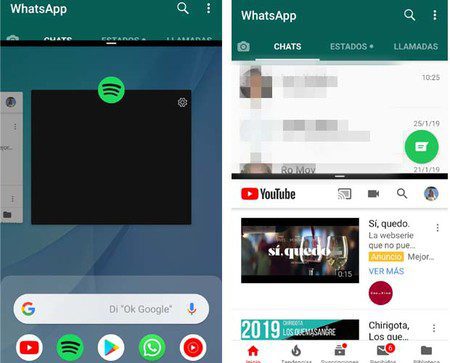
Actualmente, nuestros teléfonos inteligentes se han convertido en herramientas imprescindibles en nuestra vida cotidiana. Realizamos una gran cantidad de tareas, desde comunicarnos con amigos y familiares hasta realizar transacciones bancarias y gestionar nuestras redes sociales. Es por eso que la productividad se ha convertido en un factor clave al elegir un teléfono.
Motorola ha sido una marca líder en la industria de los teléfonos inteligentes, y sus dispositivos ofrecen una amplia gama de características y opciones para maximizar la productividad. Una de estas características es la pantalla dividida, que permite realizar dos tareas a la vez sin tener que alternar entre aplicaciones. Si te preguntas cómo dividir la pantalla en dos en un celular Motorola, sigue leyendo para aprender cómo hacerlo de manera efectiva.
Paso 1: Configuración de la pantalla dividida
El primer paso para aprovechar al máximo la pantalla dividida en tu Motorola es asegurarte de que tengas la función activada. Para hacer esto, sigue estos sencillos pasos:
- Ve a la configuración de tu teléfono y busca la opción «Pantalla dividida».
- Activa la función.
- Una vez que la función esté activada, podrás acceder a ella deslizando hacia arriba desde la parte inferior de la pantalla durante la ejecución de una aplicación.
Paso 2: Usando la pantalla dividida
Una vez que hayas activado la función de pantalla dividida, es hora de empezar a utilizarla. Aquí te mostramos cómo hacerlo:
- Abre la primera aplicación que deseas utilizar en modo de pantalla dividida.
- Desliza hacia arriba desde la parte inferior de la pantalla para acceder a la bandeja de aplicaciones recientes.
- Busca la segunda aplicación que quieres utilizar y tócala para abrirla en la mitad de la pantalla.
- Ahora puedes ajustar el tamaño de las dos aplicaciones arrastrando la línea de separación hacia los lados.
- Para cambiar las aplicaciones en la pantalla dividida, simplemente desliza hacia arriba desde la parte inferior de la pantalla para acceder a la bandeja de aplicaciones recientes y selecciona la aplicación que deseas cambiar.
Paso 3: Maximizando la productividad con la pantalla dividida
Ahora que sabes cómo utilizar la pantalla dividida en tu Motorola, aquí tienes algunas ideas para maximizar tu productividad:
- Consulta correos electrónicos mientras tomas notas en una aplicación de notas.
- Realiza una llamada de conferencia mientras consultas documentos o presentaciones en la otra mitad de la pantalla.
- Chatea con tus compañeros de trabajo mientras revisas y editas documentos.
- Utiliza una aplicación de traducción en una mitad de la pantalla mientras lees contenido en otro idioma en la otra mitad.
- Mira un video tutorial en una mitad de la pantalla mientras sigues los pasos en una aplicación relevante en la otra mitad.
La pantalla dividida en los dispositivos Motorola es una excelente herramienta para aumentar la productividad. Con unos simples pasos de configuración y un poco de práctica, podrás realizar múltiples tareas sin tener que alternar entre aplicaciones. Si alguna vez te has preguntado cómo dividir la pantalla en dos en un celular Motorola, ahora ya tienes la respuesta. Aprovecha al máximo tu teléfono inteligente Motorola y domina la pantalla dividida para maximizar tu productividad.