Cómo puedo desconectar dispositivos de mi wifi Telcel en casa
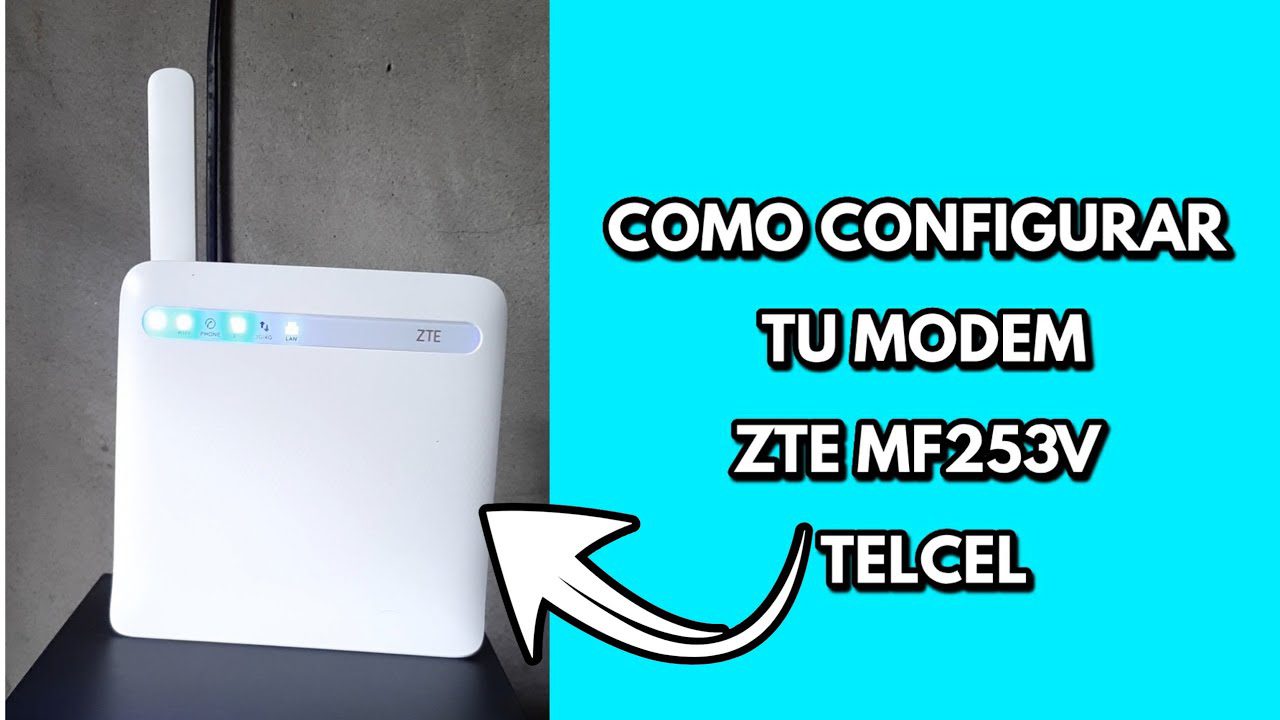
Tener una conexión wifi segura es fundamental para proteger nuestros datos y garantizar un buen rendimiento de internet. En ocasiones, podemos encontrarnos con dispositivos no autorizados conectados a nuestra red wifi, lo que puede comprometer nuestra seguridad y afectar la velocidad de navegación.
Paso 1: Acceder a la configuración del router
Lo primero que debemos hacer es acceder a la configuración de nuestro router. Para ello, abre tu navegador web preferido (Google Chrome, Mozilla Firefox, etc.) y escribe la dirección IP del router en la barra de direcciones. Por lo general, la dirección IP suele ser 192.168.1.1. Si esta dirección no funciona, consulta el manual del router o ponte en contacto con el servicio de atención al cliente de Telcel.
Paso 2: Identificar los dispositivos conectados al wifi
Una vez que hayas accedido a la configuración del router, busca la sección de «Dispositivos conectados» o «Dispositivos asociados». Allí deberías encontrar una lista de todos los dispositivos que están actualmente conectados a tu red wifi. Esta lista puede incluir computadoras, teléfonos móviles, tablets, smart TVs, entre otros.
Paso 3: Desconectar un dispositivo específico
Si deseas desconectar un dispositivo específico, busca el dispositivo en la lista y selecciona la opción de desconectar o eliminar. Esta opción puede variar dependiendo del modelo de router que tengas, pero generalmente se encuentra junto a cada dispositivo en la lista. Asegúrate de seleccionar el dispositivo correcto para evitar desconectar dispositivos autorizados accidentalmente.
Paso 4: Cambiar la contraseña del wifi
Después de desconectar los dispositivos no autorizados, es recomendable cambiar la contraseña de tu red wifi para evitar que vuelvan a conectarse. Para hacer esto, busca la opción de «Configuración de seguridad» o «Cambiar contraseña» en la configuración del router. Ingresa una nueva contraseña segura y guarda los cambios.
Desconectar dispositivos no autorizados del wifi de Telcel en casa es una forma efectiva de proteger nuestra red y garantizar un mejor rendimiento de internet. Sigue los pasos mencionados anteriormente y mantén tu conexión wifi segura y libre de intrusos.
FAQ – Preguntas frecuentes
-
1. ¿Cómo puedo saber si hay dispositivos no autorizados conectados a mi wifi?
Puedes verificar los dispositivos conectados a tu wifi accediendo a la configuración de tu router y revisando la lista de dispositivos asociados. Si encuentras algún dispositivo desconocido, es posible que haya un dispositivo no autorizado conectado a tu red wifi.
-
2. ¿Es seguro desconectar dispositivos del wifi de Telcel en casa?
Sí, es seguro desconectar dispositivos del wifi de Telcel en casa siempre y cuando estés seguro de que los dispositivos que vas a desconectar no son autorizados. Recuerda tener cuidado de no desconectar dispositivos que pertenezcan a otros miembros de tu hogar.
-
3. ¿Puedo desconectar todos los dispositivos y permitir solo algunos?
Sí, puedes desconectar todos los dispositivos de tu red wifi y permitir solo algunos seleccionados. Sin embargo, debes tener en cuenta que esto requerirá configurar manualmente cada dispositivo autorizado para volver a conectarse a la red wifi.
-
4. ¿Es necesario cambiar la contraseña del wifi después de desconectar dispositivos?
Sí, es recomendable cambiar la contraseña del wifi después de desconectar dispositivos no autorizados. De esta manera, evitas que vuelvan a conectarse a tu red wifi en el futuro.