Cómo recuperar archivos ocultos de un USB de forma sencilla
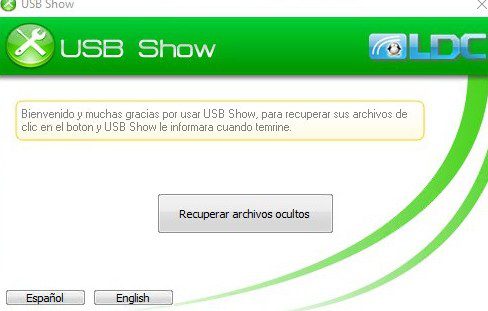
La era digital actual, los dispositivos de almacenamiento USB se han convertido en herramientas indispensables para mantener nuestros archivos al alcance de nuestra mano. Sin embargo, a veces podemos encontrarnos con la frustrante situación de que nuestros archivos se encuentren ocultos y no podamos acceder a ellos. Afortunadamente, existe una solución sencilla para este problema. ¡No pierdas más tiempo buscando soluciones complicadas y sigue leyendo para volver a tener acceso a tus preciados archivos!
Paso 1: Conecta tu USB a tu computadora
Para comenzar, asegúrate de conectar correctamente tu USB a tu computadora. Verifica que el conector esté en buenas condiciones y que encaje correctamente en el puerto USB de tu máquina.
Paso 2: Abre el Explorador de Archivos
Dependiendo del sistema operativo que estés utilizando, el método para abrir el Explorador de Archivos puede variar:
- En Windows: Presiona la tecla de Windows + E o haz clic en el ícono de «Explorador de Archivos» en la barra de tareas.
- En Mac: Haz clic en el ícono de Finder en el dock.
- En Linux: Abre el administrador de archivos de tu elección, como Nautilus o Dolphin.
Paso 3: Selecciona el USB en el Explorador de Archivos
Una vez que hayas abierto el Explorador de Archivos, busca en la lista de dispositivos disponibles tu USB. Haz clic con el botón derecho del ratón sobre él para abrir un menú contextual.
Paso 4: Accede a las Propiedades del USB
En el menú contextual, busca la opción «Propiedades» y haz clic en ella. Esto abrirá la ventana de propiedades del USB.
Paso 5: Desbloquea el USB y muestra archivos ocultos
En la ventana de propiedades del USB, busca una pestaña o opción que diga «Desbloquear» o «Mostrar archivos ocultos». Haz clic en esta opción para desbloquear el dispositivo y mostrar todos los archivos ocultos que se encuentran en él. Este proceso es esencial para poder recuperar archivos ocultos de USB que no son visibles de forma regular.
Paso 6: Guarda los cambios y accede a tus archivos
Una vez que hayas desbloqueado el USB y se muestren los archivos ocultos, asegúrate de guardar los cambios haciendo clic en el botón «Guardar» o «Aplicar» en la ventana de propiedades. Luego, cierra la ventana de propiedades y accede a tus archivos nuevamente en el Explorador de Archivos. Así, podrás encontrar archivos ocultos en USB sin complicaciones.
Cómo recuperar archivos ocultos de USB de forma efectiva
Recuperar archivos ocultos de USB puede parecer complicado, pero siguiendo los pasos anteriores, puedes hacerlo de manera efectiva. También es útil considerar el uso de software especializado si tus archivos siguen sin aparecer. Estos programas pueden ayudarte a escanear y recuperar archivos ocultos en pendrive que han sido eliminados o que no son visibles por otras razones.
Desbloquear un USB y recuperar archivos ocultos es un proceso sencillo que se puede lograr siguiendo estos pocos pasos. Recuerda la importancia de mantener siempre una copia de seguridad de tus archivos y realizarla regularmente para evitar situaciones similares en el futuro. ¡Ahora puedes volver a disfrutar de tus archivos sin ninguna restricción!